
Convertire CSV in PDF su Mac
Trasforma un CSV in una tabella ordinata e stampabile, in orizzontale per i dati larghi.
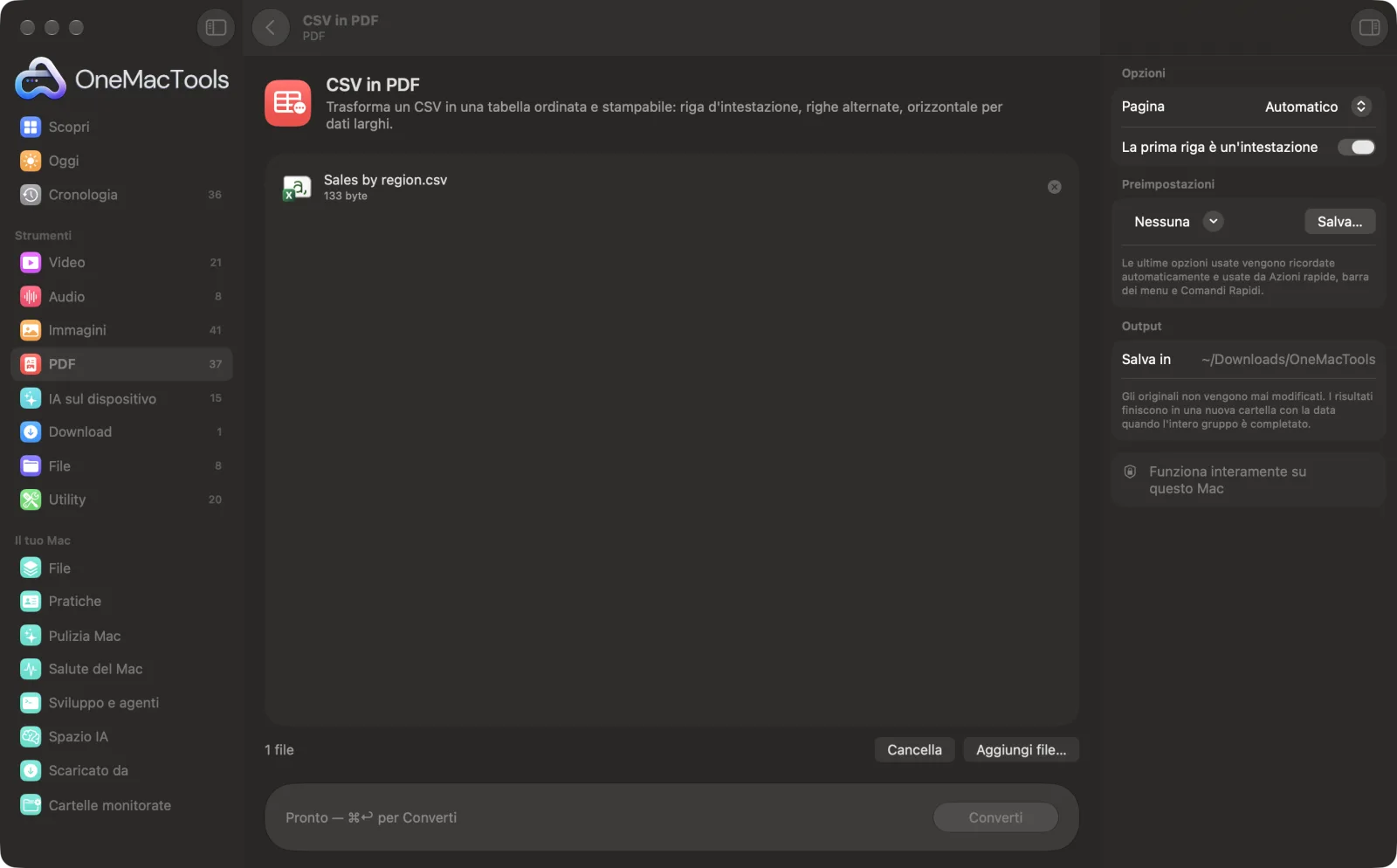
CSV in PDF su un Mac

Screenshot dell'app, realizzati con file di esempio.
Come usare CSV in PDF
- 1
Aggiungi il CSV
Trascina uno o più file CSV o TSV su CSV in PDF.
- 2
Scegli la carta
Nel pannello a destra, scegli Automatico, A4 o US Letter.
- 3
Indica se c'è un'intestazione
Lascia attivo La prima riga è un'intestazione se la prima riga contiene i nomi delle colonne.
- 4
Converti
Fai clic su Converti. Ogni file diventa una tabella PDF con il nome del file come titolo; le tabelle con più di cinque colonne vengono girate in orizzontale.
- 5
Apri il PDF
Viene salvato in una cartella con la data in Download › OneMacTools con lo stesso nome del CSV.
Cosa fa CSV in PDF
OneMacTools impagina il tuo CSV come una tabella pulita con riga di intestazione, righe alternate a strisce, numeri allineati a destra e tabelle larghe girate in orizzontale. Funzionano anche i file TSV.
Ideale per
- Stampare un'esportazione della banca o di un negozio
- Condividere un'esportazione di dati con chi non riesce ad aprire un CSV
- Allegare a un'email una tabella leggibile
Le opzioni spiegate
- Pagina
- Automatico (predefinito), A4 o US Letter. Automatico usa US Letter negli Stati Uniti e in Canada, e A4 altrove. Le tabelle con più di cinque colonne vengono sempre impaginate in orizzontale.
- La prima riga è un'intestazione
- Attivato per impostazione predefinita. Mostra la prima riga come intestazioni di colonna in grassetto su una fascia ombreggiata. Disattivalo se il file non ha nomi di colonna, così la prima riga viene trattata come dati.
Consigli pratici
- Rimuovi le colonne che non ti servono prima di convertire. Meno colonne significa testo più grande e leggibile.
- I numeri vengono allineati a destra automaticamente, così totali e importi sono in colonna.
- Salva il CSV in UTF-8 (l'impostazione predefinita della maggior parte delle app) così lettere accentate e simboli escono correttamente.
- Rinomina il file prima di convertire: il nome del file diventa il titolo stampato sopra la tabella.
- Per unire più tabelle in un unico documento, convertile tutte e poi usa Unisci PDF.
Funziona con
- In
- File CSV e TSV salvati in UTF-8.
- Esce
- Una tabella PDF per ogni file, con righe alternate, numeri allineati a destra e il nome del file come titolo.
- Le tabelle larghe (più di cinque colonne) vengono impaginate automaticamente in orizzontale.
- Le tabelle lunghe vanno a capo tra una riga e l'altra, e la riga di intestazione si ripete in cima a ogni pagina.
Domande su CSV in PDF
Come faccio a convertire un CSV in PDF su Mac?
Trascina il CSV su CSV in PDF e fai clic su Converti. Ottieni una tabella ordinata e stampabile, con titolo, riga di intestazione e righe alternate.
Come faccio a stampare bene un file CSV?
Convertilo con CSV in PDF e stampa il PDF. La tabella ha intestazioni chiare, numeri allineati e pagine orizzontali quando è larga.
Posso convertire un file TSV?
Sì. Oltre ai file separati da virgole vengono accettati quelli separati da tabulazioni, e le virgole all'interno delle celle TSV restano nella loro cella.
L'intestazione si ripete su ogni pagina?
Sì. Quando una tabella occupa più pagine, la riga di intestazione viene stampata in cima a ognuna, e le interruzioni di pagina cadono tra le righe invece di tagliarle.
Perché alcuni caratteri nel PDF sono sbagliati?
Probabilmente il CSV non è salvato in UTF-8. Esportalo di nuovo come “CSV UTF-8” dalla tua app per fogli di calcolo e convertilo ancora.
Perché il mio PDF è in orizzontale?
Le tabelle con più di cinque colonne vengono ruotate in orizzontale, così le colonne entrano nella larghezza della pagina.
Posso convertire i file Excel allo stesso modo?
Salva prima il foglio in CSV, oppure usa Office e iWork in PDF, che converte direttamente i file .xlsx.
CSV in PDF carica i miei file?
No. CSV in PDF funziona interamente sul tuo Mac, quindi i tuoi file non lo lasciano mai e funziona anche offline.
CSV in PDF modificherà i miei file originali?
No. I risultati vengono salvati come nuovi file in una cartella datata in Download › OneMacTools, e gli originali restano esattamente com'erano, a meno che tu non attivi un'opzione che dice il contrario.
Cosa serve a CSV in PDF?
Basta un Mac con macOS 26 o versioni successive. Non c'è nient'altro da installare.
Fai questo dopo
Combina più PDF in uno, nell'ordine che scegli, oppure alterna le pagine per unire scansioni fronte e retro.
Office e iWork in PDFExcel, PowerPoint, Word, Keynote, Numbers e Pages in PDF, offline, senza bisogno di Office.
Numeri di pagina, intestazione e piè di paginaNumera le pagine, aggiungi intestazione e piè di pagina o applica numeri Bates legali.
Strumenti PDF correlati
Dividi per pagine, capitoli (segnalibri), dimensione del file o dove compare una parola, oppure taglia a metà le scansioni di due pagine.
Organizza PDFInverti, riordina o separa pagine pari e dispari.
Elimina pagineRimuovi le pagine che non ti servono.
Estrai pagineEstrai le pagine che vuoi in un nuovo PDF.
Ruota pagine PDFRuota o rifletti alcune o tutte le pagine.
Comprimi PDFRiduci i PDF pieni di immagini per email e caricamenti.

CSV in PDF, più altri 150.
Un'app. Un prezzo.
Tutti i 151 strumenti. Download gratuito, un solo pagamento per una licenza che resta tua.