
CSV naar PDF converteren op de Mac
Zet een CSV om in een nette, afdrukbare tabel, liggend voor brede gegevens.
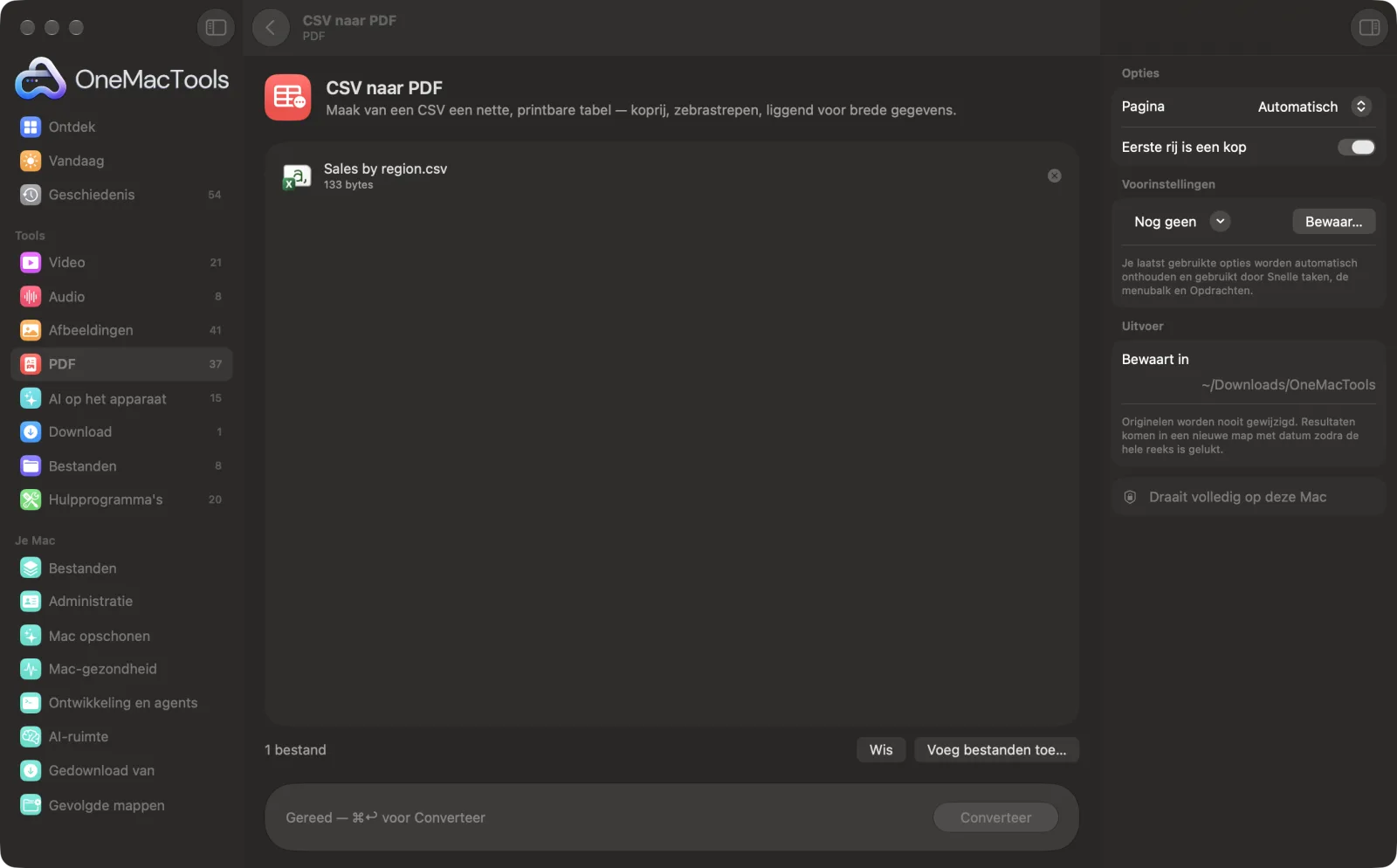
CSV naar PDF op een Mac
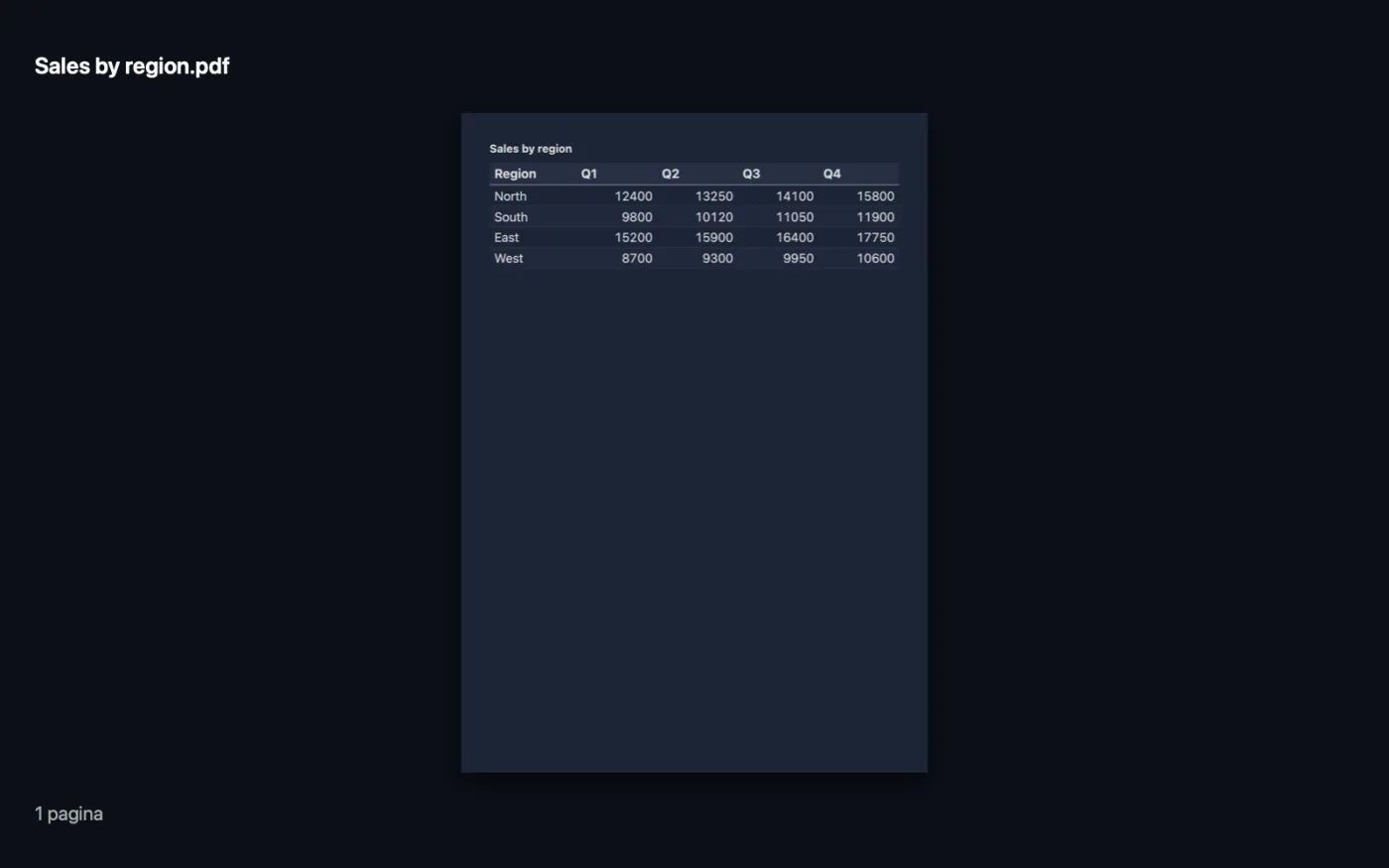
Schermafbeeldingen uit de app, met voorbeeldbestanden.
Zo gebruik je CSV naar PDF
- 1
Voeg de CSV toe
Sleep een of meer CSV- of TSV-bestanden naar CSV naar PDF.
- 2
Kies het papier
Kies in het paneel rechts Automatisch, A4 of US Letter.
- 3
Geef aan of er een koprij is
Laat Eerste rij is een kop aan staan als de eerste rij kolomnamen bevat.
- 4
Converteer
Klik op Converteer. Elk bestand wordt een PDF-tabel met de bestandsnaam als titel; tabellen met meer dan vijf kolommen worden liggend gezet.
- 5
Open de PDF
Het wordt bewaard in een map met datum in Downloads › OneMacTools, met dezelfde naam als de CSV.
Wat CSV naar PDF doet
OneMacTools zet je CSV om in een overzichtelijke tabel met een koprij, afwisselend gekleurde rijen, rechts uitgelijnde getallen en brede tabellen in liggende stand. TSV-bestanden werken ook.
Ideaal voor
- Druk een export van je bank of webshop af
- Deel een data-export met iemand die geen CSV kan openen
- Een leesbare tabel bij een e-mail voegen
Opties uitgelegd
- Pagina
- Automatisch (standaard), A4 of US Letter. Automatisch gebruikt US Letter in de VS en Canada en A4 elders. Tabellen met meer dan vijf kolommen worden altijd liggend opgemaakt.
- Eerste rij is een kop
- Standaard aan. Toont de eerste rij als vette kolomkoppen op een gekleurde band. Zet het uit als je bestand geen kolomnamen heeft, zodat de eerste rij als gegevens wordt behandeld.
Tips
- Verwijder kolommen die je niet nodig hebt voordat je converteert. Minder kolommen betekent grotere, beter leesbare tekst.
- Getallen worden automatisch rechts uitgelijnd, zodat totalen en bedragen onder elkaar staan.
- Bewaar de CSV als UTF-8 (de standaard in de meeste apps), zodat letters met accenten en symbolen goed uitkomen.
- Hernoem het bestand voordat je converteert: de bestandsnaam wordt de titel boven de tabel.
- Wil je meerdere tabellen in één document samenvoegen, converteer ze dan allemaal en gebruik daarna Voeg PDF's samen.
Werkt met
- In
- CSV- en TSV-bestanden bewaard als UTF-8.
- Uit
- Een PDF-tabel per bestand, met zebrastrepen, rechts uitgelijnde getallen en de bestandsnaam als titel.
- Brede tabellen (meer dan vijf kolommen) worden automatisch liggend opgemaakt.
- Lange tabellen breken tussen rijen af, en de kopregel wordt bovenaan elke pagina herhaald.
Vragen over CSV naar PDF
Hoe zet ik een CSV om naar PDF op een Mac?
Sleep het CSV-bestand naar CSV naar PDF en klik op Converteer. Je krijgt een nette, afdrukbare tabel met een titel, een kopregel en gestreepte rijen.
Hoe druk ik een CSV-bestand netjes af?
Converteer het met CSV naar PDF en print de PDF. De tabel krijgt duidelijke koppen, uitgelijnde getallen en liggende pagina's als hij breed is.
Kan ik een TSV-bestand converteren?
Ja. Bestanden gescheiden door tabs worden net zo goed geaccepteerd als kommagescheiden bestanden, en komma's in TSV-cellen blijven in hun cel.
Wordt de koptekst op elke pagina herhaald?
Ja. Loopt een tabel over meerdere pagina's door, dan wordt de koprij bovenaan elke pagina gedrukt, en pagina's breken tussen rijen in plaats van er dwars doorheen.
Waarom zijn sommige tekens verkeerd in de PDF?
De CSV is waarschijnlijk niet als UTF-8 bewaard. Exporteer hem opnieuw als “CSV UTF-8” vanuit je spreadsheet-app en converteer opnieuw.
Waarom is mijn PDF liggend?
Tabellen met meer dan vijf kolommen worden liggend gezet, zodat de kolommen op de breedte van de pagina passen.
Kan ik Excel-bestanden op dezelfde manier converteren?
Bewaar het blad eerst als CSV, of gebruik Office en iWork naar PDF, dat .xlsx-bestanden direct omzet.
Uploadt CSV naar PDF mijn bestanden?
Nee. CSV naar PDF werkt volledig op je Mac, dus je bestanden verlaten hem nooit en het werkt offline.
Verandert CSV naar PDF mijn originele bestanden?
Nee. Resultaten worden als nieuwe bestanden bewaard in een map met datum in Downloads › OneMacTools, en je originelen blijven precies zoals ze waren, tenzij je een optie aanzet die iets anders zegt.
Wat heeft CSV naar PDF nodig?
Alleen een Mac met macOS 26 of nieuwer. Je hoeft verder niets te installeren.
Doe dit daarna
Voeg PDF's samen tot één, in de volgorde die jij kiest, of wissel pagina's af om scans van voor- en achterkanten samen te voegen.
Office en iWork naar PDFExcel, PowerPoint, Word, Keynote, Numbers en Pages naar PDF, offline, zonder Office.
Paginanummers, kop- en voettekstNummer pagina's, voeg een kop- en voettekst toe, of stempel juridische Bates-nummers.
Verwante tools voor PDF
Splits op pagina's, hoofdstukken (bladwijzers), bestandsgrootte of waar een woord staat, of knip scans van twee pagina's doormidden.
Orden PDFKeer om, wijzig de volgorde of splits oneven en even pagina's.
Verwijder pagina'sVerwijder de pagina's die je niet nodig hebt.
Extraheer pagina'sHaal de pagina's die je wilt eruit naar een nieuwe PDF.
Draai PDF-pagina'sDraai of spiegel sommige of alle pagina's.
Comprimeer PDFVerklein PDF's met veel afbeeldingen voor e-mail en uploaden.

CSV naar PDF, plus nog 150.
Eén app. Eén prijs.
Alle 151 tools. Gratis download, één betaling voor een licentie, voor altijd van jou.