
MacでCSVをPDFに変換
CSVを、見やすく印刷できる表に変換。列の多いデータは横向きにします。
MacでCSVをPDFに
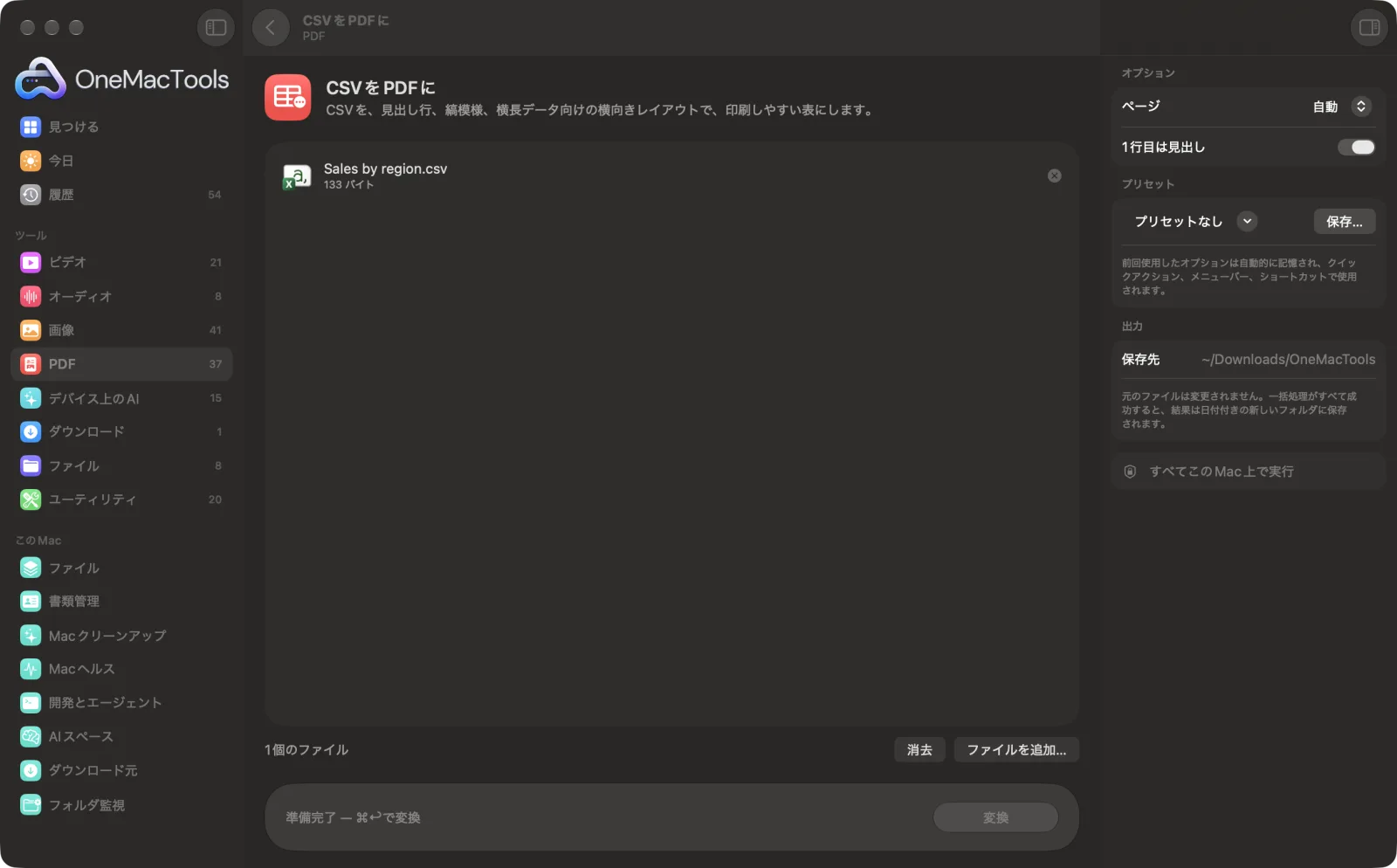
サンプルファイルを使ったアプリのスクリーンショット。
CSVをPDFにの使い方
- 1
CSVを追加
1つ以上のCSVまたはTSVファイルを「CSVをPDFに」にドロップします。
- 2
用紙を選択
右側のパネルで、自動、A4、US Letterのいずれかを選びます。
- 3
見出しの有無を指定
1行目に列名が入っている場合は、「1行目は見出し」をオンのままにします。
- 4
変換
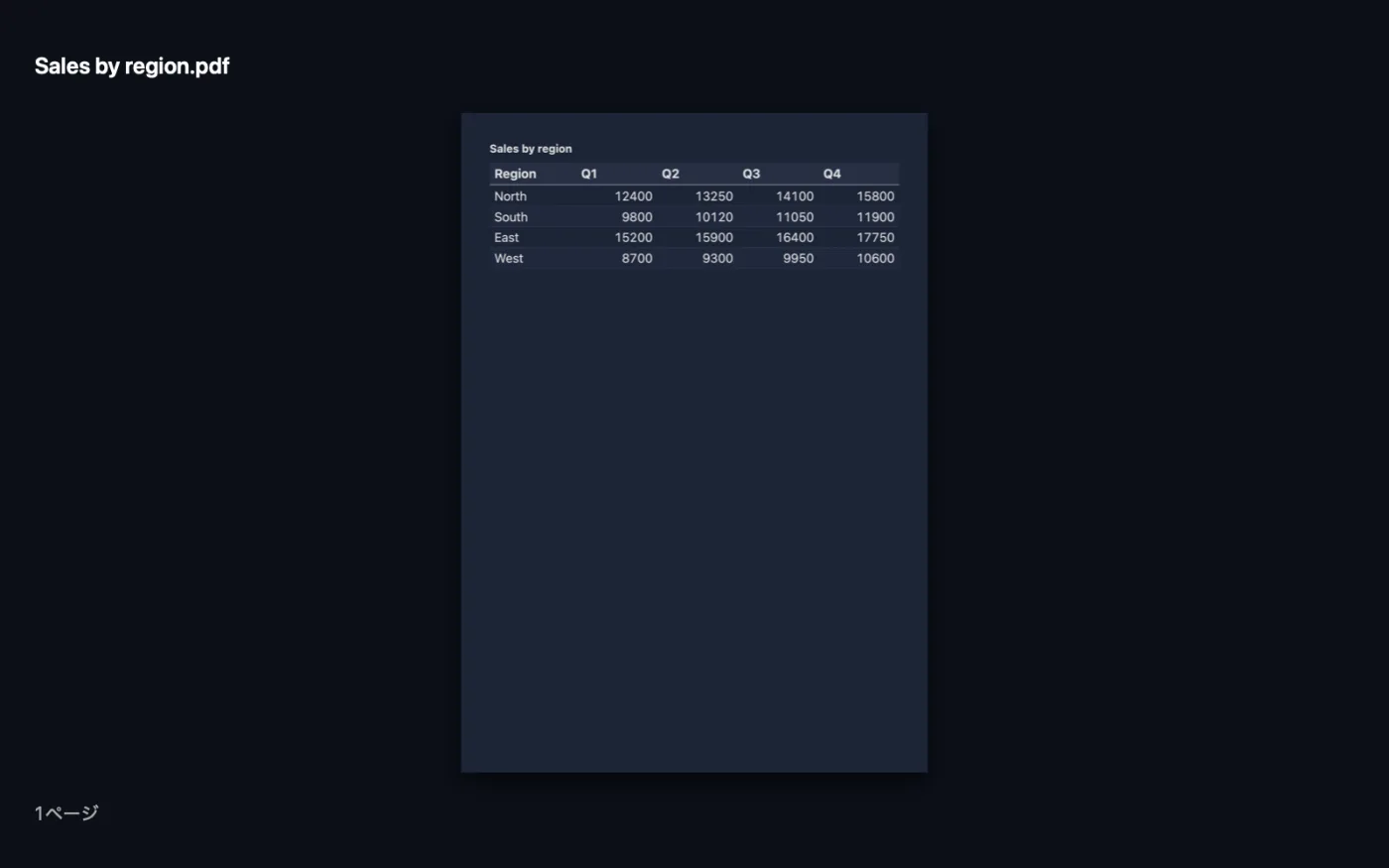
「変換」をクリックします。各ファイルがファイル名をタイトルにしたPDFの表になります。6列以上の表は横向きになります。
- 5
PDFを開く
ダウンロード › OneMacTools内の日付付きフォルダに、CSVと同じ名前で保存されます。
CSVをPDFにでできること
OneMacToolsはCSVを、見出し行、しま模様、右揃えの数値を備えたすっきりとした表にレイアウトし、幅の広い表は横向きにします。TSVファイルにも対応しています。
こんなときに
- 銀行やショップから書き出したデータを印刷する
- CSVを開けない人とデータを共有
- 読みやすい表をメールに添付
オプションの説明
- ページ
- 「自動」(デフォルト)、A4、US Letterから選べます。「自動」では、米国とカナダではUS Letter、それ以外の地域ではA4を使います。6列以上の表は常に横向きでレイアウトされます。
- 1行目は見出し
- デフォルトはオン。1行目を網掛けの帯の上に太字の列見出しとして表示します。ファイルに列名がない場合はオフにすると、1行目もデータとして扱われます。
おすすめの使い方
- 変換する前に不要な列を削除しましょう。列が少ないほど、文字が大きく読みやすくなります。
- 数値は自動で右揃えになるので、合計や金額がきれいにそろいます。
- アクセント付きの文字や記号が正しく表示されるよう、CSVはUTF-8(多くのアプリのデフォルト)で保存してください。
- 変換する前にファイル名を変更してください。ファイル名が表の上に印刷されるタイトルになります。
- 複数の表を1つの書類にまとめるには、すべて変換してから「PDFを結合」を使います。
対応形式
- 入力
- UTF-8で保存されたCSVファイルとTSVファイル。
- 出力
- ファイルごとのPDFの表。行は縞模様で、数値は右揃え、ファイル名がタイトルになります。
- 幅の広い表(6列以上)は、自動的に横向きでレイアウトされます。
- 長い表は行と行の間で改ページされ、見出し行が各ページの先頭に繰り返し表示されます。
CSVをPDFにについての質問
MacでCSVをPDFに変換するには?
CSVを「CSVをPDFに」にドロップし、「変換」をクリックします。タイトル、見出し行、縞模様の行を備えた、整った印刷用の表ができあがります。
CSVファイルを見やすく印刷するには?
「CSVをPDFに」で変換して、PDFを印刷します。表には見やすい見出しが付き、数値は揃えられ、横に長い表は横向きのページになります。
TSVファイルを変換できますか?
はい。カンマ区切りに加えてタブ区切りのファイルにも対応しており、TSVのセル内のカンマはそのセルに残ります。
ヘッダーはすべてのページに繰り返されますか?
はい。表が複数ページにまたがる場合は、各ページの先頭に見出し行が印刷され、ページは行の途中ではなく行と行の間で区切られます。
PDFで一部の文字がおかしいのはなぜですか?
CSVがUTF-8で保存されていない可能性があります。スプレッドシートアプリから「CSV UTF-8」として書き出し直して、もう一度変換してください。
PDFが横向きになるのはなぜですか?
6列以上ある表は、列がページの幅に収まるよう横向きになります。
Excelファイルも同じように変換できますか?
先にシートをCSVで保存するか、.xlsxファイルを直接変換できる「Office・iWorkをPDFに」を使ってください。
CSVをPDFにはファイルをアップロードしますか?
いいえ。CSVをPDFにはすべてMac上で動作するので、ファイルが外に出ることはなく、オフラインでも使えます。
CSVをPDFには元のファイルを変更しますか?
いいえ。結果は「ダウンロード › OneMacTools」内の日付つきフォルダに新しいファイルとして保存され、元のファイルは、そうする旨のオプションをオンにしない限り、そのまま残ります。
CSVをPDFにに必要なものは?
macOS 26以降を搭載したMacだけ。ほかにインストールするものはありません。
次にすること
複数のPDFを好きな順序で1つにまとめます。ページを交互に並べて、表面と裏面のスキャンを組み合わせることもできます。
Office・iWorkをPDFにExcel、PowerPoint、Word、Keynote、Numbers、PagesをPDFに。オフラインで、Officeは不要です。
ページ番号、ヘッダー、フッターページ番号やヘッダー・フッターを追加したり、法務用のBates番号をスタンプしたりします。
