
Convertir CSV a PDF en Mac
Convierte un CSV en una tabla ordenada e imprimible, en horizontal si los datos son anchos.
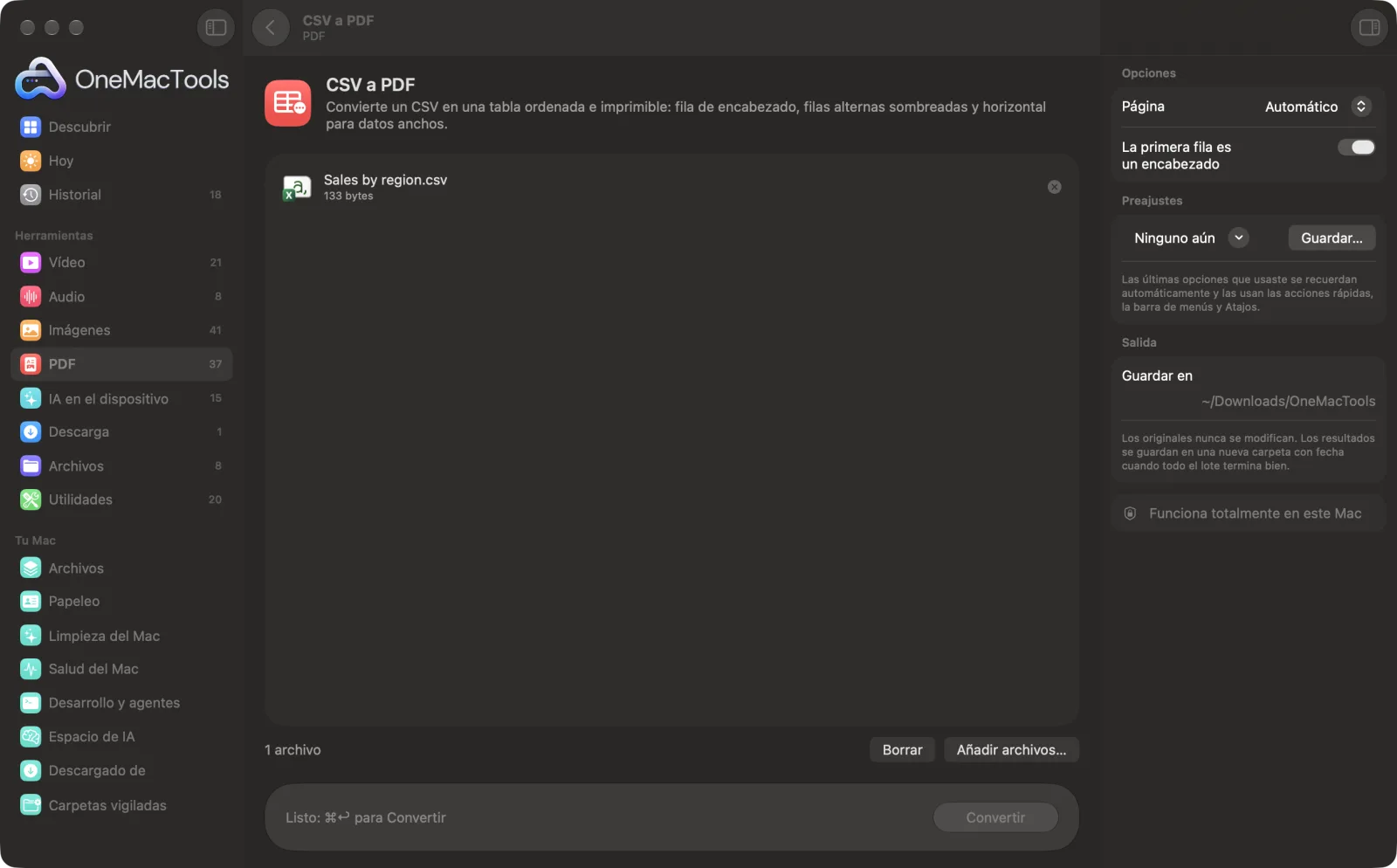
CSV a PDF en un Mac
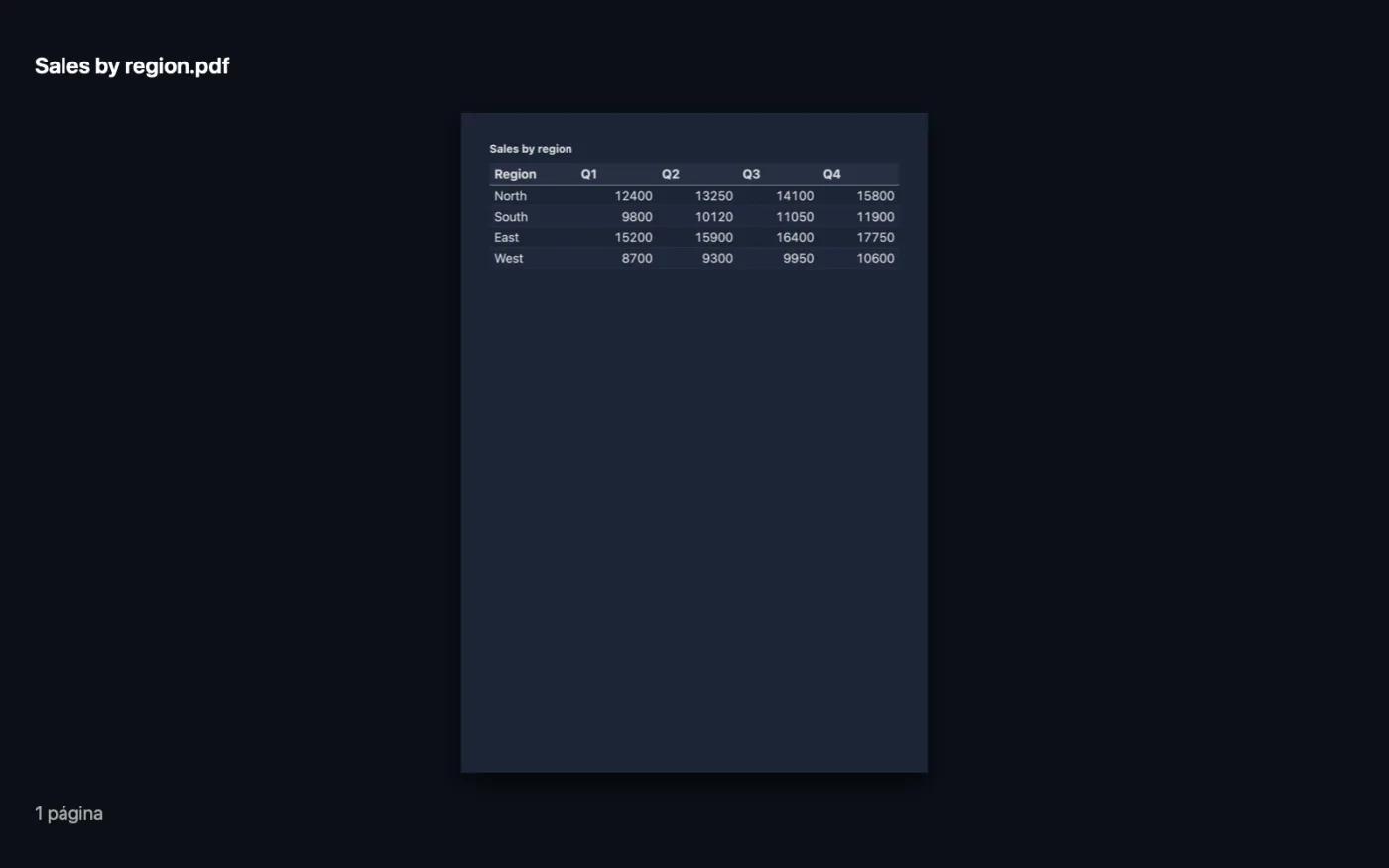
Capturas de pantalla de la app, con archivos de ejemplo.
Cómo usar CSV a PDF
- 1
Añade el CSV
Arrastra uno o varios archivos CSV o TSV a CSV a PDF.
- 2
Elige el papel
En el panel de la derecha, elige Automático, A4 o US Letter.
- 3
Indica si hay encabezado
Deja activado La primera fila es un encabezado si la primera fila contiene los nombres de las columnas.
- 4
Convertir
Haz clic en Convertir. Cada archivo se convierte en una tabla en PDF con el nombre del archivo como título; las tablas con más de cinco columnas se ponen en horizontal.
- 5
Abre el PDF
Se guarda en una carpeta con fecha en Descargas › OneMacTools con el mismo nombre que el CSV.
Qué hace CSV a PDF
OneMacTools presenta tu CSV como una tabla limpia con fila de encabezado, filas alternas sombreadas, números alineados a la derecha y las tablas anchas en horizontal. También funciona con archivos TSV.
Ideal para
- Imprime una exportación de tu banco o tienda
- Comparte una exportación de datos con alguien que no puede abrir CSV
- Adjuntar una tabla legible a un correo
Opciones explicadas
- Página
- Automático (predeterminado), A4 o US Letter. Automático usa US Letter en Estados Unidos y Canadá y A4 en el resto. Las tablas con más de cinco columnas siempre se colocan en horizontal.
- La primera fila es un encabezado
- Activado por omisión. Muestra la primera fila como encabezados de columna en negrita sobre una franja sombreada. Desactívalo si tu archivo no tiene nombres de columna, para que la primera fila se trate como datos.
Buenas prácticas
- Quita las columnas que no necesites antes de convertir. Menos columnas significa un texto más grande y legible.
- Los números se alinean a la derecha automáticamente, así que los totales y los importes quedan alineados.
- Guarda el CSV como UTF-8 (lo predeterminado en la mayoría de las apps) para que las letras acentuadas y los símbolos salgan bien.
- Renombra el archivo antes de convertirlo: el nombre del archivo se convierte en el título que se imprime sobre la tabla.
- Para combinar varias tablas en un solo documento, conviértelas todas y luego usa Combinar PDF.
Funciona con
- En
- Archivos CSV y TSV guardados en UTF-8.
- Salida
- Una tabla en PDF por archivo, con filas en bandas alternas, números alineados a la derecha y el nombre del archivo como título.
- Las tablas anchas (más de cinco columnas) se disponen en horizontal automáticamente.
- Las tablas largas se cortan entre filas, y la fila de encabezado se repite al principio de cada página.
Preguntas sobre CSV a PDF
¿Cómo convierto un CSV a PDF en el Mac?
Arrastra el CSV a CSV a PDF y haz clic en Convertir. Obtienes una tabla ordenada y lista para imprimir, con título, fila de encabezado y filas alternas sombreadas.
¿Cómo imprimo bien un archivo CSV?
Conviértelo con CSV a PDF e imprime el PDF. La tabla tiene encabezados claros, números alineados y páginas en horizontal cuando es ancha.
¿Puedo convertir un archivo TSV?
Sí. Se aceptan archivos separados por tabuladores además de por comas, y las comas dentro de las celdas TSV se quedan en su celda.
¿El encabezado se repite en todas las páginas?
Sí. Cuando una tabla ocupa varias páginas, la fila de encabezado se imprime arriba en cada una, y los saltos de página caen entre filas y no en medio de ellas.
¿Por qué salen mal algunos caracteres en el PDF?
Probablemente el CSV no está guardado en UTF-8. Expórtalo de nuevo como “CSV UTF-8” desde tu app de hojas de cálculo y vuelve a convertirlo.
¿Por qué mi PDF está en horizontal?
Las tablas de más de cinco columnas se ponen en horizontal para que las columnas quepan en el ancho de la página.
¿Puedo convertir archivos de Excel de la misma forma?
Guarda antes la hoja como CSV, o usa Office e iWork a PDF, que convierte directamente los archivos .xlsx.
¿CSV a PDF sube mis archivos?
No. CSV a PDF funciona por completo en tu Mac, así que tus archivos nunca salen de él y funciona sin conexión.
¿CSV a PDF modificará mis archivos originales?
No. Los resultados se guardan como archivos nuevos en una carpeta con fecha en Descargas › OneMacTools, y tus originales se quedan exactamente como estaban, salvo que actives una opción que diga lo contrario.
¿Qué necesita CSV a PDF?
Solo un Mac con macOS 26 o posterior. No hay que instalar nada más.
Haz esto a continuación
Combina PDF en uno solo, en el orden que elijas, o alterna páginas para unir escaneos de anverso y reverso.
Office e iWork a PDFExcel, PowerPoint, Word, Keynote, Numbers y Pages a PDF, sin conexión y sin necesidad de Office.
Números de página, encabezado y pieNumera páginas, añade encabezado y pie de página, o estampa números Bates legales.
Herramientas de PDF relacionadas
Divide por páginas, capítulos (marcadores), tamaño de archivo o donde aparezca una palabra, o corta por la mitad escaneos de dos páginas.
Organizar PDFInvierte, reordena o separa las páginas pares e impares.
Eliminar páginasElimina las páginas que no necesitas.
Extraer páginasSaca las páginas que quieras a un PDF nuevo.
Girar páginas PDFGira o voltea algunas páginas o todas.
Comprimir PDFReduce PDF con muchas imágenes para enviarlos por correo o subirlos.

CSV a PDF y 150 más.
Una app. Un precio.
Las 151 herramientas. Descarga gratuita, un único pago por la licencia, y es tuya para siempre.