
Convertir Excel, PowerPoint y Word a PDF en Mac sin Office
Excel, PowerPoint, Word, Keynote, Numbers y Pages a PDF, sin conexión y sin necesidad de Office.
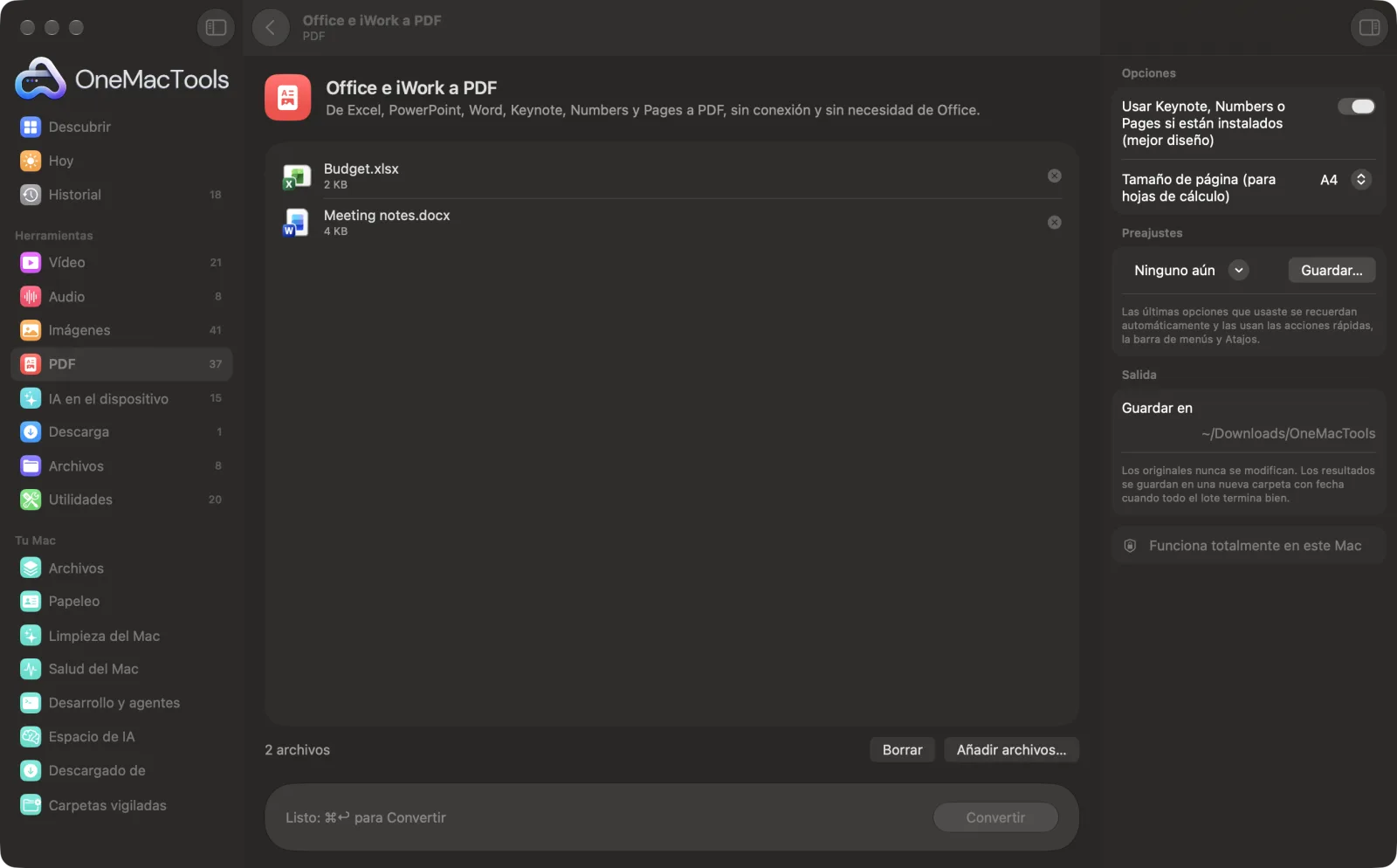
Office e iWork a PDF en un Mac

Capturas de pantalla de la app, con archivos de ejemplo.
Cómo usar Office e iWork a PDF
- 1
Añade tus archivos
Suelta archivos de Excel, PowerPoint, Word, Keynote, Numbers o Pages en Office e iWork a PDF.
- 2
Elige el conversor
Deja activado Usar Keynote, Numbers o Pages si están instalados para obtener la maquetación más fiel.
- 3
Elige un tamaño de página
Elige A4 o US Letter para hojas de cálculo y documentos convertidos sin las apps de iWork.
- 4
Convertir
Haz clic en Convertir. La primera vez, puede que macOS pregunte si OneMacTools puede controlar Keynote, Numbers o Pages; permítelo.
- 5
Abre los PDF
Cada archivo se convierte en un PDF con el mismo nombre en una carpeta con fecha en Descargas › OneMacTools.
Qué hace Office e iWork a PDF
Convierte a PDF archivos .xlsx, .xls, .pptx, .ppt, .docx y .doc, además de archivos de Keynote, Numbers y Pages. Si tienes instaladas las apps gratuitas de Apple Keynote, Numbers o Pages, OneMacTools les encarga la exportación para conseguir la maquetación más fiel; si no, usa el lector de Office integrado en macOS. No se sube nada.
Ideal para
- Envía una hoja de cálculo como PDF sin tener Excel
- Convierte una presentación de PowerPoint en material impreso
- Convertir documentos de Pages para personas que usan Windows
Opciones explicadas
- Usar Keynote, Numbers o Pages si están instalados (mejor diseño)
- Activado por omisión. Cuando está instalada la app de Apple correspondiente, abre el archivo, lo exporta a PDF y lo vuelve a cerrar: Keynote para presentaciones, Numbers para hojas de cálculo y Pages para documentos. Desactívalo para usar en su lugar el lector de Office integrado en macOS.
- Tamaño de página (para hojas de cálculo)
- A4 (predeterminado) o US Letter. Se usa cuando un archivo se convierte con el lector de Office de macOS en lugar de con una app de iWork; las presentaciones se ponen en horizontal.
Buenas prácticas
- Instala Keynote, Numbers y Pages desde el App Store. Son gratuitas y dan el resultado más parecido a la maquetación original.
- Los archivos de Keynote, Numbers y Pages solo se pueden convertir si su app está instalada.
- Si macOS pide permiso para que OneMacTools controle una app, permítelo. Puedes cambiarlo más adelante en Ajustes del Sistema › Privacidad y seguridad › Automatización.
- Las hojas de cálculo complejas quedan mejor a través de Numbers. Si necesitas una maquetación concreta, configura antes allí el área de impresión y el ajuste de página.
- Convierte una carpeta entera de archivos de una vez soltándolos todos juntos.
Funciona con
- En
- Word (.docx, .doc), Excel (.xlsx, .xls), PowerPoint (.pptx, .ppt), hojas de cálculo y presentaciones OpenDocument (.ods, .odp), y archivos de Keynote, Numbers y Pages.
- Salida
- Un PDF de cada archivo, con el mismo nombre.
- Usa Keynote, Numbers o Pages si están instalados y, si no, el lector de Office integrado en macOS.
- Los archivos de Keynote, Numbers y Pages necesitan su app instalada.
- Sin necesidad de Microsoft Office.
Preguntas sobre Office e iWork a PDF
¿Cómo convierto Excel a PDF en el Mac sin Office?
Arrastra el archivo .xlsx a Office e iWork a PDF y haz clic en Convertir. Si Numbers está instalado, se encarga de la exportación; si no, se usa el lector de Office integrado en macOS.
¿Cómo convierto PowerPoint a PDF en el Mac sin PowerPoint?
Arrastra el .pptx a Office e iWork a PDF y haz clic en Convertir. Con Keynote instalado, cada diapositiva se convierte en una página del PDF con la misma disposición que en la presentación.
¿Puedo convertir Word, Excel o PowerPoint a PDF sin Microsoft Office?
Sí. OneMacTools usa las apps gratuitas de Apple Keynote, Numbers y Pages cuando están instaladas para conseguir el diseño más fiel, o el lector de Office integrado en macOS cuando no lo están.
¿Por qué dice que necesito Keynote, Numbers o Pages?
Los archivos de Keynote, Numbers y Pages solo los pueden leer sus propias apps. Instala la app desde el App Store (es gratuita) y vuelve a convertir.
¿Por qué macOS me pidió permiso para controlar Keynote, Numbers o Pages?
OneMacTools pide a la app que exporte el PDF por ti. Permítelo una vez; puedes cambiarlo en Ajustes del Sistema › Privacidad y seguridad › Automatización.
¿Cómo convierto un archivo de Pages a PDF para alguien que usa Windows?
Arrastra el archivo .pages y haz clic en Convertir. Pages lo exporta como un PDF que se abre en cualquier sitio.
¿Qué es mejor, las apps de iWork o el lector integrado?
Las apps de iWork son las que más se acercan al diseño original. El lector integrado funciona sin ellas, pero puede simplificar las páginas complejas.
¿Office e iWork a PDF sube mis archivos?
No. Office e iWork a PDF funciona por completo en tu Mac, así que tus archivos nunca salen de él y funciona sin conexión.
¿Office e iWork a PDF modificará mis archivos originales?
No. Los resultados se guardan como archivos nuevos en una carpeta con fecha en Descargas › OneMacTools, y tus originales se quedan exactamente como estaban, salvo que actives una opción que diga lo contrario.
¿Qué necesita Office e iWork a PDF?
Solo un Mac con macOS 26 o posterior. No hay que instalar nada más.
Haz esto a continuación
Combina PDF en uno solo, en el orden que elijas, o alterna páginas para unir escaneos de anverso y reverso.
Comprimir PDFReduce PDF con muchas imágenes para enviarlos por correo o subirlos.
Añadir contraseñaAñade una contraseña necesaria para abrir el PDF.
Herramientas de PDF relacionadas
Divide por páginas, capítulos (marcadores), tamaño de archivo o donde aparezca una palabra, o corta por la mitad escaneos de dos páginas.
Organizar PDFInvierte, reordena o separa las páginas pares e impares.
Eliminar páginasElimina las páginas que no necesitas.
Extraer páginasSaca las páginas que quieras a un PDF nuevo.
Girar páginas PDFGira o voltea algunas páginas o todas.
PDF en grises y acopladoCrea copias listas para imprimir: fija en la página los campos de formulario y las anotaciones, o pásalas a blanco y negro.

Office e iWork a PDF y 150 más.
Una app. Un precio.
Las 151 herramientas. Descarga gratuita, un único pago por la licencia, y es tuya para siempre.