
Convertir Excel, PowerPoint et Word en PDF sur Mac sans Office
Excel, PowerPoint, Word, Keynote, Numbers et Pages en PDF, hors ligne, sans Office.
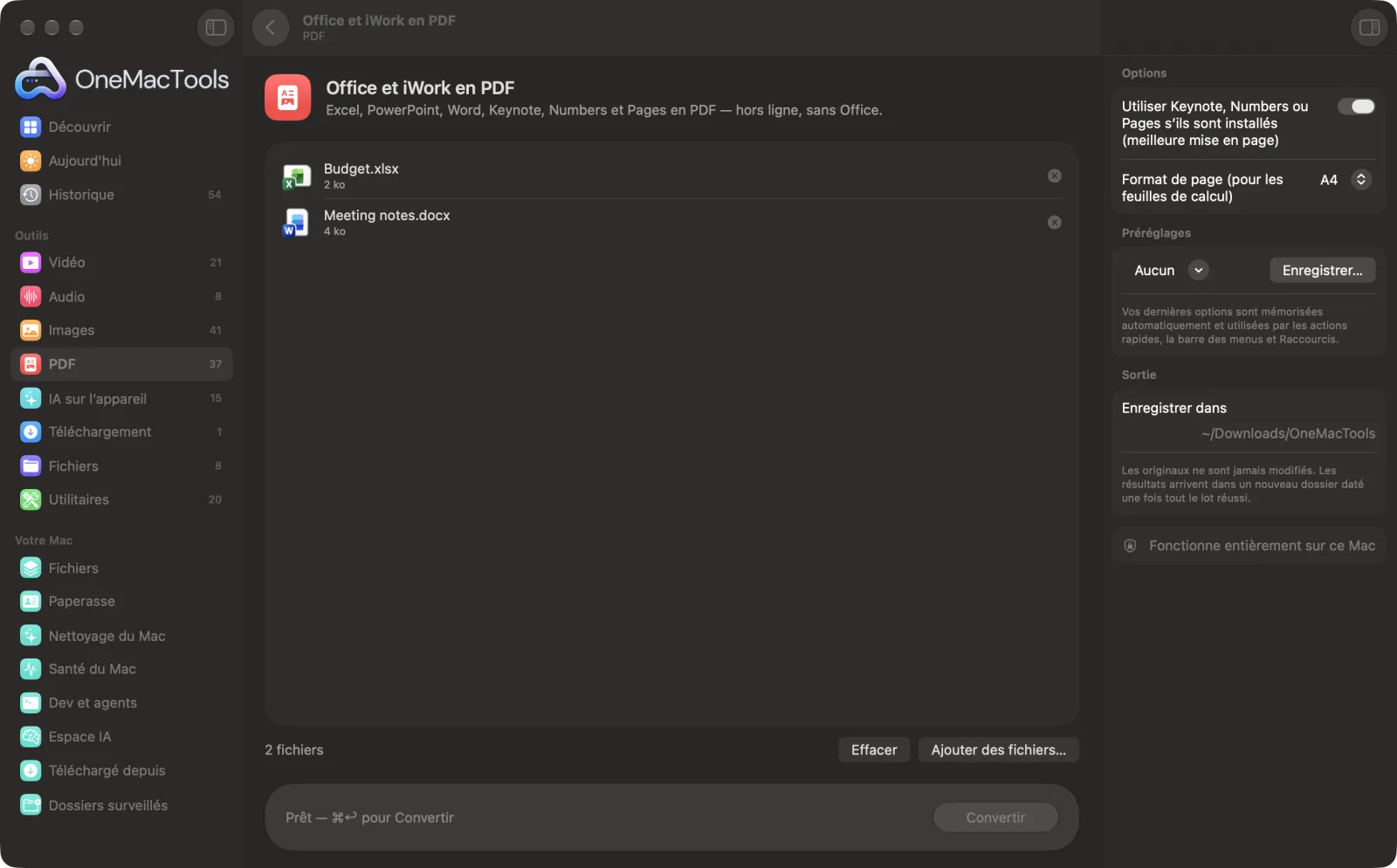
Office et iWork en PDF sur un Mac

Captures d’écran de l’app, avec des fichiers d’exemple.
Comment utiliser Office et iWork en PDF
- 1
Ajoutez vos fichiers
Déposez des fichiers Excel, PowerPoint, Word, Keynote, Numbers ou Pages sur Office et iWork en PDF.
- 2
Choisissez le convertisseur
Laissez Utiliser Keynote, Numbers ou Pages s’ils sont installés activé pour la mise en page la plus fidèle.
- 3
Choisissez un format de page
Choisissez A4 ou US Letter pour les feuilles de calcul et documents convertis sans les apps iWork.
- 4
Convertir
Cliquez sur Convertir. La première fois, macOS peut demander si OneMacTools peut contrôler Keynote, Numbers ou Pages ; autorisez-le.
- 5
Ouvrez les PDF
Chaque fichier devient un PDF du même nom dans un dossier daté de Téléchargements › OneMacTools.
Ce que fait Office et iWork en PDF
Convertissez en PDF des fichiers .xlsx, .xls, .pptx, .ppt, .docx et .doc, ainsi que des fichiers Keynote, Numbers et Pages. Quand les apps gratuites Keynote, Numbers ou Pages d’Apple sont installées, OneMacTools leur confie l’export pour une mise en page plus fidèle ; sinon, il utilise le lecteur Office intégré à macOS. Rien n’est envoyé en ligne.
Idéal pour
- Envoyer une feuille de calcul en PDF sans posséder Excel
- Transformer une présentation PowerPoint en support papier
- Convertir des documents Pages pour des utilisateurs Windows
Options expliquées
- Utiliser Keynote, Numbers ou Pages s’ils sont installés (meilleure mise en page)
- Activé par défaut. Quand l’app Apple correspondante est installée, elle ouvre le fichier, l’exporte en PDF puis le referme : Keynote pour les présentations, Numbers pour les feuilles de calcul, Pages pour les documents. Désactivez-le pour utiliser à la place le lecteur Office intégré à macOS.
- Format de page (pour les feuilles de calcul)
- A4 (par défaut) ou US Letter. Utilisé quand un fichier est converti avec le lecteur Office de macOS plutôt qu’avec une app iWork ; les présentations passent en paysage.
Bonnes pratiques
- Installez Keynote, Numbers et Pages depuis l'App Store. Ils sont gratuits et donnent le résultat le plus proche de la mise en page d'origine.
- Les fichiers Keynote, Numbers et Pages ne peuvent être convertis que si leur app est installée.
- Si macOS vous demande d'autoriser OneMacTools à contrôler une app, acceptez. Vous pourrez modifier ce choix plus tard dans Réglages Système › Confidentialité et sécurité › Automatisation.
- Les feuilles de calcul complexes donnent le meilleur rendu via Numbers. Définissez d’abord la zone d’impression et la mise en page dans Numbers si vous avez besoin d’une disposition particulière.
- Convertissez tout un dossier de fichiers d’un coup en les déposant tous ensemble.
Fonctionne avec
- Dans
- Word (.docx, .doc), Excel (.xlsx, .xls), PowerPoint (.pptx, .ppt), feuilles de calcul et présentations OpenDocument (.ods, .odp), et fichiers Keynote, Numbers et Pages.
- Sortie
- Un PDF de chaque fichier, avec le même nom.
- Utilise Keynote, Numbers ou Pages s’ils sont installés, sinon le lecteur Office intégré à macOS.
- Les fichiers Keynote, Numbers et Pages nécessitent que leur app soit installée.
- Aucun Microsoft Office nécessaire.
Questions sur Office et iWork en PDF
Comment convertir un fichier Excel en PDF sur Mac sans Office ?
Déposez le fichier .xlsx sur Office et iWork en PDF et cliquez sur Convertir. Si Numbers est installé, c'est lui qui exporte ; sinon, le lecteur Office intégré à macOS est utilisé.
Comment convertir un PowerPoint en PDF sur Mac sans PowerPoint ?
Déposez le .pptx sur Office et iWork en PDF et cliquez sur Convertir. Si Keynote est installé, chaque diapositive devient une page PDF, mise en page exactement comme dans la présentation.
Puis-je convertir Word, Excel ou PowerPoint en PDF sans Microsoft Office ?
Oui. OneMacTools utilise les apps gratuites Keynote, Numbers et Pages d’Apple quand elles sont installées, pour la mise en page la plus fidèle, ou sinon le lecteur Office intégré à macOS.
Pourquoi m’indique-t-il que j’ai besoin de Keynote, Numbers ou Pages ?
Les fichiers Keynote, Numbers et Pages ne peuvent être lus que par leurs propres apps. Installez l'app depuis l'App Store (elle est gratuite) et relancez la conversion.
Pourquoi macOS m’a-t-il demandé l’autorisation de contrôler Keynote, Numbers ou Pages ?
OneMacTools demande à l’app d’exporter le PDF pour vous. Autorisez-le une fois ; vous pourrez modifier ce choix dans Réglages Système › Confidentialité et sécurité › Automatisation.
Comment convertir un fichier Pages en PDF pour quelqu'un sous Windows ?
Déposez le fichier .pages et cliquez sur Convertir. Pages l'exporte en PDF, lisible partout.
Lequel est le meilleur, les apps iWork ou le lecteur intégré ?
Les apps iWork donnent le rendu le plus fidèle à la mise en page d’origine. Le lecteur intégré fonctionne sans elles, mais peut simplifier les pages complexes.
Office et iWork en PDF envoie-t-il mes fichiers en ligne ?
Non. Office et iWork en PDF s’exécute entièrement sur votre Mac : vos fichiers ne le quittent jamais et l’outil fonctionne hors ligne.
Office et iWork en PDF va-t-il modifier mes fichiers originaux ?
Non. Les résultats sont enregistrés comme nouveaux fichiers dans un dossier daté dans Téléchargements › OneMacTools, et vos originaux restent exactement tels quels, sauf si vous activez une option qui indique le contraire.
De quoi Office et iWork en PDF a-t-il besoin ?
Simplement un Mac sous macOS 26 ou ultérieur. Rien d'autre à installer.
Étape suivante
Combinez des PDF en un seul, dans l’ordre de votre choix, ou alternez les pages pour réunir des scans recto et verso.
Compresser un PDFAllégez les PDF chargés d’images pour l’e-mail et l’envoi en ligne.
Ajouter un mot de passeProtégez l’ouverture du PDF par un mot de passe.
Autres outils PDF
Divisez par pages, par chapitres (signets), par taille de fichier ou là où un mot apparaît, ou coupez les scans double page en deux.
Organiser un PDFInversez, réordonnez ou séparez les pages paires et impaires.
Supprimer des pagesSupprimez les pages inutiles.
Extraire des pagesExtrayez les pages voulues dans un nouveau PDF.
Faire pivoter des pages PDFFaites pivoter ou retournez certaines pages ou toutes.
PDF en gris et aplatiCréez des copies prêtes à imprimer : figez les champs de formulaire et les annotations dans la page, ou convertissez en noir et blanc.

Office et iWork en PDF, plus 150 autres.
Une app. Un prix.
Les 151 outils. Téléchargement gratuit, un seul paiement pour une licence, à vous pour toujours.