
Excel, PowerPoint und Word auf dem Mac ohne Office in PDF umwandeln
Excel, PowerPoint, Word, Keynote, Numbers und Pages zu PDF, offline und ohne Office.
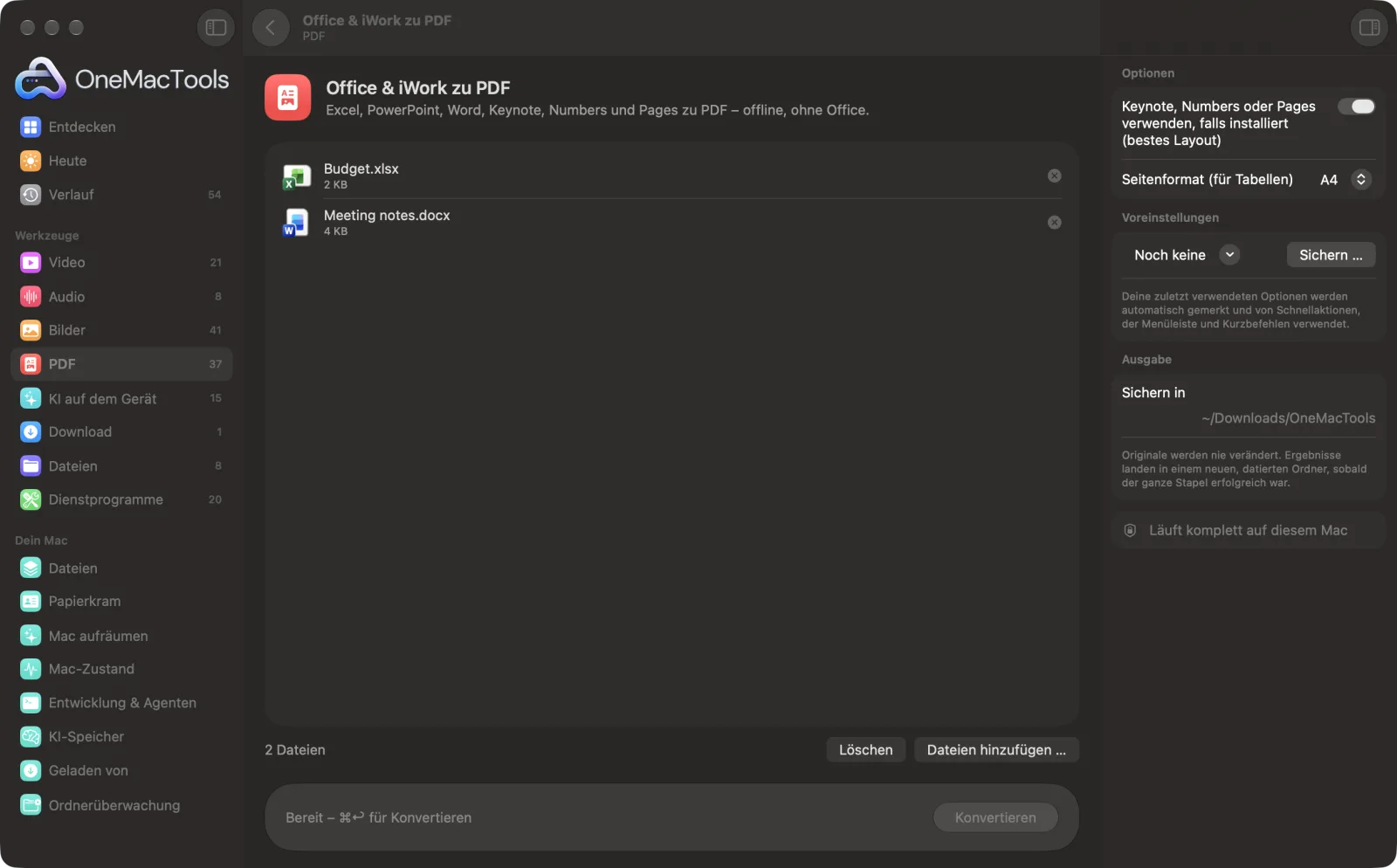
Office & iWork zu PDF auf einem Mac

Bildschirmfotos aus der App, mit Beispieldateien.
So verwendest du Office & iWork zu PDF
- 1
Dateien hinzufügen
Leg Excel-, PowerPoint-, Word-, Keynote-, Numbers- oder Pages-Dateien auf „Office & iWork zu PDF“.
- 2
Konverter wählen
Lass „Keynote, Numbers oder Pages verwenden, wenn installiert“ eingeschaltet, um das originalgetreueste Layout zu erhalten.
- 3
Seitengröße wählen
Wähle A4 oder US Letter für Tabellen und Dokumente, die ohne die iWork-Apps konvertiert werden.
- 4
Konvertieren
Klicke auf „Konvertieren“. Beim ersten Mal fragt macOS eventuell, ob OneMacTools Keynote, Numbers oder Pages steuern darf; erlaube es.
- 5
PDFs öffnen
Jede Datei wird zu einem gleichnamigen PDF in einem datierten Ordner in Downloads › OneMacTools.
Was Office & iWork zu PDF macht
Konvertiere .xlsx, .xls, .pptx, .ppt, .docx und .doc sowie Keynote-, Numbers- und Pages-Dateien in PDF. Sind die kostenlosen Apps Keynote, Numbers oder Pages von Apple installiert, übernehmen sie den Export für das originalgetreueste Layout; sonst nutzt OneMacTools den in macOS eingebauten Office-Reader. Nichts wird hochgeladen.
Ideal für
- Eine Tabelle als PDF schicken, ohne Excel zu besitzen
- Eine PowerPoint-Präsentation in ein Handout verwandeln
- Pages-Dokumente für Leute mit Windows umwandeln
Optionen erklärt
- Keynote, Numbers oder Pages verwenden, falls installiert (bestes Layout)
- Standardmäßig an. Ist die passende Apple-App installiert, öffnet sie die Datei, exportiert sie als PDF und schließt sie wieder: Keynote für Präsentationen, Numbers für Tabellen, Pages für Dokumente. Schalte es aus, um stattdessen den in macOS eingebauten Office-Reader zu nutzen.
- Seitenformat (für Tabellen)
- A4 (Standard) oder US Letter. Wird verwendet, wenn eine Datei mit dem Office-Reader von macOS statt mit einer iWork-App konvertiert wird; Präsentationen werden ins Querformat gedreht.
Bewährte Vorgehensweisen
- Installiere Keynote, Numbers und Pages aus dem App Store. Sie sind kostenlos und kommen dem Originallayout am nächsten.
- Keynote-, Numbers- und Pages-Dateien lassen sich nur konvertieren, wenn die jeweilige App installiert ist.
- Wenn macOS fragt, ob OneMacTools eine App steuern darf, erlaube es. Du kannst das später unter Systemeinstellungen › Datenschutz & Sicherheit › Automation ändern.
- Komplexe Tabellen sehen über Numbers am besten aus. Lege dort zuerst Druckbereich und Seiteneinstellungen fest, wenn du ein bestimmtes Layout brauchst.
- Konvertiere einen ganzen Ordner in einem Rutsch, indem du alle Dateien zusammen ablegst.
Funktioniert mit
- In
- Word (.docx, .doc), Excel (.xlsx, .xls), PowerPoint (.pptx, .ppt), OpenDocument-Tabellen und -Präsentationen (.ods, .odp) sowie Keynote-, Numbers- und Pages-Dateien.
- Ende
- Ein PDF jeder Datei, mit demselben Namen.
- Nutzt Keynote, Numbers oder Pages, wenn installiert, sonst den in macOS eingebauten Office-Reader.
- Für Keynote-, Numbers- und Pages-Dateien muss die jeweilige App installiert sein.
- Kein Microsoft Office nötig.
Fragen zu Office & iWork zu PDF
Wie konvertiere ich auf dem Mac Excel ohne Office in PDF?
Zieh die .xlsx-Datei auf „Office & iWork zu PDF“ und klicke auf „Konvertieren“. Ist Numbers installiert, übernimmt es den Export, andernfalls wird der in macOS integrierte Office-Leser verwendet.
Wie konvertiere ich auf dem Mac PowerPoint ohne PowerPoint in PDF?
Zieh die .pptx-Datei auf „Office & iWork zu PDF“ und klicke auf „Konvertieren“. Ist Keynote installiert, wird jede Folie zu einer PDF-Seite, genau wie in der Präsentation angeordnet.
Kann ich Word, Excel oder PowerPoint ohne Microsoft Office in PDF umwandeln?
Ja. OneMacTools nutzt Apples kostenlose Apps Keynote, Numbers und Pages, wenn sie installiert sind, für das originalgetreueste Layout, sonst den in macOS eingebauten Office-Reader.
Warum heißt es, ich bräuchte Keynote, Numbers oder Pages?
Keynote-, Numbers- und Pages-Dateien können nur von ihren eigenen Apps gelesen werden. Installiere die App aus dem App Store (sie ist kostenlos) und konvertiere erneut.
Warum hat macOS um Erlaubnis gebeten, Keynote, Numbers oder Pages zu steuern?
OneMacTools bittet die App, das PDF für dich zu exportieren. Erlaube es einmal; du kannst das unter Systemeinstellungen › Datenschutz & Sicherheit › Automation ändern.
Wie konvertiere ich Pages in PDF für jemanden mit Windows?
Leg die .pages-Datei ab und klicke auf „Konvertieren“. Pages exportiert sie als PDF, das sich überall öffnen lässt.
Was ist besser, die iWork-Apps oder der eingebaute Reader?
Die iWork-Apps treffen das ursprüngliche Layout am besten. Der eingebaute Reader funktioniert auch ohne sie, kann komplexe Seiten aber vereinfachen.
Lädt Office & iWork zu PDF meine Dateien hoch?
Nein. Office & iWork zu PDF läuft komplett auf deinem Mac – deine Dateien verlassen ihn nie, und es funktioniert offline.
Verändert Office & iWork zu PDF meine Originaldateien?
Nein. Ergebnisse werden als neue Dateien in einem datierten Ordner in Downloads › OneMacTools gesichert, und deine Originale bleiben genau, wie sie waren – außer du aktivierst eine Option, die etwas anderes sagt.
Was braucht Office & iWork zu PDF?
Nur ein Mac mit macOS 26 oder neuer. Sonst musst du nichts installieren.
Als Nächstes
Füge PDFs in der Reihenfolge deiner Wahl zu einem zusammen oder wechsle Seiten ab, um Vorder- und Rückseiten-Scans zu vereinen.
PDF komprimierenVerkleinere bildlastige PDFs für E-Mail und Upload.
Passwort hinzufügenEin Passwort hinzufügen, das zum Öffnen des PDF nötig ist.
Ähnliche Werkzeuge: PDF
Teile nach Seiten, Kapiteln (Lesezeichen), Dateigröße oder dort, wo ein Wort vorkommt, oder schneide zweiseitige Scans in der Mitte durch.
PDF ordnenKehre Seiten um, ordne sie neu oder trenne ungerade und gerade Seiten.
Seiten löschenEntferne die Seiten, die du nicht brauchst.
Seiten extrahierenÜbernimm die gewünschten Seiten in ein neues PDF.
PDF-Seiten drehenEinige oder alle Seiten drehen oder spiegeln.
PDF in Graustufen & reduzierenDruckfertige Kopien erstellen: Formularfelder und Anmerkungen in der Seite fixieren oder in Schwarzweiß umwandeln.

Office & iWork zu PDF und 150 weitere.
Eine App. Ein Preis.
Alle 151 Werkzeuge. Kostenloser Download, eine Zahlung für eine Lizenz, die dir gehört.