
无需 Office,在 Mac 上将 Excel、PowerPoint 和 Word 转换为 PDF
将 Excel、PowerPoint、Word、Keynote、Numbers 和 Pages 转换为 PDF,离线完成,无需 Office。
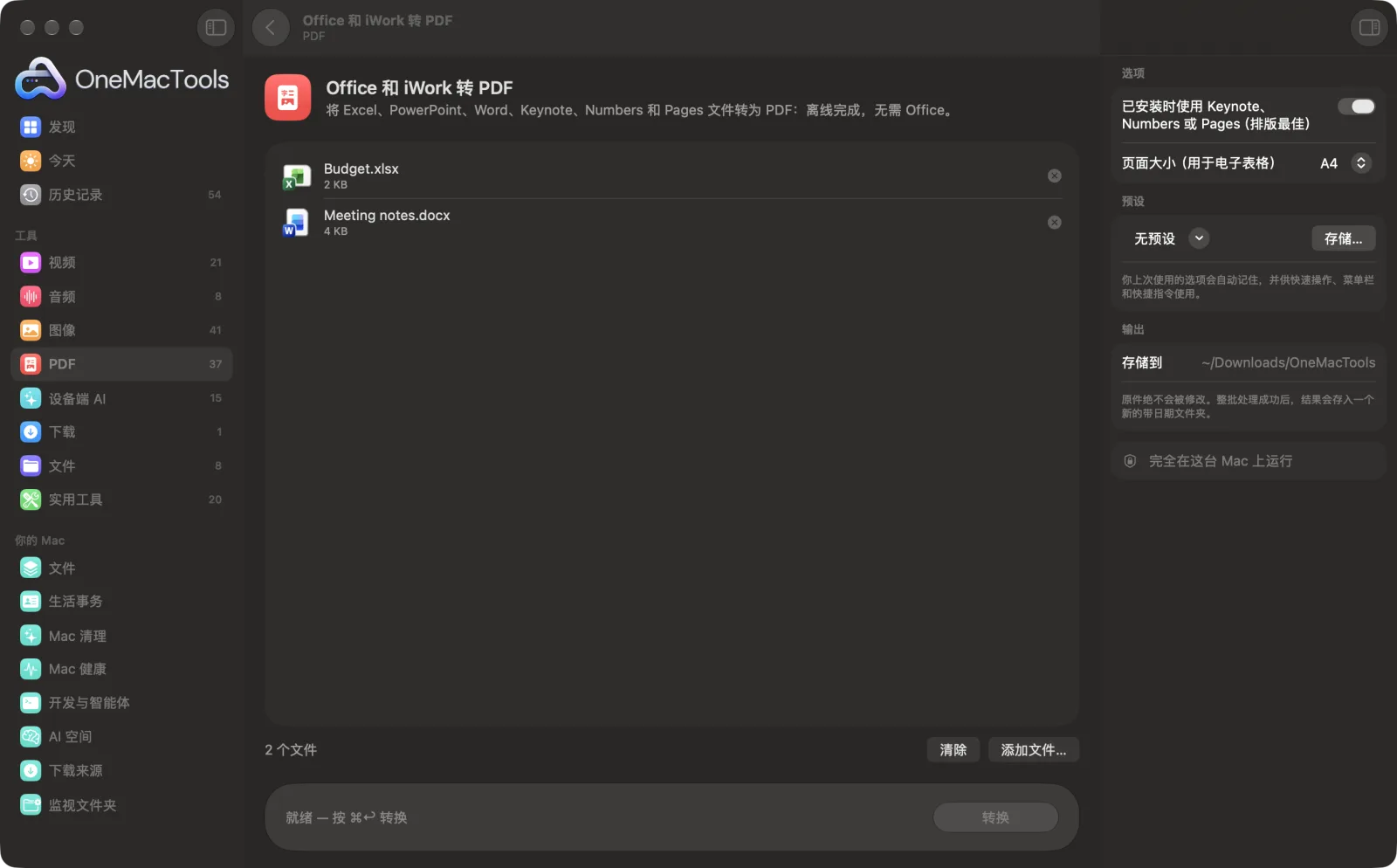
Mac 上的Office 和 iWork 转 PDF

App 截图,使用的是示例文件。
如何使用Office 和 iWork 转 PDF
- 1
添加你的文件
将 Excel、PowerPoint、Word、Keynote、Numbers 或 Pages 文件拖到“Office 和 iWork 转 PDF”上。
- 2
选择转换器
保持“已安装时使用 Keynote、Numbers 或 Pages”开启,可获得最忠实于原文件的排版。
- 3
选择页面大小
对于不通过 iWork App 转换的电子表格和文档,请选择 A4 或 US Letter。
- 4
转换
点按“转换”。首次使用时,macOS 可能会询问是否允许 OneMacTools 控制 Keynote、Numbers 或 Pages;请允许。
- 5
打开 PDF
每个文件都会变成同名的 PDF,存储在“下载 › OneMacTools”中的带日期文件夹里。
Office 和 iWork 转 PDF的功能
将 .xlsx、.xls、.pptx、.ppt、.docx 和 .doc 文件,以及 Keynote、Numbers 和 Pages 文件转换为 PDF。如果安装了 Apple 免费的 Keynote、Numbers 或 Pages App,OneMacTools 会交由它们导出,最大程度还原版面;否则使用 macOS 内置的 Office 读取器。不会上传任何内容。
适合
- 没有 Excel 也能将电子表格以 PDF 发送
- 把 PowerPoint 演示文稿做成讲义
- 为使用 Windows 的人转换 Pages 文稿
选项说明
- 已安装时使用 Keynote、Numbers 或 Pages(排版最佳)
- 默认打开。若安装了对应的 Apple App,会用它打开文件、导出为 PDF 后再关闭:演示文稿用 Keynote 讲演,电子表格用 Numbers 表格,文稿用 Pages 文稿。关闭后改用 macOS 内置的 Office 阅读器。
- 页面大小(用于电子表格)
- A4(默认)或 US Letter。当文件由 macOS Office 阅读器而非 iWork App 转换时使用;演示文稿会转为横向。
最佳实践
- 从 App Store 安装 Keynote、Numbers 和 Pages。它们是免费的,转换出来的排版最接近原文件。
- 只有安装了对应的 App,才能转换 Keynote、Numbers 和 Pages 文件。
- 如果 macOS 询问是否允许 OneMacTools 控制某个 App,请允许。之后可以在“系统设置” › “隐私与安全性” › “自动化”中更改。
- 复杂的电子表格通过 Numbers 导出效果最佳。如果需要特定布局,请先在 Numbers 中设置打印区域和页面设置。
- 将所有文件一起拖入,即可一次转换整个文件夹。
兼容
- 输入
- Word (.docx、.doc)、Excel (.xlsx、.xls)、PowerPoint (.pptx、.ppt)、OpenDocument 电子表格和演示文稿 (.ods、.odp),以及 Keynote、Numbers 和 Pages 文件。
- 输出
- 每个文件生成一个同名 PDF。
- 已安装时使用 Keynote、Numbers 或 Pages,否则使用 macOS 内置的 Office 阅读器。
- Keynote、Numbers 和 Pages 文件需要安装对应的 App。
- 无需 Microsoft Office。
关于Office 和 iWork 转 PDF的问题
如何在没有 Office 的 Mac 上将 Excel 转为 PDF?
将 .xlsx 文件拖到“Office 和 iWork 转 PDF”上并点按“转换”。如果安装了 Numbers,就由它来导出;否则使用 macOS 内置的 Office 读取器。
如何在没有 PowerPoint 的 Mac 上将 PowerPoint 转为 PDF?
将 .pptx 拖到“Office 和 iWork 转 PDF”上并点按“转换”。如果安装了 Keynote,每张幻灯片都会成为一页 PDF,版式与演示文稿中完全一致。
没有 Microsoft Office 也能将 Word、Excel 或 PowerPoint 转为 PDF 吗?
可以。安装了 Apple 免费的 Keynote、Numbers 和 Pages App 时,OneMacTools 会使用它们以获得最忠实的版式;未安装时则使用 macOS 内置的 Office 阅读器。
为什么它提示我需要 Keynote、Numbers 或 Pages?
Keynote、Numbers 和 Pages 文件只能由各自的 App 读取。请从 App Store 安装该 App(免费),然后重新转换。
为什么 macOS 请求控制 Keynote、Numbers 或 Pages 的权限?
OneMacTools 会请求该 App 为你导出 PDF。允许一次即可;之后可以在“系统设置 › 隐私与安全性 › 自动化”中更改。
如何将 Pages 文稿转为 PDF 发给 Windows 用户?
拖入 .pages 文件并点按“转换”。Pages 会将其导出为可在任何地方打开的 PDF。
iWork App 和内置阅读器哪个更好?
iWork App 能最接近地还原原始布局。没有它们时内置的阅读器也能工作,但复杂的页面可能会被简化。
Office 和 iWork 转 PDF会上传我的文件吗?
不会。Office 和 iWork 转 PDF完全在你的 Mac 上运行,文件绝不会离开你的 Mac,离线也能用。
Office 和 iWork 转 PDF会改动我的原文件吗?
不会。结果会存储为新文件,放在“下载 › OneMacTools”中带日期的文件夹里;除非你打开了另有说明的选项,否则原文件会原封不动。
Office 和 iWork 转 PDF需要什么?
只需一台运行 macOS 26 或更高版本的 Mac,无需安装其他任何东西。
