
Converter Excel, PowerPoint e Word para PDF no Mac sem o Office
Excel, PowerPoint, Word, Keynote, Numbers e Pages para PDF, offline, sem precisar do Office.
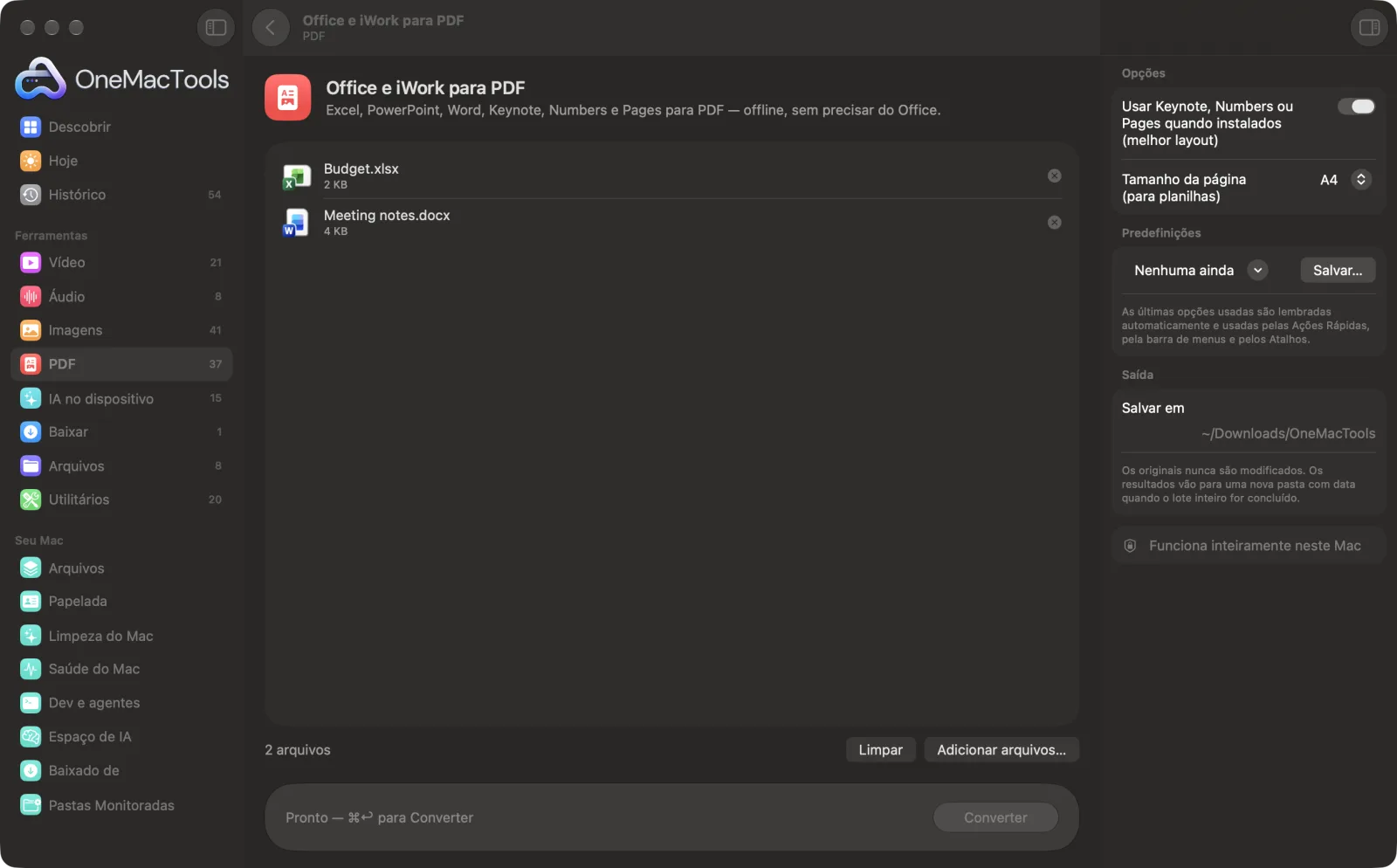
Office e iWork para PDF em um Mac

Capturas de tela do app, usando arquivos de exemplo.
Como usar Office e iWork para PDF
- 1
Adicione seus arquivos
Solte arquivos do Excel, PowerPoint, Word, Keynote, Numbers ou Pages no Office e iWork para PDF.
- 2
Escolha o conversor
Deixe Usar Keynote, Numbers ou Pages quando instalados (melhor layout) ativado para o layout mais fiel.
- 3
Escolha um tamanho de página
Escolha A4 ou US Letter para planilhas e documentos convertidos sem os apps do iWork.
- 4
Converter
Clique em Converter. Na primeira vez, o macOS pode perguntar se o OneMacTools pode controlar o Keynote, o Numbers ou o Pages; permita.
- 5
Abra os PDFs
Cada arquivo vira um PDF com o mesmo nome em uma pasta com data em Downloads › OneMacTools.
O que Office e iWork para PDF faz
Converta .xlsx, .xls, .pptx, .ppt, .docx e .doc, além de arquivos do Keynote, Numbers e Pages, para PDF. Quando os apps gratuitos Keynote, Numbers ou Pages da Apple estão instalados, o OneMacTools os usa para exportar com o layout mais fiel; caso contrário, usa o leitor de Office embutido no macOS. Nada é enviado.
Ideal para
- Envie uma planilha como PDF sem ter o Excel
- Transforme uma apresentação do PowerPoint em material impresso
- Converter documentos do Pages para quem usa Windows
Opções explicadas
- Usar Keynote, Numbers ou Pages quando instalados (melhor layout)
- Ativado por padrão. Quando o app da Apple correspondente está instalado, ele abre o arquivo, exporta como PDF e o fecha de novo: Keynote para apresentações, Numbers para planilhas, Pages para documentos. Desative para usar o leitor de Office integrado ao macOS.
- Tamanho da página (para planilhas)
- A4 (o padrão) ou US Letter. Usado quando um arquivo é convertido com o leitor de Office do macOS em vez de um app do iWork; apresentações ficam na horizontal.
Boas práticas
- Instale o Keynote, o Numbers e o Pages pela App Store. São gratuitos e dão o resultado mais próximo do layout original.
- Arquivos do Keynote, Numbers e Pages só podem ser convertidos quando o app deles está instalado.
- Se o macOS pedir para deixar o OneMacTools controlar um app, permita. Você pode mudar isso depois em Ajustes do Sistema › Privacidade e Segurança › Automação.
- Planilhas complexas ficam melhores pelo Numbers. Defina antes a área de impressão e a configuração da página nele, se precisar de um layout específico.
- Converta uma pasta inteira de arquivos de uma vez soltando todos juntos.
Funciona com
- Entrada
- Word (.docx, .doc), Excel (.xlsx, .xls), PowerPoint (.pptx, .ppt), planilhas e apresentações OpenDocument (.ods, .odp) e arquivos do Keynote, Numbers e Pages.
- Saída
- Um PDF de cada arquivo, com o mesmo nome.
- Usa Keynote, Numbers ou Pages quando instalados; caso contrário, o leitor de Office integrado ao macOS.
- Arquivos do Keynote, Numbers e Pages precisam do app instalado.
- Não precisa do Microsoft Office.
Perguntas sobre o Office e iWork para PDF
Como converter Excel para PDF no Mac sem o Office?
Arraste o arquivo .xlsx para Office e iWork para PDF e clique em Converter. Se o Numbers estiver instalado, ele faz a exportação; caso contrário, é usado o leitor de Office integrado ao macOS.
Como converter PowerPoint para PDF no Mac sem o PowerPoint?
Arraste o .pptx para Office e iWork para PDF e clique em Converter. Com o Keynote instalado, cada slide vira uma página do PDF com o mesmo layout da apresentação.
Posso converter Word, Excel ou PowerPoint para PDF sem o Microsoft Office?
Sim. O OneMacTools usa os apps gratuitos Keynote, Numbers e Pages da Apple quando estão instalados, para o layout mais fiel, ou o leitor de Office integrado ao macOS quando não estão.
Por que ele diz que preciso do Keynote, do Numbers ou do Pages?
Arquivos do Keynote, Numbers e Pages só podem ser lidos pelos próprios apps. Instale o app pela App Store (é gratuito) e converta de novo.
Por que o macOS pediu permissão para controlar o Keynote, o Numbers ou o Pages?
O OneMacTools pede ao app que exporte o PDF para você. Permita uma vez; você pode mudar isso em Ajustes do Sistema › Privacidade e Segurança › Automação.
Como converter um arquivo do Pages para PDF para alguém que usa Windows?
Arraste o arquivo .pages e clique em Converter. O Pages o exporta como um PDF que abre em qualquer lugar.
O que é melhor, os apps do iWork ou o leitor integrado?
Os apps do iWork chegam mais perto do layout original. O leitor integrado funciona sem eles, mas pode simplificar páginas complexas.
Office e iWork para PDF envia meus arquivos?
Não. O Office e iWork para PDF roda inteiramente no seu Mac, então seus arquivos nunca saem dele e ele funciona offline.
Office e iWork para PDF altera meus arquivos originais?
Não. Os resultados são salvos como novos arquivos em uma pasta datada em Downloads › OneMacTools, e seus originais ficam exatamente como estavam, a menos que você ative uma opção que diga o contrário.
Do que Office e iWork para PDF precisa?
Só um Mac com macOS 26 ou posterior. Não há mais nada para instalar.
Faça isto em seguida
Junte PDFs em um só, na ordem que você escolher, ou alterne as páginas para unir digitalizações de frente e verso.
Comprimir PDFReduza PDFs cheios de imagens para e-mail e upload.
Adicionar senhaAdicione uma senha necessária para abrir o PDF.
Ferramentas de PDF relacionadas
Divida por páginas, capítulos (marcadores), tamanho de arquivo ou onde aparece uma palavra, ou corte ao meio digitalizações de duas páginas.
Organizar PDFInverta, reordene ou separe páginas ímpares e pares.
Apagar páginasRemova as páginas de que não precisa.
Extrair páginasTire as páginas que quiser para um novo PDF.
Girar páginas do PDFGire ou espelhe algumas ou todas as páginas.
PDF em tons de cinza e achatadoCrie cópias prontas para impressão: trave campos de formulário e anotações na página ou converta para preto e branco.

Office e iWork para PDF e mais 150.
Um app. Um preço.
Todas as 151 ferramentas. Download gratuito, um único pagamento pela licença, sua para sempre.