
Officeなしで、MacでExcel、PowerPoint、WordをPDFに変換
Excel、PowerPoint、Word、Keynote、Numbers、PagesをPDFに。オフラインで、Officeは不要です。
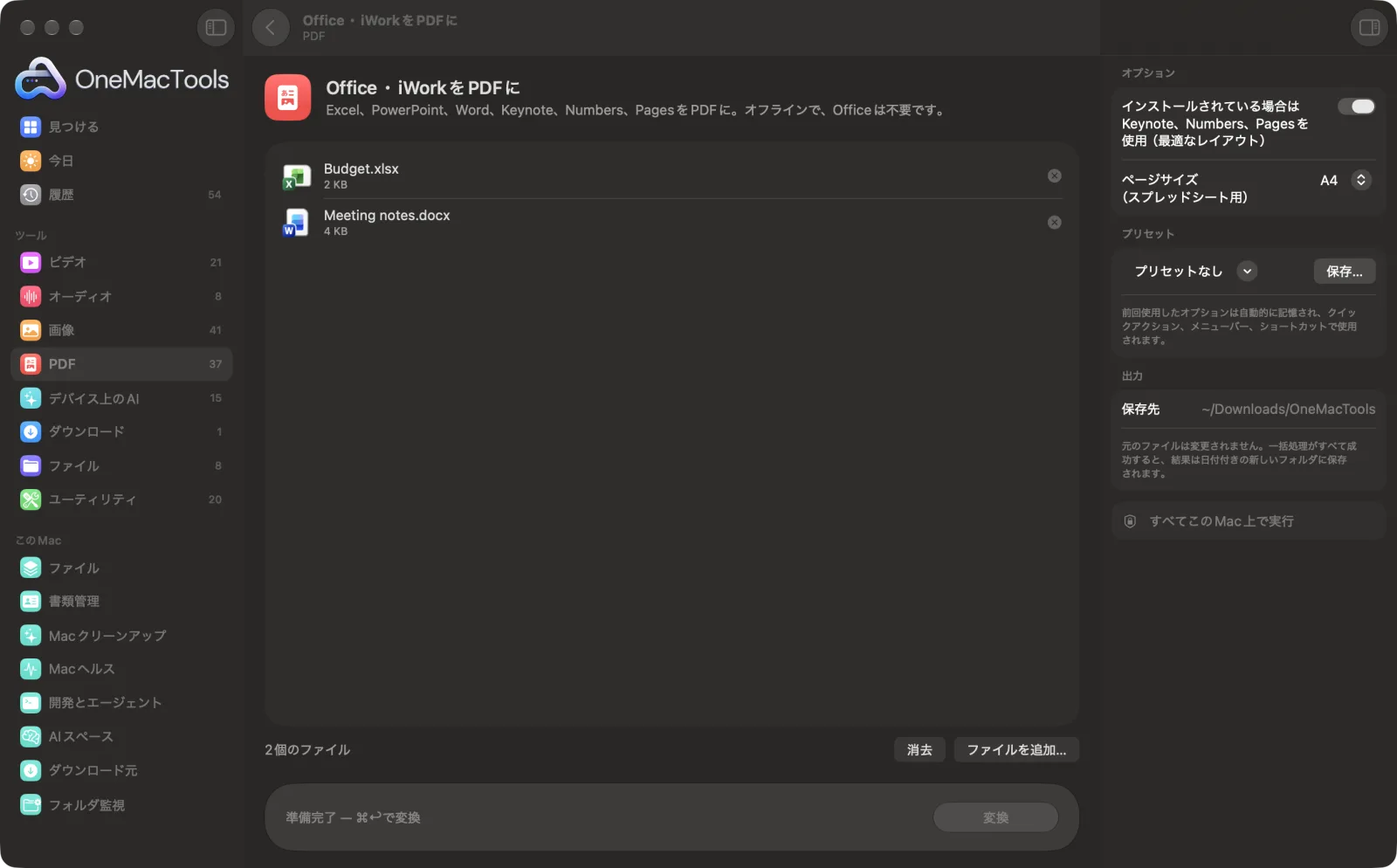
MacでOffice・iWorkをPDFに

サンプルファイルを使ったアプリのスクリーンショット。
Office・iWorkをPDFにの使い方
- 1
ファイルを追加
Excel、PowerPoint、Word、Keynote、Numbers、Pagesのファイルを「Office・iWorkをPDFに」にドロップします。
- 2
変換方法を選択
最も忠実なレイアウトにするには、「インストールされている場合はKeynote、Numbers、Pagesを使用」をオンのままにしてください。
- 3
ページサイズを選ぶ
iWorkアプリを使わずに変換するスプレッドシートや書類には、A4かUS Letterを選んでください。
- 4
変換
「変換」をクリックします。初回は、OneMacToolsにKeynote、Numbers、Pagesの制御を許可するかmacOSに確認されることがあるので、許可してください。
- 5
PDFを開く
各ファイルは同じ名前のPDFになり、「ダウンロード › OneMacTools」内の日付付きフォルダに保存されます。
Office・iWorkをPDFにでできること
.xlsx、.xls、.pptx、.ppt、.docx、.docに加え、Keynote、Numbers、PagesのファイルをPDFに変換します。Appleの無料アプリKeynote、Numbers、Pagesがインストールされていれば、OneMacToolsはそれらに書き出しを任せ、レイアウトを最も忠実に再現します。インストールされていない場合は、macOSに組み込まれたOfficeリーダーを使います。アップロードは一切ありません。
こんなときに
- ExcelなしでスプレッドシートをPDFで送る
- PowerPointのスライドを配布資料に
- Windowsを使う相手のためにPages書類を変換
オプションの説明
- インストールされている場合はKeynote、Numbers、Pagesを使用(最適なレイアウト)
- デフォルトはオン。対応するAppleのアプリがインストールされていれば、ファイルを開いてPDFとして書き出し、再び閉じます。プレゼンテーションにはKeynote、スプレッドシートにはNumbers、書類にはPagesを使います。オフにすると、macOSに組み込まれたOfficeリーダーを使います。
- ページサイズ(スプレッドシート用)
- A4(デフォルト)またはUS Letter。iWorkアプリではなくmacOSのOfficeリーダーで変換する場合に使われます。プレゼンテーションは横向きになります。
おすすめの使い方
- App StoreからKeynote、Numbers、Pagesをインストールしてください。無料で、元のレイアウトに最も近い仕上がりになります。
- Keynote、Numbers、Pagesのファイルは、そのアプリがインストールされている場合にのみ変換できます。
- macOSからOneMacToolsにアプリの制御を許可するよう求められたら、許可してください。この設定はあとからシステム設定 › プライバシーとセキュリティ › オートメーション で変更できます。
- 複雑なスプレッドシートは、Numbersを通すときれいに仕上がります。特定のレイアウトが必要な場合は、先にNumbersで印刷範囲とページ設定を行ってください。
- ファイルをまとめてドロップすれば、フォルダ全体を一度に変換できます。
対応形式
- 入力
- Word(.docx、.doc)、Excel(.xlsx、.xls)、PowerPoint(.pptx、.ppt)、OpenDocumentのスプレッドシートとプレゼンテーション(.ods、.odp)、Keynote、Numbers、Pagesのファイル。
- 出力
- 各ファイルと同じ名前のPDF。
- インストールされている場合はKeynote、Numbers、Pagesを、それ以外の場合はmacOS内蔵のOfficeリーダーを使用します。
- Keynote、Numbers、Pagesのファイルには、それぞれのアプリのインストールが必要です。
- Microsoft Officeは不要です。
Office・iWorkをPDFにについての質問
OfficeなしでMacでExcelをPDFに変換するには?
.xlsxファイルを「Office・iWorkをPDFに」にドロップし、「変換」をクリックします。Numbersがインストールされていれば書き出しを担当し、なければmacOSに組み込まれたOfficeリーダーが使われます。
PowerPointなしでMacでPowerPointをPDFに変換するには?
.pptxを「Office・iWorkをPDFに」にドロップし、「変換」をクリックします。Keynoteがインストールされていれば、各スライドがプレゼンテーションと同じレイアウトのPDFページになります。
Microsoft Officeなしで、Word、Excel、PowerPointをPDFに変換できますか?
はい。OneMacToolsは、Appleの無料のKeynote、Numbers、Pagesがインストールされていればそれらを使って最も忠実なレイアウトにし、ない場合はmacOSに組み込まれたOfficeリーダーを使います。
Keynote、Numbers、Pagesが必要と表示されるのはなぜですか?
Keynote、Numbers、Pagesのファイルは、それぞれのアプリでしか読み込めません。App Storeからアプリ(無料)をインストールして、もう一度変換してください。
macOSからKeynote、Numbers、Pagesの操作の許可を求められたのはなぜですか?
OneMacToolsがアプリにPDFの書き出しを依頼します。一度許可すれば、あとから「システム設定 › プライバシーとセキュリティ › オートメーション」で変更できます。
Windowsを使っている人のためにPagesをPDFに変換するには?
.pagesファイルをドロップし、「変換」をクリックします。Pagesがどこでも開けるPDFとして書き出します。
iWorkアプリと内蔵リーダーはどちらが良いですか?
iWorkアプリを使うと、元のレイアウトに最も近い結果になります。内蔵のリーダーはiWorkアプリなしでも動作しますが、複雑なページは簡略化されることがあります。
Office・iWorkをPDFにはファイルをアップロードしますか?
いいえ。Office・iWorkをPDFにはすべてMac上で動作するので、ファイルが外に出ることはなく、オフラインでも使えます。
Office・iWorkをPDFには元のファイルを変更しますか?
いいえ。結果は「ダウンロード › OneMacTools」内の日付つきフォルダに新しいファイルとして保存され、元のファイルは、そうする旨のオプションをオンにしない限り、そのまま残ります。
Office・iWorkをPDFにに必要なものは?
macOS 26以降を搭載したMacだけ。ほかにインストールするものはありません。
次にすること
複数のPDFを好きな順序で1つにまとめます。ページを交互に並べて、表面と裏面のスキャンを組み合わせることもできます。
PDFを圧縮画像の多いPDFを、メールやアップロード用に小さくします。
パスワードを追加PDFを開くときに必要なパスワードを追加します。
関連するPDFツール

Office・iWorkをPDFに、ほか150個。
1つのアプリ。1つの価格。
151個のツールすべて。無料でダウンロードでき、ライセンスは一度の支払いでずっと使えます。