
Konvertera Excel, PowerPoint och Word till PDF på Mac utan Office
Excel, PowerPoint, Word, Keynote, Numbers och Pages till PDF, offline, utan att Office behövs.
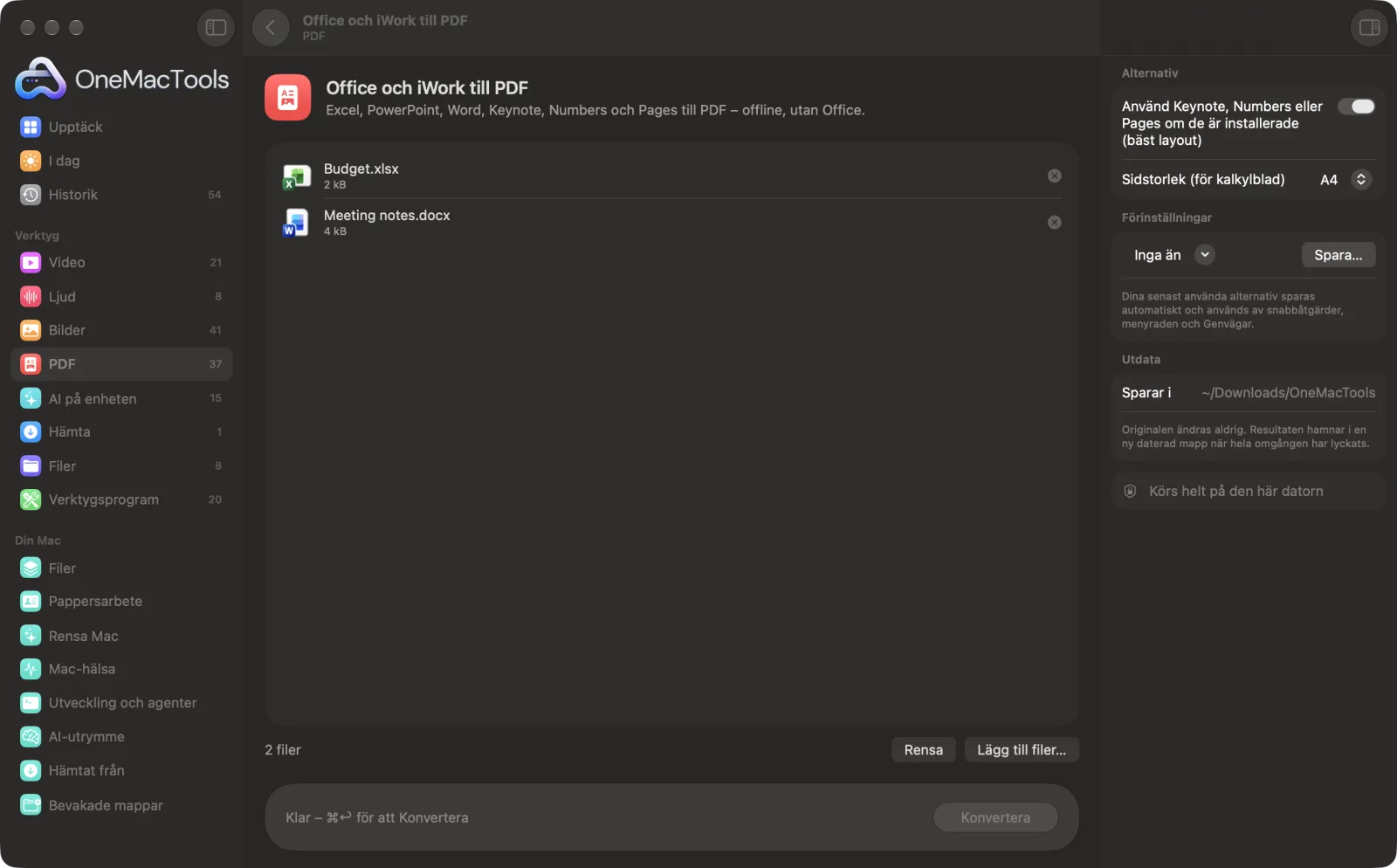
Office och iWork till PDF på en Mac

Skärmavbilder från appen, med exempelfiler.
Så använder du Office och iWork till PDF
- 1
Lägg till dina filer
Släpp Excel-, PowerPoint-, Word-, Keynote-, Numbers- eller Pages-filer på Office och iWork till PDF.
- 2
Välj konverterare
Låt Använd Keynote, Numbers eller Pages om de är installerade vara på för den mest trogna layouten.
- 3
Välj en sidstorlek
Välj A4 eller US Letter för kalkylblad och dokument som konverteras utan iWork-apparna.
- 4
Konvertera
Klicka på Konvertera. Första gången kan macOS fråga om OneMacTools får styra Keynote, Numbers eller Pages; tillåt det.
- 5
Öppna PDF:erna
Varje fil blir en PDF med samma namn i en daterad mapp i Hämtade filer › OneMacTools.
Vad Office och iWork till PDF gör
Konvertera .xlsx, .xls, .pptx, .ppt, .docx och .doc, plus Keynote-, Numbers- och Pages-filer, till PDF. När Apples gratisappar Keynote, Numbers eller Pages är installerade låter OneMacTools dem sköta exporten för den mest troget återgivna layouten; annars används Office-läsaren som är inbyggd i macOS. Inget laddas upp.
Perfekt för
- Skicka ett kalkylblad som PDF utan att äga Excel
- Gör om en PowerPoint-presentation till ett utdelningsmaterial
- Konvertera Pages-dokument för personer som använder Windows
Alternativen förklarade
- Använd Keynote, Numbers eller Pages om de är installerade (bäst layout)
- På som standard. När motsvarande Apple-app är installerad öppnar den filen, exporterar den som PDF och stänger den igen: Keynote för presentationer, Numbers för kalkylblad, Pages för dokument. Stäng av det för att använda Office-läsaren som är inbyggd i macOS i stället.
- Sidstorlek (för kalkylblad)
- A4 (standard) eller US Letter. Används när en fil konverteras med macOS Office-läsare i stället för en iWork-app; presentationer vänds till liggande.
Goda råd
- Installera Keynote, Numbers och Pages från App Store. De är gratis och ger det resultat som ligger närmast originallayouten.
- Keynote-, Numbers- och Pages-filer kan bara konverteras när tillhörande app är installerad.
- Om macOS frågar om OneMacTools får styra en app tillåter du det. Du kan ändra det senare i Systeminställningar › Integritet och säkerhet › Automatisering.
- Komplexa kalkylblad blir snyggast via Numbers. Ställ in utskriftsområde och sidinställningar där först om du behöver en viss layout.
- Konvertera en hel mapp med filer på en gång genom att släppa in alla tillsammans.
Fungerar med
- In
- Word (.docx, .doc), Excel (.xlsx, .xls), PowerPoint (.pptx, .ppt), OpenDocument-kalkylblad och -presentationer (.ods, .odp) samt Keynote-, Numbers- och Pages-filer.
- Ut
- En PDF av varje fil, med samma namn.
- Använder Keynote, Numbers eller Pages om de är installerade, annars den Office-läsare som är inbyggd i macOS.
- Keynote-, Numbers- och Pages-filer kräver att tillhörande app är installerad.
- Ingen Microsoft Office behövs.
Frågor om Office och iWork till PDF
Hur konverterar jag Excel till PDF på en Mac utan Office?
Släpp .xlsx-filen på Office och iWork till PDF och klicka på Konvertera. Om Numbers är installerat sköter det exporten, annars används Office-läsaren som är inbyggd i macOS.
Hur konverterar jag PowerPoint till PDF på en Mac utan PowerPoint?
Släpp .pptx-filen på Office och iWork till PDF och klicka på Konvertera. Om Keynote är installerat blir varje bild en PDF-sida med samma layout som i presentationen.
Kan jag konvertera Word, Excel eller PowerPoint till PDF utan Microsoft Office?
Ja. OneMacTools använder Apples kostnadsfria appar Keynote, Numbers och Pages när de är installerade för den mest trogna layouten, eller Office-läsaren som är inbyggd i macOS när de inte är det.
Varför säger den att jag behöver Keynote, Numbers eller Pages?
Keynote-, Numbers- och Pages-filer kan bara läsas av sina egna appar. Installera appen från App Store (den är gratis) och konvertera igen.
Varför bad macOS om tillåtelse att styra Keynote, Numbers eller Pages?
OneMacTools ber appen exportera PDF:en åt dig. Tillåt det en gång. Du kan ändra det i Systeminställningar › Integritet och säkerhet › Automatisering.
Hur konverterar jag Pages till PDF åt någon som använder Windows?
Släpp .pages-filen och klicka på Konvertera. Pages exporterar den som en PDF som går att öppna överallt.
Vilket är bäst, iWork-apparna eller den inbyggda läsaren?
iWork-apparna ger det som ligger närmast originalets layout. Den inbyggda läsaren fungerar utan dem men kan förenkla komplicerade sidor.
Laddar Office och iWork till PDF upp mina filer?
Nej. Office och iWork till PDF körs helt på din Mac, så dina filer lämnar den aldrig och det fungerar offline.
Ändrar Office och iWork till PDF mina originalfiler?
Nej. Resultaten sparas som nya filer i en daterad mapp i Hämtade filer › OneMacTools, och dina original lämnas exakt som de var om du inte slår på ett alternativ som säger något annat.
Vad behöver Office och iWork till PDF?
Bara en Mac med macOS 26 eller senare. Det finns inget annat att installera.
Gör det här härnäst
Kombinera PDF:er till en, i den ordning du väljer, eller varva sidor för att sätta ihop skanningar av fram- och baksidor.
Komprimera PDFKrymp bildtunga PDF:er för e-post och uppladdning.
Lägg till lösenordLägg till ett lösenord som krävs för att öppna PDF:en.
Relaterade verktyg för PDF
Dela efter sidor, kapitel (bokmärken), filstorlek eller där ett ord förekommer, eller klipp uppslag på mitten.
Ordna PDFVänd på, ändra ordning eller dela upp udda och jämna sidor.
Radera sidorTa bort de sidor du inte behöver.
Extrahera sidorPlocka ut de sidor du vill ha till en ny PDF.
Rotera PDF-sidorRotera eller vänd några eller alla sidor.
Gråskala och platta PDFGör utskriftsklara kopior: lås in formulärfält och anteckningar i sidan, eller konvertera till svartvitt.

Office och iWork till PDF och 150 till.
En app. Ett pris.
Alla 151 verktyg. Gratis nedladdning, en enda betalning för en licens, som du behåller.