
Конвертуйте Excel, PowerPoint і Word у PDF на Mac без Office
Excel, PowerPoint, Word, Keynote, Numbers і Pages у PDF — офлайн і без Office.
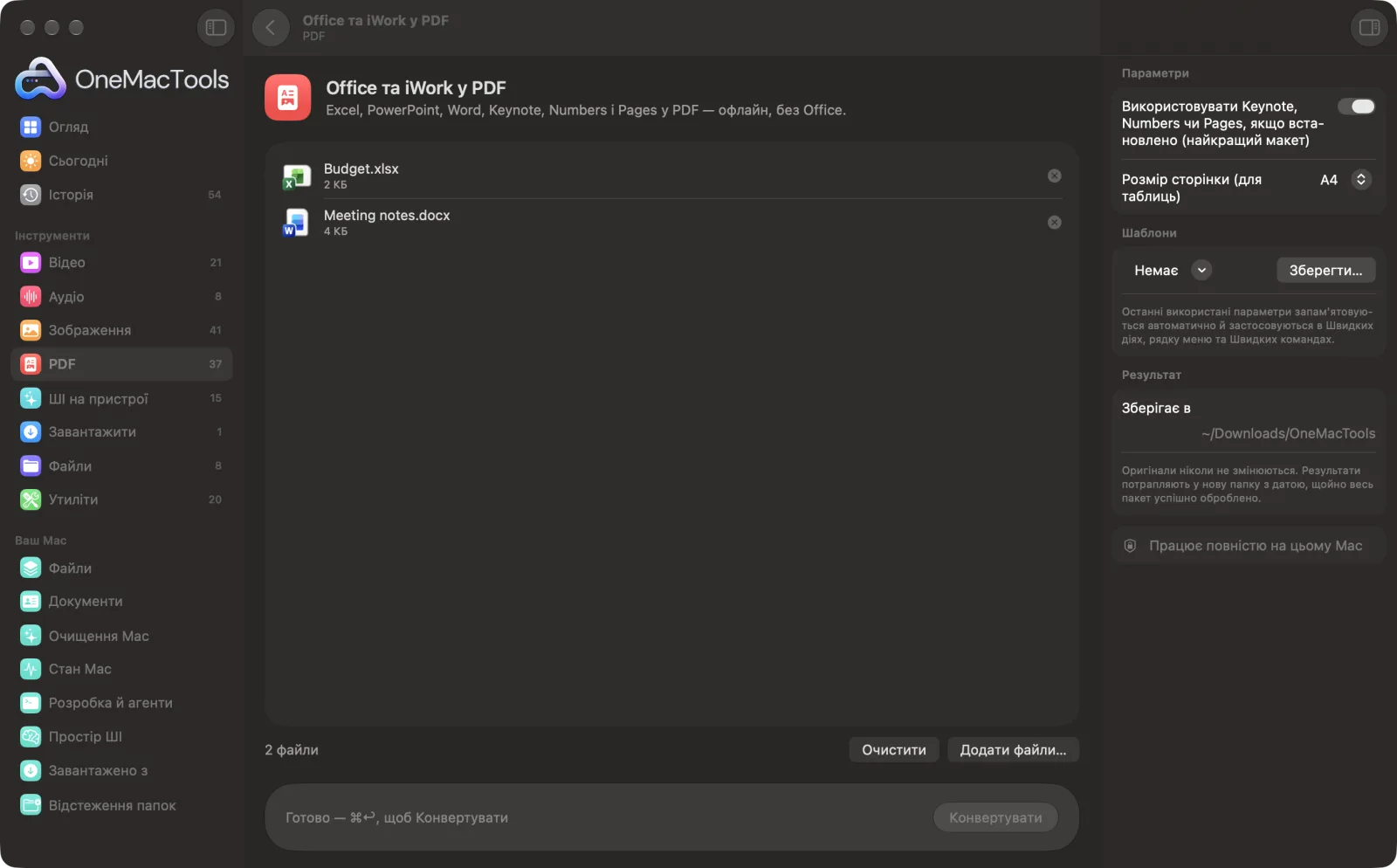
Office та iWork у PDF на Mac
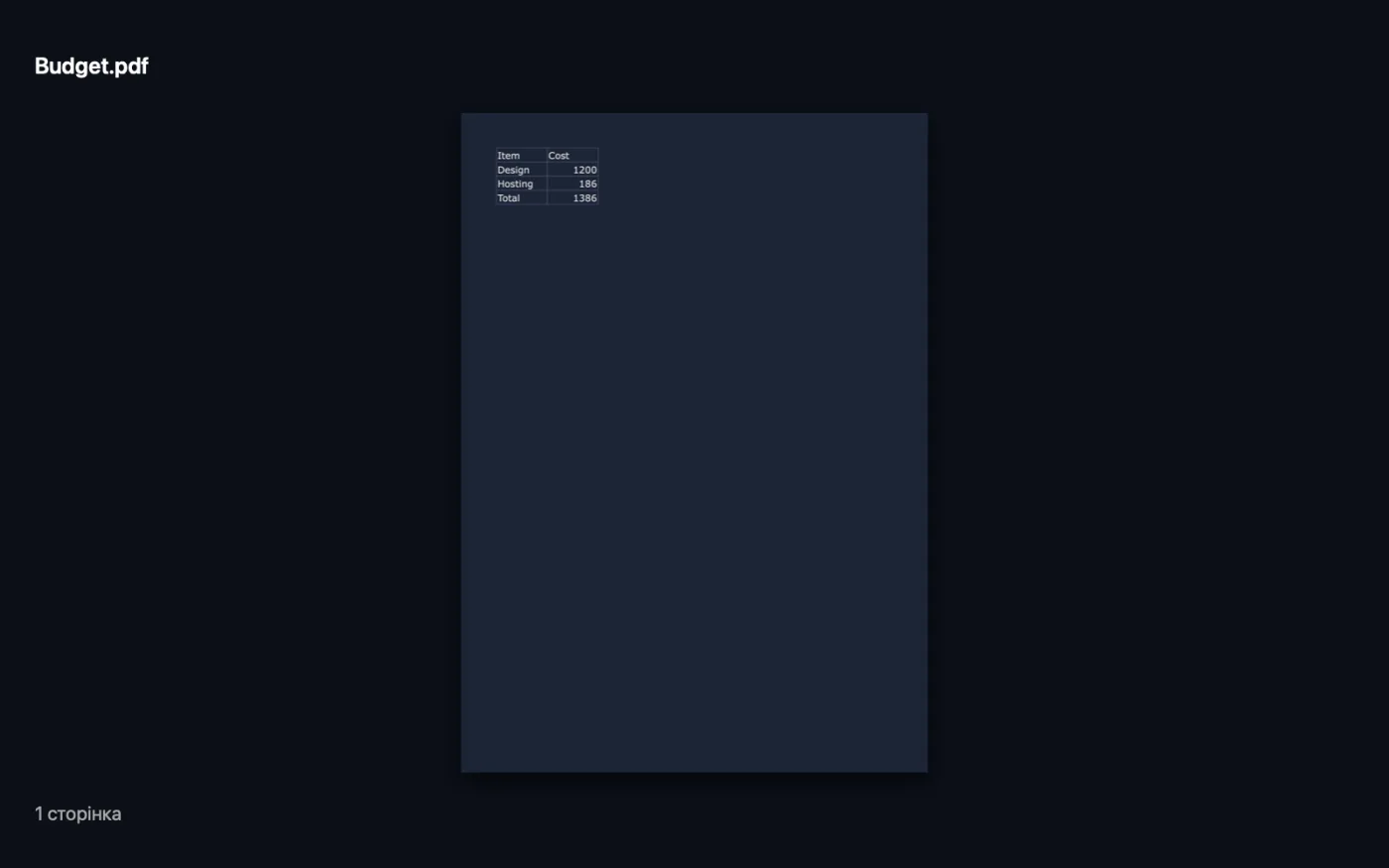
Знімки екрана програми зі зразками файлів.
Як користуватися «Office та iWork у PDF»
- 1
Додайте свої файли
Перетягніть файли Excel, PowerPoint, Word, Keynote, Numbers чи Pages в «Office та iWork у PDF».
- 2
Виберіть конвертер
Залиште ввімкненим «Використовувати Keynote, Numbers чи Pages, якщо встановлено» для найточнішої верстки.
- 3
Виберіть розмір сторінки
Виберіть A4 або US Letter для таблиць і документів, які конвертуються без програм iWork.
- 4
Конвертувати
Клацніть «Конвертувати». Першого разу macOS може запитати, чи може OneMacTools керувати Keynote, Numbers або Pages; дозвольте.
- 5
Відкрийте PDF
Кожен файл стає PDF з тією самою назвою в папці з датою в «Завантаження › OneMacTools».
Що робить Office та iWork у PDF
Конвертуйте .xlsx, .xls, .pptx, .ppt, .docx і .doc, а також файли Keynote, Numbers і Pages у PDF. Коли встановлено безкоштовні програми Apple Keynote, Numbers чи Pages, OneMacTools доручає експорт їм для найточнішого макета; інакше використовується вбудований у macOS засіб читання Office. Нічого не вивантажується.
Чудово підходить для
- Надішліть таблицю як PDF, не маючи Excel
- Перетворіть презентацію PowerPoint на роздатковий матеріал
- Конвертуйте документи Pages для тих, хто на Windows
Пояснення параметрів
- Використовувати Keynote, Numbers чи Pages, якщо встановлено (найкращий макет)
- За замовчуванням увімкнено. Якщо встановлено відповідну програму Apple, вона відкриває файл, експортує його в PDF і знову закриває: Keynote для презентацій, Numbers для таблиць, Pages для документів. Вимкніть, щоб натомість використати вбудований у macOS засіб читання Office.
- Розмір сторінки (для таблиць)
- A4 (типово) або US Letter. Використовується, коли файл конвертується засобом читання Office у macOS, а не програмою iWork; презентації повертаються в альбомну орієнтацію.
Найкращі практики
- Встановіть Keynote, Numbers і Pages з App Store. Вони безкоштовні й дають найближчу відповідність оригінальній верстці.
- Файли Keynote, Numbers і Pages можна конвертувати, лише якщо встановлено відповідну програму.
- Якщо macOS попросить дозволити OneMacTools керувати програмою, дозвольте. Пізніше це можна змінити в Системних параметрах › «Приватність і безпека» › «Автоматизація».
- Складні таблиці найкраще виглядають через Numbers. Якщо потрібен певний макет, спершу задайте там область друку й параметри сторінки.
- Конвертуйте цілу папку файлів за один раз, перетягнувши їх усі разом.
Працює з
- У
- Word (.docx, .doc), Excel (.xlsx, .xls), PowerPoint (.pptx, .ppt), таблиці й презентації OpenDocument (.ods, .odp), а також файли Keynote, Numbers і Pages.
- Вихід
- PDF кожного файлу з тією самою назвою.
- Використовує Keynote, Numbers чи Pages, якщо встановлено, інакше — вбудований у macOS засіб читання Office.
- Для файлів Keynote, Numbers і Pages потрібна встановлена відповідна програма.
- Microsoft Office не потрібен.
Запитання про Office та iWork у PDF
Як конвертувати Excel у PDF на Mac без Office?
Перетягніть файл .xlsx на «Office та iWork у PDF» і натисніть «Конвертувати». Якщо встановлено Numbers, експорт виконує він; інакше використовується вбудований у macOS засіб читання Office.
Як конвертувати PowerPoint у PDF на Mac без PowerPoint?
Перетягніть файл .pptx на «Office та iWork у PDF» і натисніть «Конвертувати». Якщо встановлено Keynote, кожен слайд стає сторінкою PDF з таким самим макетом, як у презентації.
Чи можна конвертувати Word, Excel чи PowerPoint у PDF без Microsoft Office?
Так. OneMacTools використовує безкоштовні програми Apple Keynote, Numbers і Pages, якщо їх установлено, для найточнішого компонування, а якщо ні — вбудований у macOS засіб читання Office.
Чому він каже, що мені потрібні Keynote, Numbers чи Pages?
Файли Keynote, Numbers і Pages можуть читати лише їхні власні програми. Встановіть програму з App Store (вона безкоштовна) і конвертуйте ще раз.
Чому macOS запитала дозвіл на керування Keynote, Numbers чи Pages?
OneMacTools просить програму експортувати PDF за вас. Дозвольте це один раз; змінити можна в Системних параметрах › «Приватність і безпека» › «Автоматизація».
Як конвертувати Pages у PDF для когось із Windows?
Перетягніть файл .pages і натисніть «Конвертувати». Pages експортує його як PDF, що відкривається будь-де.
Що краще — програми iWork чи вбудований засіб читання?
Програми iWork найточніше відтворюють оригінальне компонування. Вбудований засіб читання працює і без них, але може спрощувати складні сторінки.
Чи вивантажує «Office та iWork у PDF» мої файли?
Ні. Office та iWork у PDF працює повністю на вашому Mac, тож ваші файли ніколи його не залишають, і все працює офлайн.
Чи змінить Office та iWork у PDF мої оригінальні файли?
Ні. Результати зберігаються як нові файли в папці з датою в «Завантаження» › OneMacTools, а оригінали лишаються точно такими, як були, якщо ви не ввімкнете параметр, який каже інше.
Що потрібно для Office та iWork у PDF?
Лише Mac з macOS 26 або новішою. Більше нічого встановлювати не треба.
Далі зробіть це
Поєднуйте PDF в один у вибраному порядку або чергуйте сторінки, щоб поєднати скани лицьових і зворотних боків.
Стиснення PDFЗменшуйте PDF із великою кількістю зображень для ел. пошти й завантаження.
Додати парольДодайте пароль, потрібний для відкриття PDF.
Схожі інструменти: PDF
Розділення за сторінками, розділами (закладками), розміром файлу чи місцем появи слова, або розрізання двосторінкових сканів навпіл.
Упорядкування PDFОбертайте, змінюйте порядок чи виокремлюйте непарні та парні сторінки.
Видалення сторінокВидаліть непотрібні сторінки.
Видобування сторінокПеренесіть потрібні сторінки в новий PDF.
Поворот сторінок PDFПоверніть або віддзеркальте деякі чи всі сторінки.
Сірий і зведений PDFСтворюйте копії, готові до друку: фіксуйте поля форм і анотації в сторінці або конвертуйте в чорно-біле.

Office та iWork у PDF і ще 150 інструментів.
Одна програма. Одна ціна.
Усі 151 інструмент. Безкоштовне завантаження, одна оплата за ліцензію — і вона ваша назавжди.