
Convertire Excel, PowerPoint e Word in PDF su Mac senza Office
Excel, PowerPoint, Word, Keynote, Numbers e Pages in PDF, offline, senza bisogno di Office.
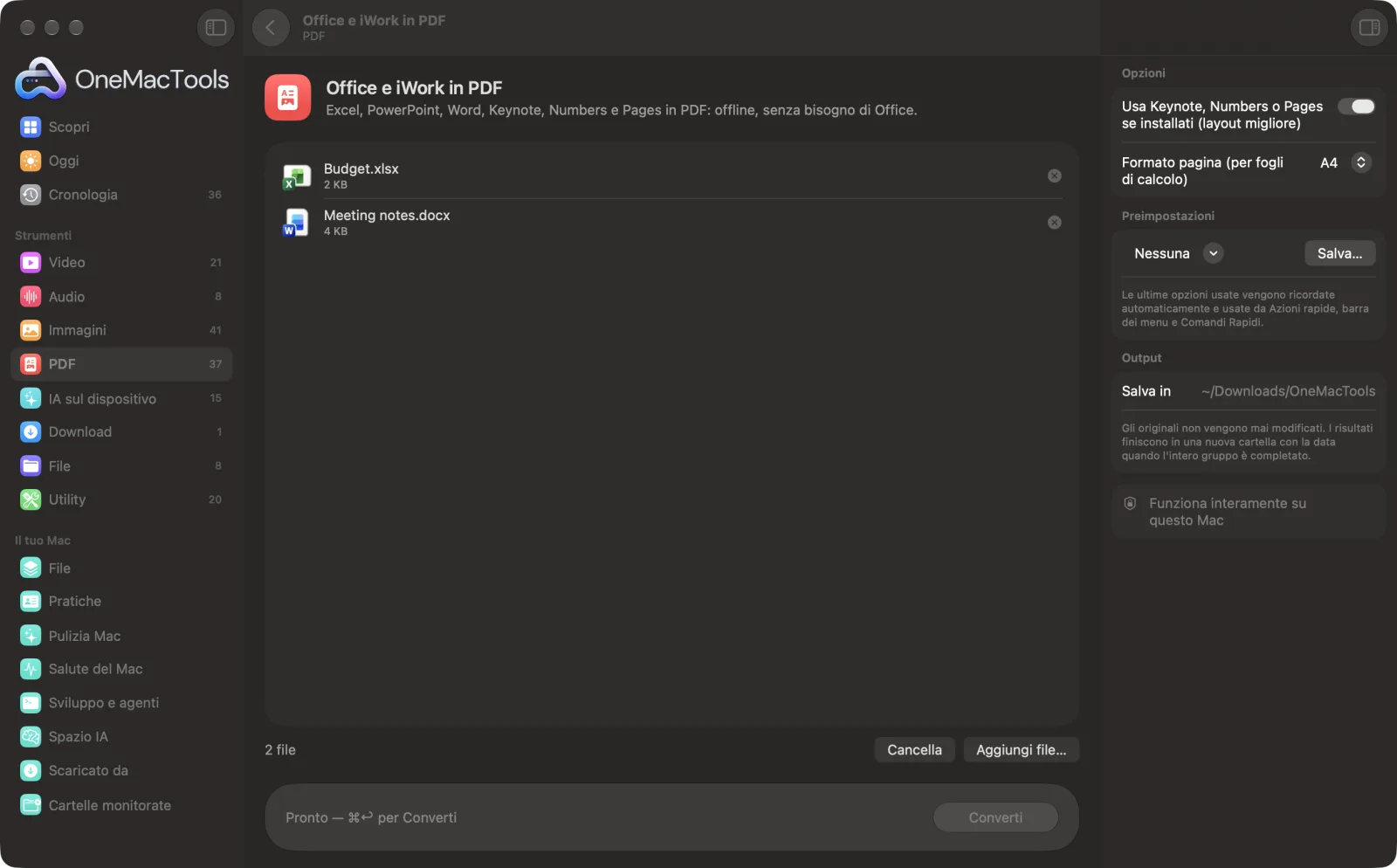
Office e iWork in PDF su un Mac

Screenshot dell'app, realizzati con file di esempio.
Come usare Office e iWork in PDF
- 1
Aggiungi i tuoi file
Trascina file Excel, PowerPoint, Word, Keynote, Numbers o Pages su Office e iWork in PDF.
- 2
Scegli il convertitore
Lascia attivo Usa Keynote, Numbers o Pages se installati per il layout più fedele.
- 3
Scegli un formato pagina
Scegli A4 o US Letter per fogli di calcolo e documenti convertiti senza le app iWork.
- 4
Converti
Fai clic su Converti. La prima volta, macOS potrebbe chiederti se OneMacTools può controllare Keynote, Numbers o Pages; consentilo.
- 5
Apri i PDF
Ogni file diventa un PDF con lo stesso nome in una cartella con la data in Download › OneMacTools.
Cosa fa Office e iWork in PDF
Converti in PDF file .xlsx, .xls, .pptx, .ppt, .docx e .doc, oltre a file Keynote, Numbers e Pages. Quando sono installate le app gratuite Keynote, Numbers o Pages di Apple, OneMacTools affida a loro l'esportazione per il layout più fedele; altrimenti usa il lettore Office integrato in macOS. Non viene caricato nulla.
Ideale per
- Inviare un foglio di calcolo come PDF senza avere Excel
- Trasformare una presentazione PowerPoint in dispense
- Convertire documenti Pages per chi usa Windows
Le opzioni spiegate
- Usa Keynote, Numbers o Pages se installati (layout migliore)
- Attivato per impostazione predefinita. Quando è installata l'app Apple corrispondente, apre il file, lo esporta in PDF e lo richiude: Keynote per le presentazioni, Numbers per i fogli di calcolo, Pages per i documenti. Disattivalo per usare invece il lettore Office integrato in macOS.
- Formato pagina (per fogli di calcolo)
- A4 (predefinito) o US Letter. Si usa quando un file viene convertito con il lettore Office di macOS anziché con un'app iWork; le presentazioni vengono girate in orizzontale.
Consigli pratici
- Installa Keynote, Numbers e Pages dall'App Store. Sono gratuiti e offrono la corrispondenza più fedele al layout originale.
- I file Keynote, Numbers e Pages si possono convertire solo se la relativa app è installata.
- Se macOS chiede di permettere a OneMacTools di controllare un'app, consentilo. Puoi cambiarlo in seguito in Impostazioni di Sistema › Privacy e sicurezza › Automazione.
- I fogli di calcolo complessi rendono meglio con Numbers. Se ti serve un layout particolare, imposta lì prima l'area di stampa e l'impostazione di pagina.
- Converti un'intera cartella di file in un colpo solo trascinandoli tutti insieme.
Funziona con
- In
- Word (.docx, .doc), Excel (.xlsx, .xls), PowerPoint (.pptx, .ppt), fogli di calcolo e presentazioni OpenDocument (.ods, .odp), e file Keynote, Numbers e Pages.
- Esce
- Un PDF per ogni file, con lo stesso nome.
- Usa Keynote, Numbers o Pages se installati, altrimenti il lettore Office integrato in macOS.
- I file Keynote, Numbers e Pages richiedono che la relativa app sia installata.
- Non serve Microsoft Office.
Domande su Office e iWork in PDF
Come faccio a convertire Excel in PDF su Mac senza Office?
Trascina il file .xlsx su Office e iWork in PDF e fai clic su Converti. Se Numbers è installato, l'esportazione la fa Numbers; altrimenti viene usato il lettore Office integrato in macOS.
Come faccio a convertire PowerPoint in PDF su Mac senza PowerPoint?
Trascina il file .pptx su Office e iWork in PDF e fai clic su Converti. Con Keynote installato, ogni slide diventa una pagina PDF impaginata esattamente come nella presentazione.
Posso convertire Word, Excel o PowerPoint in PDF senza Microsoft Office?
Sì. OneMacTools usa le app gratuite di Apple Keynote, Numbers e Pages quando sono installate, per il layout più fedele, altrimenti il lettore Office integrato in macOS.
Perché dice che mi serve Keynote, Numbers o Pages?
I file Keynote, Numbers e Pages possono essere letti solo dalle loro app. Installa l'app dall'App Store (è gratuita) e converti di nuovo.
Perché macOS ha chiesto il permesso di controllare Keynote, Numbers o Pages?
OneMacTools chiede all'app di esportare il PDF per te. Consentilo una volta; puoi cambiare l'impostazione in Impostazioni di Sistema › Privacy e sicurezza › Automazione.
Come faccio a convertire un file Pages in PDF per chi usa Windows?
Trascina il file .pages e fai clic su Converti. Pages lo esporta come PDF che si apre ovunque.
Cosa è meglio, le app iWork o il lettore integrato?
Le app iWork offrono la resa più fedele al layout originale. Il lettore integrato funziona anche senza, ma può semplificare le pagine complesse.
Office e iWork in PDF carica i miei file?
No. Office e iWork in PDF funziona interamente sul tuo Mac, quindi i tuoi file non lo lasciano mai e funziona anche offline.
Office e iWork in PDF modificherà i miei file originali?
No. I risultati vengono salvati come nuovi file in una cartella datata in Download › OneMacTools, e gli originali restano esattamente com'erano, a meno che tu non attivi un'opzione che dice il contrario.
Cosa serve a Office e iWork in PDF?
Basta un Mac con macOS 26 o versioni successive. Non c'è nient'altro da installare.
Fai questo dopo
Combina più PDF in uno, nell'ordine che scegli, oppure alterna le pagine per unire scansioni fronte e retro.
Comprimi PDFRiduci i PDF pieni di immagini per email e caricamenti.
Aggiungi passwordAggiungi una password necessaria per aprire il PDF.
Strumenti PDF correlati
Dividi per pagine, capitoli (segnalibri), dimensione del file o dove compare una parola, oppure taglia a metà le scansioni di due pagine.
Organizza PDFInverti, riordina o separa pagine pari e dispari.
Elimina pagineRimuovi le pagine che non ti servono.
Estrai pagineEstrai le pagine che vuoi in un nuovo PDF.
Ruota pagine PDFRuota o rifletti alcune o tutte le pagine.
PDF in grigi e appiattitoCrea copie pronte per la stampa: blocca nella pagina campi dei moduli e annotazioni, oppure converti in bianco e nero.

Office e iWork in PDF, più altri 150.
Un'app. Un prezzo.
Tutti i 151 strumenti. Download gratuito, un solo pagamento per una licenza che resta tua.