
CSV auf dem Mac in PDF umwandeln
Mach aus einer CSV eine aufgeräumte, druckbare Tabelle, im Querformat für breite Daten.
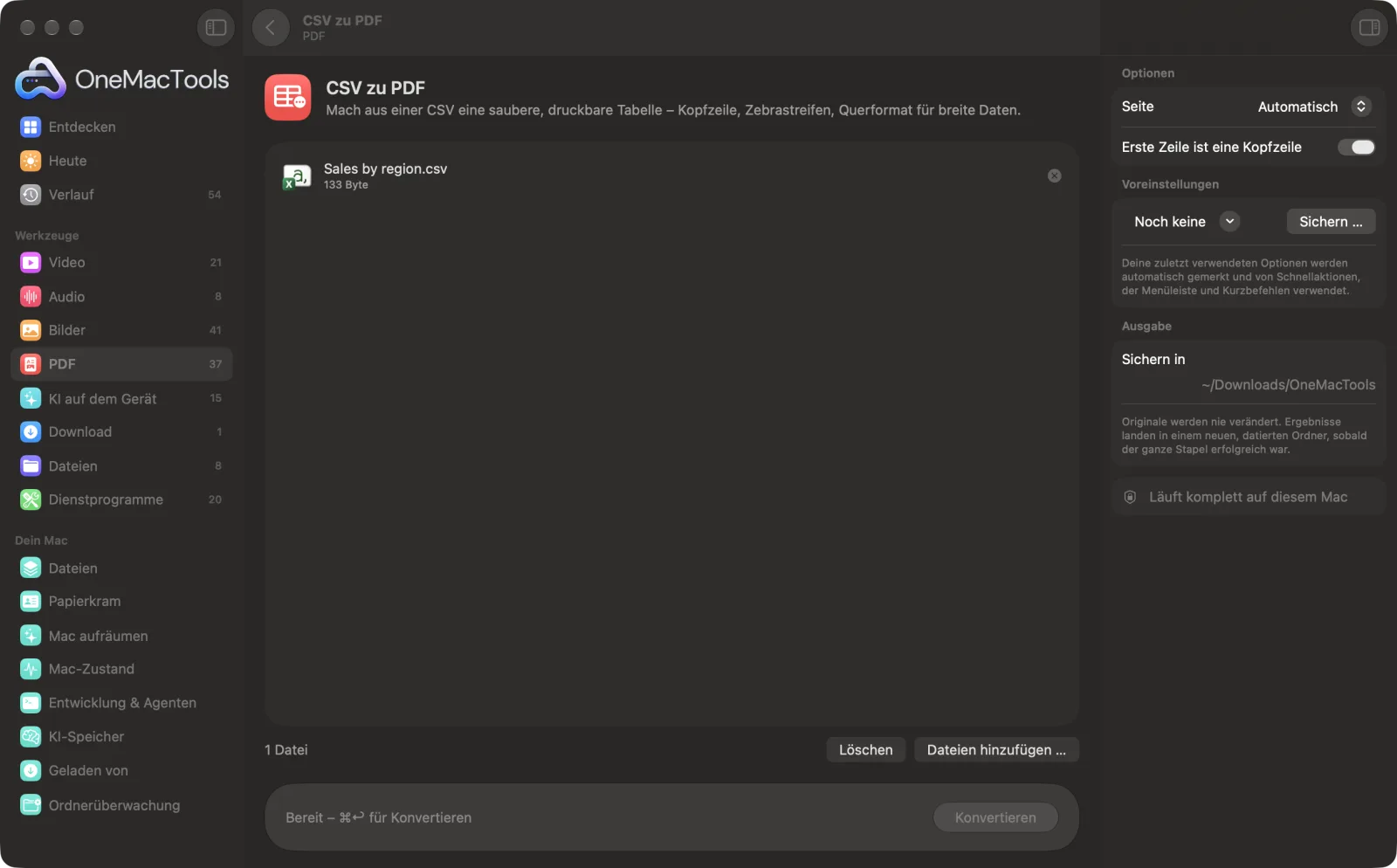
CSV zu PDF auf einem Mac

Bildschirmfotos aus der App, mit Beispieldateien.
So verwendest du CSV zu PDF
- 1
CSV hinzufügen
Zieh eine oder mehrere CSV- oder TSV-Dateien auf „CSV zu PDF“.
- 2
Papier wählen
Wähle im rechten Bereich „Automatisch“, A4 oder US Letter.
- 3
Angeben, ob es eine Kopfzeile gibt
Lass „Erste Zeile ist eine Kopfzeile“ eingeschaltet, wenn die erste Zeile Spaltennamen enthält.
- 4
Konvertieren
Klicke auf „Konvertieren“. Jede Datei wird zu einer PDF-Tabelle mit dem Dateinamen als Titel; Tabellen mit mehr als fünf Spalten werden ins Querformat gedreht.
- 5
PDF öffnen
Es wird mit demselben Namen wie die CSV-Datei in einem datierten Ordner in Downloads › OneMacTools gesichert.
Was CSV zu PDF macht
OneMacTools setzt deine CSV als saubere Tabelle mit Kopfzeile, Zebrastreifen, rechtsbündigen Zahlen und breiten Tabellen im Querformat. TSV-Dateien gehen auch.
Ideal für
- Einen Export aus deiner Bank oder deinem Shop drucken
- Einen Datenexport mit jemandem teilen, der keine CSV öffnen kann
- Eine lesbare Tabelle an eine E-Mail anhängen
Optionen erklärt
- Seite
- Automatisch (Standard), A4 oder US Letter. „Automatisch“ nutzt US Letter in den USA und Kanada und sonst A4. Tabellen mit mehr als fünf Spalten werden immer im Querformat gesetzt.
- Erste Zeile ist eine Kopfzeile
- Standardmäßig an. Zeigt die erste Zeile als fette Spaltenüberschriften auf einem schattierten Band. Schalte es aus, wenn deine Datei keine Spaltennamen hat, damit die erste Zeile als Daten gilt.
Bewährte Vorgehensweisen
- Entferne vor dem Umwandeln Spalten, die du nicht brauchst. Weniger Spalten bedeuten größeren, besser lesbaren Text.
- Zahlen werden automatisch rechtsbündig ausgerichtet, damit Summen und Beträge untereinanderstehen.
- Sichere die CSV als UTF-8 (Standard der meisten Apps), damit Buchstaben mit Akzenten und Symbole richtig herauskommen.
- Benenne die Datei vor dem Umwandeln um: Der Dateiname wird zum Titel über der Tabelle.
- Um mehrere Tabellen in einem Dokument zu vereinen, wandle sie alle um und nutze dann „PDFs zusammenfügen“.
Funktioniert mit
- In
- CSV- und TSV-Dateien, gesichert als UTF-8.
- Ende
- Eine PDF-Tabelle pro Datei, mit Zebrastreifen, rechtsbündigen Zahlen und dem Dateinamen als Titel.
- Breite Tabellen (mehr als fünf Spalten) werden automatisch im Querformat angeordnet.
- Lange Tabellen werden zwischen Zeilen umbrochen, und die Kopfzeile wiederholt sich oben auf jeder Seite.
Fragen zu CSV zu PDF
Wie konvertiere ich auf dem Mac eine CSV-Datei in PDF?
Zieh die CSV-Datei auf „CSV zu PDF“ und klicke auf „Konvertieren“. Du erhältst eine übersichtliche, druckfertige Tabelle mit Titel, Kopfzeile und gestreiften Zeilen.
Wie drucke ich eine CSV-Datei schön aus?
Wandle sie mit „CSV zu PDF“ um und drucke das PDF. Die Tabelle bekommt klare Überschriften, ausgerichtete Zahlen und bei großer Breite Seiten im Querformat.
Kann ich eine TSV-Datei konvertieren?
Ja. Tabulatorgetrennte Dateien werden ebenso angenommen wie kommagetrennte, und Kommas in TSV-Zellen bleiben in ihrer Zelle.
Wiederholt sich die Kopfzeile auf jeder Seite?
Ja. Läuft eine Tabelle über mehrere Seiten, wird die Kopfzeile oben auf jeder Seite gedruckt, und Seitenumbrüche fallen zwischen Zeilen statt mitten hindurch.
Warum sind manche Zeichen im PDF falsch?
Die CSV-Datei ist wahrscheinlich nicht als UTF-8 gesichert. Exportiere sie in deiner Tabellen-App noch einmal als „CSV UTF-8“ und wandle sie erneut um.
Warum ist mein PDF im Querformat?
Tabellen mit mehr als fünf Spalten werden ins Querformat gedreht, damit die Spalten auf die Seitenbreite passen.
Kann ich Excel-Dateien genauso konvertieren?
Sichere das Blatt zuerst als CSV oder nimm „Office & iWork zu PDF“, das .xlsx-Dateien direkt umwandelt.
Lädt CSV zu PDF meine Dateien hoch?
Nein. CSV zu PDF läuft komplett auf deinem Mac – deine Dateien verlassen ihn nie, und es funktioniert offline.
Verändert CSV zu PDF meine Originaldateien?
Nein. Ergebnisse werden als neue Dateien in einem datierten Ordner in Downloads › OneMacTools gesichert, und deine Originale bleiben genau, wie sie waren – außer du aktivierst eine Option, die etwas anderes sagt.
Was braucht CSV zu PDF?
Nur ein Mac mit macOS 26 oder neuer. Sonst musst du nichts installieren.
Als Nächstes
Füge PDFs in der Reihenfolge deiner Wahl zu einem zusammen oder wechsle Seiten ab, um Vorder- und Rückseiten-Scans zu vereinen.
Office & iWork zu PDFExcel, PowerPoint, Word, Keynote, Numbers und Pages zu PDF, offline und ohne Office.
Seitenzahlen, Kopf- & FußzeileNummeriere Seiten, füge Kopf- und Fußzeile hinzu oder stemple Bates-Nummern für Rechtsdokumente.
Ähnliche Werkzeuge: PDF
Teile nach Seiten, Kapiteln (Lesezeichen), Dateigröße oder dort, wo ein Wort vorkommt, oder schneide zweiseitige Scans in der Mitte durch.
PDF ordnenKehre Seiten um, ordne sie neu oder trenne ungerade und gerade Seiten.
Seiten löschenEntferne die Seiten, die du nicht brauchst.
Seiten extrahierenÜbernimm die gewünschten Seiten in ein neues PDF.
PDF-Seiten drehenEinige oder alle Seiten drehen oder spiegeln.
PDF komprimierenVerkleinere bildlastige PDFs für E-Mail und Upload.

CSV zu PDF und 150 weitere.
Eine App. Ein Preis.
Alle 151 Werkzeuge. Kostenloser Download, eine Zahlung für eine Lizenz, die dir gehört.