
Convertir un CSV en PDF sur Mac
Transformez un CSV en tableau net et imprimable, en paysage pour les données larges.
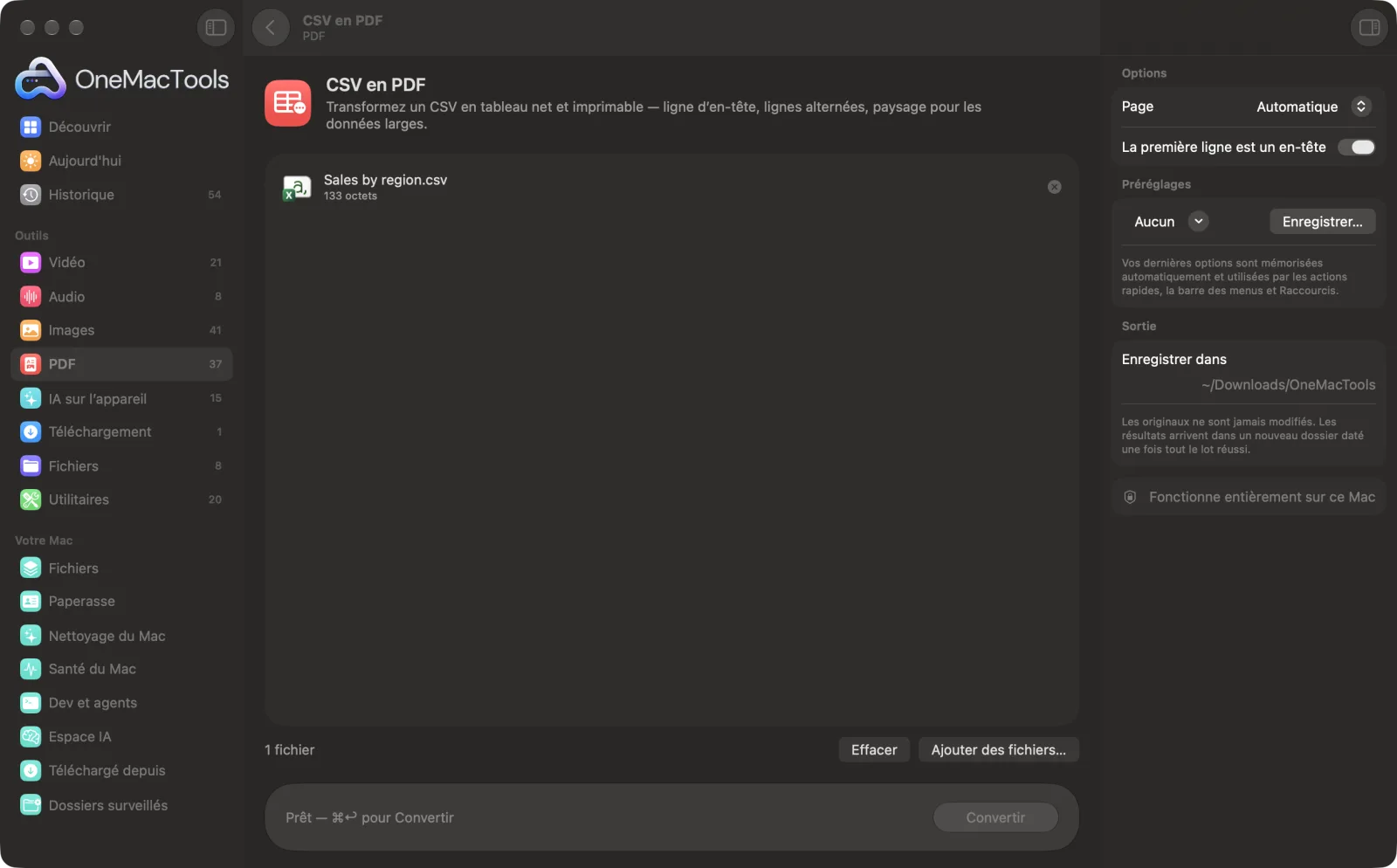
CSV en PDF sur un Mac

Captures d’écran de l’app, avec des fichiers d’exemple.
Comment utiliser CSV en PDF
- 1
Ajoutez le CSV
Déposez un ou plusieurs fichiers CSV ou TSV sur CSV en PDF.
- 2
Choisissez le papier
Dans le panneau de droite, choisissez Automatique, A4 ou US Letter.
- 3
Indiquez s’il y a un en-tête
Laissez La première ligne est un en-tête activé si la première ligne contient les noms de colonnes.
- 4
Convertir
Cliquez sur Convertir. Chaque fichier devient un tableau PDF, titré avec le nom du fichier ; les tableaux de plus de cinq colonnes passent en paysage.
- 5
Ouvrez le PDF
Il est enregistré dans un dossier daté de Téléchargements › OneMacTools sous le même nom que le CSV.
Ce que fait CSV en PDF
OneMacTools met en page votre CSV en un tableau soigné avec une ligne d’en-tête, des bandes alternées, des nombres alignés à droite et les tableaux larges passés en paysage. Les fichiers TSV fonctionnent aussi.
Idéal pour
- Imprimer un export de votre banque ou de votre boutique
- Partager un export de données avec quelqu’un qui ne peut pas ouvrir un CSV
- Joindre un tableau lisible à un e-mail
Options expliquées
- Page
- Automatique (par défaut), A4 ou US Letter. Automatique utilise US Letter aux États-Unis et au Canada et A4 ailleurs. Les tableaux de plus de cinq colonnes sont toujours mis en page en paysage.
- La première ligne est un en-tête
- Activé par défaut. Affiche la première ligne en en-têtes de colonne gras sur une bande ombrée. Désactivez-le si votre fichier n’a pas de noms de colonnes, pour que la première ligne soit traitée comme des données.
Bonnes pratiques
- Supprimez les colonnes inutiles avant la conversion. Moins de colonnes, c’est un texte plus grand et plus lisible.
- Les nombres sont automatiquement alignés à droite, pour que les totaux et les montants soient bien alignés.
- Enregistrez le CSV en UTF-8 (le format par défaut de la plupart des apps) pour que les lettres accentuées et les symboles s’affichent correctement.
- Renommez le fichier avant la conversion : son nom devient le titre imprimé au-dessus du tableau.
- Pour réunir plusieurs tableaux dans un seul document, convertissez-les tous, puis utilisez Fusionner des PDF.
Fonctionne avec
- Dans
- Fichiers CSV et TSV enregistrés en UTF-8.
- Sortie
- Un tableau PDF par fichier, avec des lignes alternées, des nombres alignés à droite et le nom du fichier comme titre.
- Les tableaux larges (plus de cinq colonnes) sont automatiquement mis en page en paysage.
- Les longs tableaux sont coupés entre deux lignes, et la ligne d'en-tête est répétée en haut de chaque page.
Questions sur CSV en PDF
Comment convertir un CSV en PDF sur Mac ?
Déposez le CSV sur CSV en PDF et cliquez sur Convertir. Vous obtenez un tableau net et imprimable, avec un titre, une ligne d'en-tête et des lignes alternées.
Comment imprimer proprement un fichier CSV ?
Convertissez-le avec CSV en PDF et imprimez le PDF. Le tableau reçoit des en-têtes clairs, des nombres alignés et des pages en paysage quand il est large.
Puis-je convertir un fichier TSV ?
Oui. Les fichiers séparés par des tabulations sont acceptés comme ceux séparés par des virgules, et les virgules à l’intérieur des cellules TSV restent dans leur cellule.
L’en-tête se répète-t-il sur chaque page ?
Oui. Quand un tableau s’étend sur plusieurs pages, la ligne d’en-tête est imprimée en haut de chacune, et les sauts de page tombent entre les lignes plutôt qu’au milieu.
Pourquoi certains caractères sont-ils faux dans le PDF ?
Le CSV n’est probablement pas enregistré en UTF-8. Exportez-le de nouveau en « CSV UTF-8 » depuis votre tableur, puis relancez la conversion.
Pourquoi mon PDF est-il en paysage ?
Les tableaux de plus de cinq colonnes passent en paysage pour que les colonnes tiennent dans la largeur de la page.
Puis-je convertir des fichiers Excel de la même façon ?
Enregistrez d’abord la feuille en CSV, ou utilisez Office et iWork en PDF, qui convertit directement les fichiers .xlsx.
CSV en PDF envoie-t-il mes fichiers en ligne ?
Non. CSV en PDF s’exécute entièrement sur votre Mac : vos fichiers ne le quittent jamais et l’outil fonctionne hors ligne.
CSV en PDF va-t-il modifier mes fichiers originaux ?
Non. Les résultats sont enregistrés comme nouveaux fichiers dans un dossier daté dans Téléchargements › OneMacTools, et vos originaux restent exactement tels quels, sauf si vous activez une option qui indique le contraire.
De quoi CSV en PDF a-t-il besoin ?
Simplement un Mac sous macOS 26 ou ultérieur. Rien d'autre à installer.
Étape suivante
Combinez des PDF en un seul, dans l’ordre de votre choix, ou alternez les pages pour réunir des scans recto et verso.
Office et iWork en PDFExcel, PowerPoint, Word, Keynote, Numbers et Pages en PDF, hors ligne, sans Office.
Numéros de page, en-tête et piedNumérotez les pages, ajoutez un en-tête et un pied de page, ou apposez des numéros Bates juridiques.
Autres outils PDF
Divisez par pages, par chapitres (signets), par taille de fichier ou là où un mot apparaît, ou coupez les scans double page en deux.
Organiser un PDFInversez, réordonnez ou séparez les pages paires et impaires.
Supprimer des pagesSupprimez les pages inutiles.
Extraire des pagesExtrayez les pages voulues dans un nouveau PDF.
Faire pivoter des pages PDFFaites pivoter ou retournez certaines pages ou toutes.
Compresser un PDFAllégez les PDF chargés d’images pour l’e-mail et l’envoi en ligne.

CSV en PDF, plus 150 autres.
Une app. Un prix.
Les 151 outils. Téléchargement gratuit, un seul paiement pour une licence, à vous pour toujours.