
Lägg till sidnummer, sidhuvuden och Bates-nummer i en PDF på Mac
Numrera sidor, lägg till sidhuvud och sidfot eller stämpla juridiska Bates-nummer.
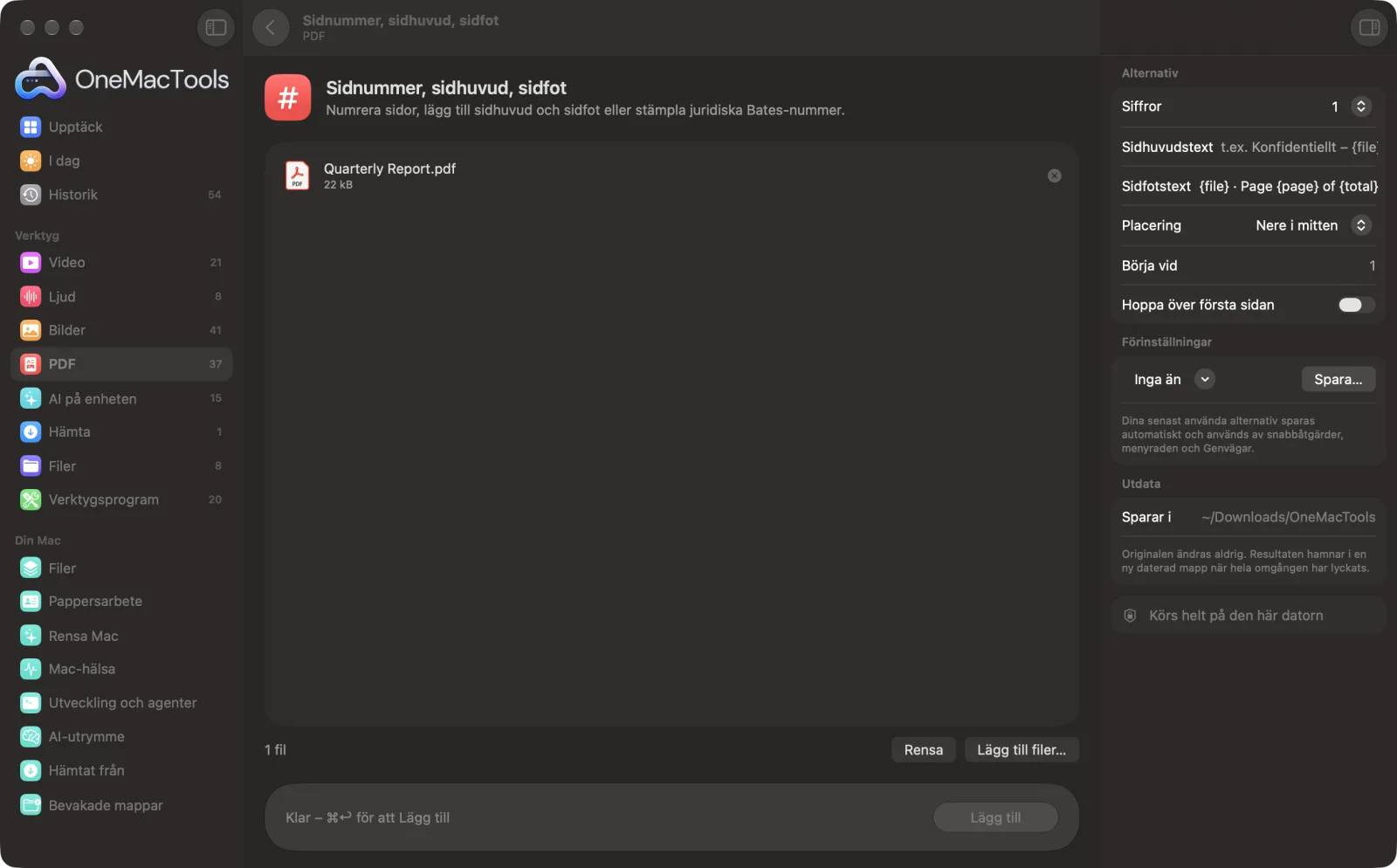
Sidnummer, sidhuvud, sidfot på en Mac
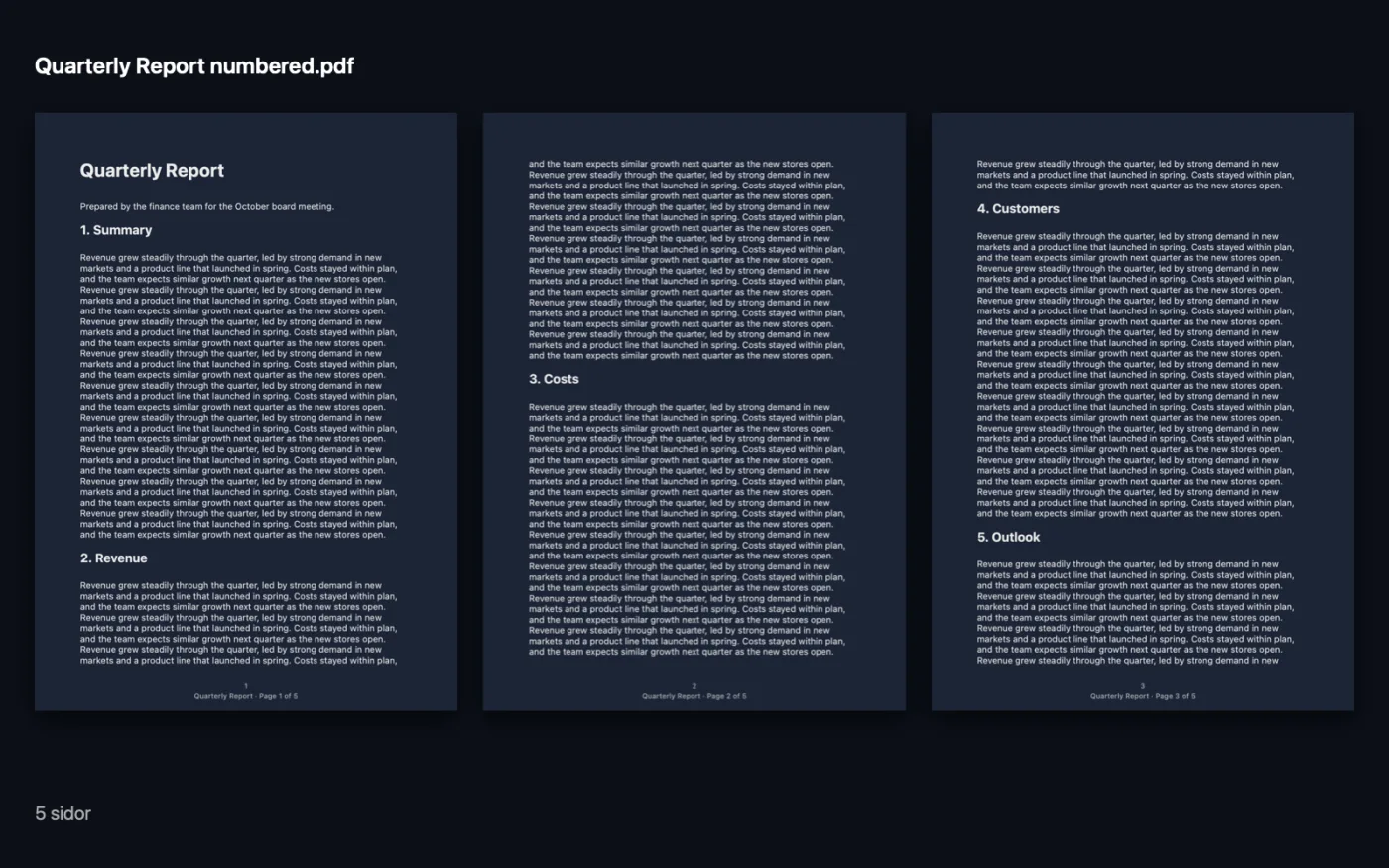
Skärmavbilder från appen, med exempelfiler.
Så använder du Sidnummer, sidhuvud, sidfot
- 1
Lägg till PDF:erna
Släpp en eller flera PDF:er. För Bates-numrering lägger du till dem i den ordning numren ska löpa.
- 2
Välj en nummerstil
Välj 1, Sida 1, Sida 1 av 10, 1 / 10 eller Bates, eller Ingen om du bara vill ha sidhuvud eller sidfot.
- 3
Lägg till sidhuvud eller sidfot
Skriv valfri text och använd {page}, {total}, {file} och {date} där du vill att de ska fyllas i.
- 4
Ange placering och start
Välj var numret ska stå, vilket nummer det ska börja på och om försättsbladet ska hoppas över.
- 5
Klicka på Lägg till
Kopior som slutar på ”numbered” sparas i en daterad mapp i Hämtade filer › OneMacTools. Kontrollera dem med knappen Förhandsvisa (ögat).
Vad Sidnummer, sidhuvud, sidfot gör
Lägg till nummer som 1, Sida 1, Sida 1 av 10 eller 1 / 10, eller juridiska Bates-nummer (SMITH-000001) som löper vidare genom en hel grupp filer. Lägg till sidhuvud och sidfot med {page}, {total}, {file} och {date}. Börja från valfritt nummer och hoppa över omslaget om du vill.
Perfekt för
- Numrera en sammanslagen rapport
- Förbered ett dokument för utskrift
- Hänvisa till sidor på ett möte
Alternativen förklarade
- Siffror
- Numreringsstilen: 1, Sida 1, Sida 1 av 10, 1 / 10, Bates (ABC000001) eller Ingen. Välj Ingen om du bara vill lägga till ett sidhuvud eller en sidfot.
- Bates-prefix
- Visas bara när Siffror är Bates. Text som placeras före det sexsiffriga numret, som SMITH- för SMITH-000001.
- Sidhuvudstext
- Valfri text centrerad längst upp på varje sida. {page}, {total}, {file} och {date} ersätts med sidnumret, antalet sidor, filnamnet och dagens datum.
- Sidfotstext
- Valfri text centrerad längst ned på varje sida, med samma platshållare som sidhuvudet.
- Placering
- Var sidnumret hamnar: Nere i mitten, Nere till höger, Nere till vänster eller Uppe till höger.
- Börja vid
- Det första numret som ska användas (1 om fältet lämnas tomt). För Bates är det första numret i hela gruppen.
- Hoppa över första sidan
- Av som standard. Slå på det för att lämna ett försättsblad onumrerat, utan sidhuvud eller sidfot. Numreringen börjar på sidan 2.
Goda råd
- Slå ihop först och numrera sedan, så löper numren genom hela dokumentet i stället för att börja om i varje fil.
- Om sidfoten och sidnumret båda ligger nere i mitten flyttar du numret till Nere till höger så att de hålls isär.
- Vid Bates-numrering numreras filerna i den ordning de står i listan, och numren fortsätter från en fil till nästa. Dra filerna i ordning innan du klickar på Lägg till.
- Använd ett sidhuvud som Konfidentiellt – {file} för att märka varje sida med dokumentets namn.
- Om en rapport fortsätter från en tidigare volym ställer du in Börja vid på nästa sidnummer.
- Sidhuvud, sidfot och nummer är liten grå text, så de passar de flesta dokument utan att krocka med innehållet.
Fungerar med
- In
- PDF-filer.
- Ut
- En ny PDF för varje fil, som slutar på ”numbered”.
- Välj en nummerstil eller ange ett sidhuvud eller en sidfot, annars finns det inget att lägga till.
- Bates-nummer har sex siffror och fortsätter genom alla filer i gruppen.
- Lösenordsskyddade PDF:er måste låsas upp först.
Frågor om Sidnummer, sidhuvud, sidfot
Hur lägger jag till sidnummer i en PDF på en Mac?
Släpp PDF:en på Sidnummer, sidhuvud, sidfot, välj en stil som Sida 1 av 10, välj placering och klicka på Lägg till.
Hur börjar jag numreringen på sida 2?
Slå på Hoppa över första sidan. Omslaget lämnas tomt och nästa sida numreras 1, eller det du har angett i Börja vid.
Vad är Bates-nummer?
Unika, löpande referensnummer som stämplas på varje sida, ofta i juridiska dokument och vid bevisupptagning, till exempel SMITH-000001. Välj Bates, skriv ett prefix, så fortsätter numreringen över alla filer du lägger till.
Hur lägger jag till filnamnet eller datumet på varje sida?
Skriv {file} eller {date} i Sidhuvudstext eller Sidfotstext. De fylls i för varje fil, och {page} och {total} fungerar också.
Kan jag fortsätta numreringen från ett annat dokument?
Ja. Skriv nästa nummer i Börja vid, till exempel 41, så börjar numreringen där.
Räknar Sida 1 av 10 med omslaget om jag hoppar över det?
Nej. Med Hoppa över första sidan på räknas bara de numrerade sidorna i totalen.
Laddar Sidnummer, sidhuvud, sidfot upp mina filer?
Nej. Sidnummer, sidhuvud, sidfot körs helt på din Mac, så dina filer lämnar den aldrig och det fungerar offline.
Ändrar Sidnummer, sidhuvud, sidfot mina originalfiler?
Nej. Resultaten sparas som nya filer i en daterad mapp i Hämtade filer › OneMacTools, och dina original lämnas exakt som de var om du inte slår på ett alternativ som säger något annat.
Vad behöver Sidnummer, sidhuvud, sidfot?
Bara en Mac med macOS 26 eller senare. Det finns inget annat att installera.
Gör det här härnäst
Kombinera PDF:er till en, i den ordning du väljer, eller varva sidor för att sätta ihop skanningar av fram- och baksidor.
Vattenstämpla PDFStämpla UTKAST, KONFIDENTIELLT eller din egen text över varje sida.
Maskera PDFSvärta namn, e-postadresser, telefon- och kortnummer, borttagna på riktigt och inte bara övertäckta.
Relaterade verktyg för PDF
Dela efter sidor, kapitel (bokmärken), filstorlek eller där ett ord förekommer, eller klipp uppslag på mitten.
Ordna PDFVänd på, ändra ordning eller dela upp udda och jämna sidor.
Radera sidorTa bort de sidor du inte behöver.
Extrahera sidorPlocka ut de sidor du vill ha till en ny PDF.
Rotera PDF-sidorRotera eller vänd några eller alla sidor.
Komprimera PDFKrymp bildtunga PDF:er för e-post och uppladdning.

Sidnummer, sidhuvud, sidfot och 150 till.
En app. Ett pris.
Alla 151 verktyg. Gratis nedladdning, en enda betalning för en licens, som du behåller.