
Lägg till en vattenstämpel i en PDF på Mac
Stämpla UTKAST, KONFIDENTIELLT eller din egen text över varje sida.
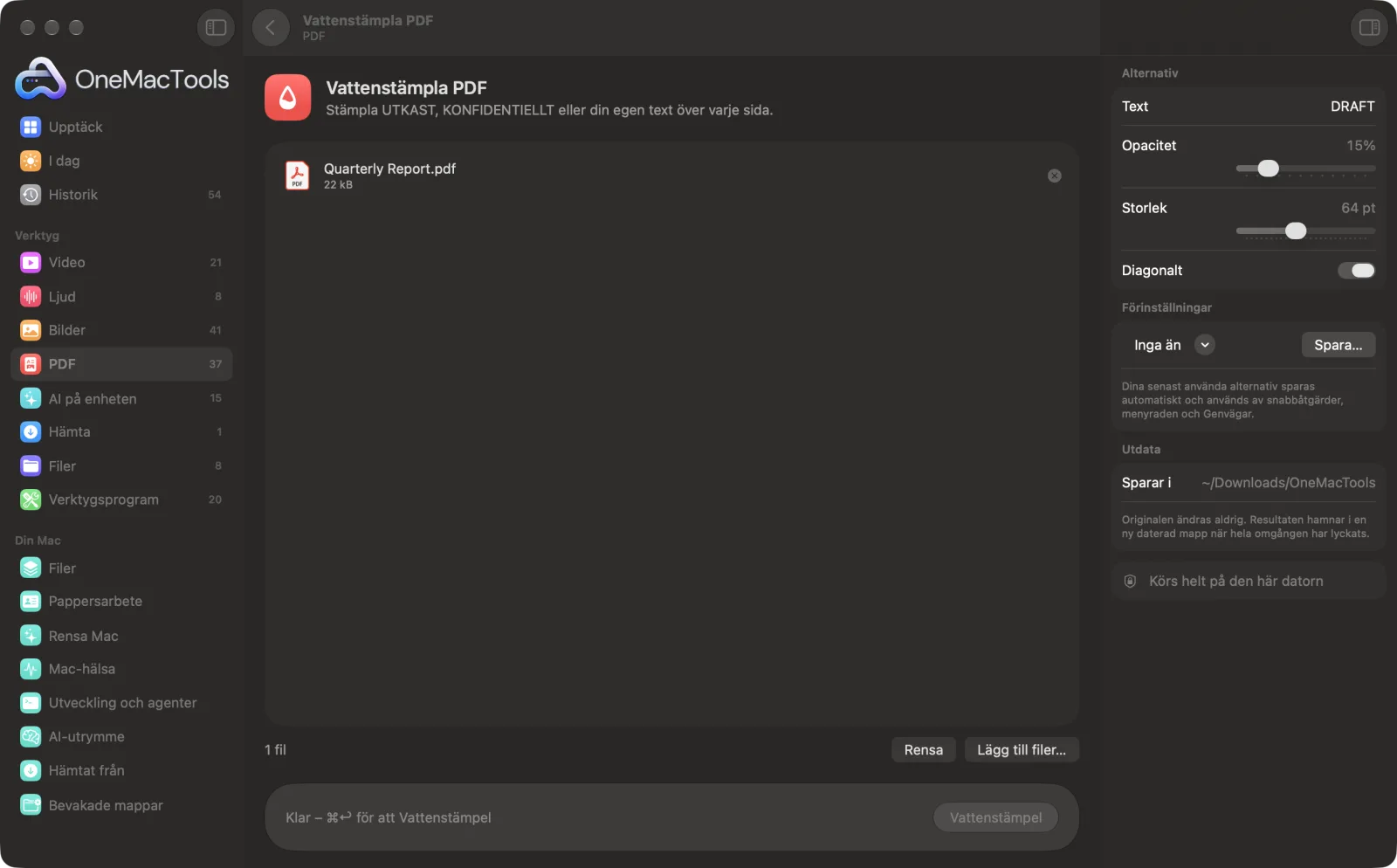
Vattenstämpla PDF på en Mac
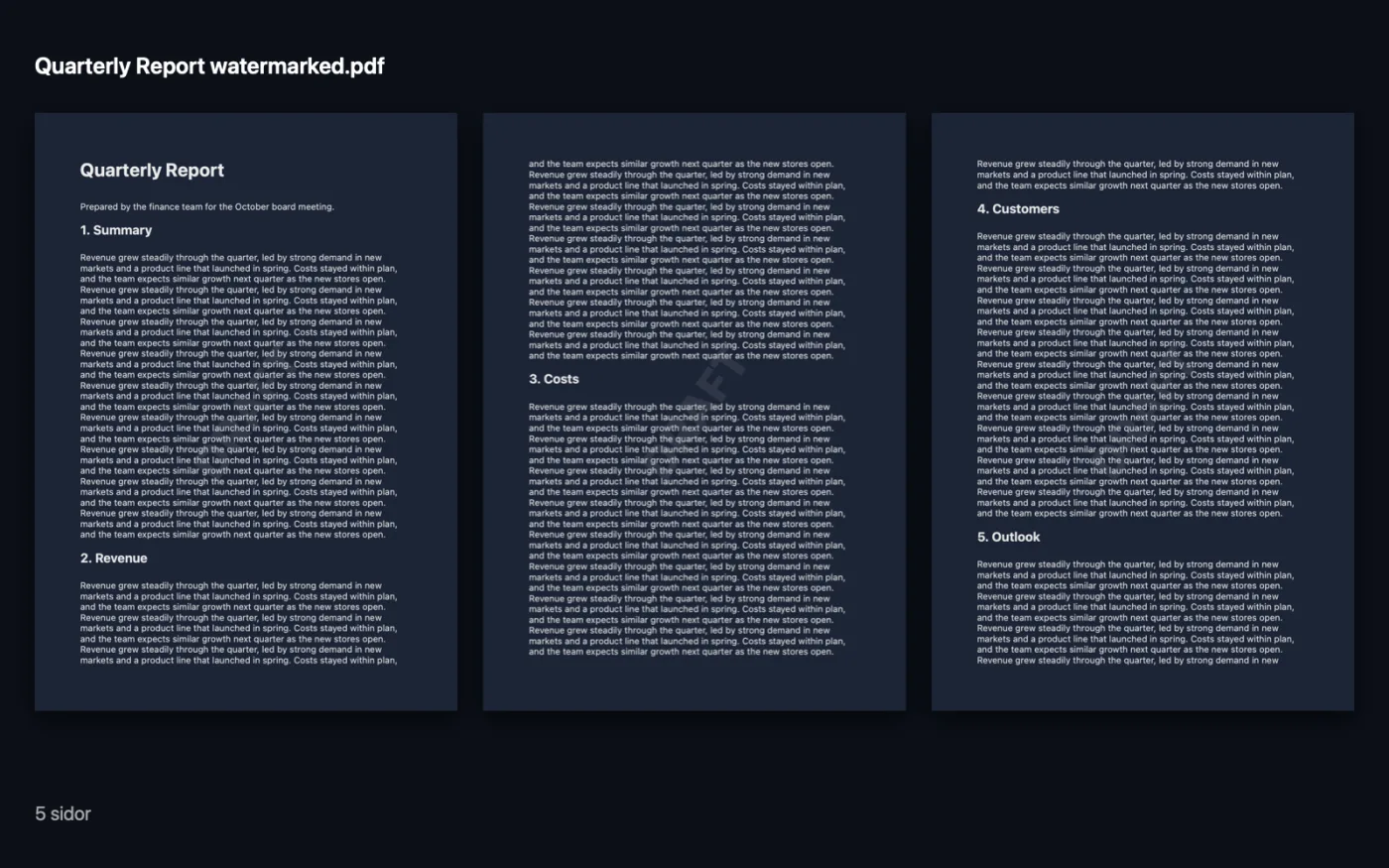
Skärmavbilder från appen, med exempelfiler.
Så använder du Vattenstämpla PDF
- 1
Lägg till PDF:en
Släpp en eller flera PDF:er på Vattenstämpla PDF.
- 2
Skriv vattenstämpeln
Ange din text, som UTKAST eller EXEMPEL. Om du lämnar fältet tomt används KONFIDENTIELLT.
- 3
Justera utseendet
Ange opacitet och storlek, och välj om den ska gå diagonalt över sidan.
- 4
Klicka på Vattenstämpel
En kopia som slutar på ”watermarked” sparas i en daterad mapp i Hämtade filer › OneMacTools. Kontrollera den med knappen Förhandsvisa (ögat).
Vad Vattenstämpla PDF gör
Lägg till en stor, halvgenomskinlig vattenstämpel över varje sida, diagonalt eller rakt, i den storlek och opacitet du väljer.
Perfekt för
- Märk ett utkast som UTKAST
- Stämpla KONFIDENTIELLT på en rapport
- Märk ett exempeldokument
Alternativen förklarade
- Text
- Orden som stämplas över varje sida. Lämna tomt för att använda KONFIDENTIELLT.
- Opacitet
- Från 5 % till 60 % (15 % som standard). Låga värden håller sidan lättläst, högre värden gör märket svårare att ignorera.
- Storlek
- Från 24 till 120 pt (64 pt som standard). Lång text behöver en mindre storlek för att få plats över sidan.
- Diagonalt
- På som standard, med texten från hörn till hörn. Stäng av det för en rak, vågrät stämpel över mitten.
Goda råd
- Håll vattenstämpeltexten kort. Ett eller två ord som UTKAST eller FÅR EJ KOPIERAS är lättare att läsa och får plats i större storlek.
- Runt 10–20 % opacitet markerar sidan tydligt utan att störa läsningen.
- Lägg ett namn eller datum i texten, som EXEMPEL – ACME LTD, för att spåra var en delad kopia kom ifrån.
- Ifyllda formulärfält, länkar, kommentarer och bokmärken behålls. Platta först med Gråskala och platta PDF bara om du vill att svaren ska låsas på plats.
- En vattenstämpel är synlig text, inte ett skydd. Använd även Lägg till lösenord för att hindra andra från att öppna filen.
Fungerar med
- In
- PDF-filer.
- Ut
- En ny PDF som slutar på ”watermarked”, med grå text centrerad på varje sida.
- Vattenstämpeln hamnar på varje sida.
- Lösenordsskyddade PDF:er måste låsas upp först.
Frågor om Vattenstämpla PDF
Hur lägger jag till en vattenstämpel i en PDF på en Mac?
Släpp PDF:en på Vattenstämpla PDF, skriv din text, ställ in opacitet och storlek och klicka på Vattenstämpel. Texten stämplas tvärs över mitten av varje sida.
Hur märker jag en PDF som UTKAST?
Skriv UTKAST i Text, låt Diagonalt vara på och klicka på Vattenstämpel. Varje sida får ett stort, svagt UTKAST tvärs över sig.
Kan jag använda en logotyp som vattenstämpel?
Nej. Vattenstämpla PDF stämplar bara text. Du väljer ord, storlek, opacitet och vinkel.
Döljer vattenstämpeln innehållet?
Nej. Den är halvgenomskinligt grå, så sidan syns igenom. Sänk opaciteten om den är för stark.
Kan andra ta bort vattenstämpeln?
Den ritas in på varje sida i kopian, så den kan inte bara stängas av. Med målmedveten redigering går det ändå att ändra en PDF, så se det inte som ett säkerhetsskydd.
Laddar Vattenstämpla PDF upp mina filer?
Nej. Vattenstämpla PDF körs helt på din Mac, så dina filer lämnar den aldrig och det fungerar offline.
Ändrar Vattenstämpla PDF mina originalfiler?
Nej. Resultaten sparas som nya filer i en daterad mapp i Hämtade filer › OneMacTools, och dina original lämnas exakt som de var om du inte slår på ett alternativ som säger något annat.
Vad behöver Vattenstämpla PDF?
Bara en Mac med macOS 26 eller senare. Det finns inget annat att installera.
Gör det här härnäst
Lägg till ett lösenord som krävs för att öppna PDF:en.
Sidnummer, sidhuvud, sidfotNumrera sidor, lägg till sidhuvud och sidfot eller stämpla juridiska Bates-nummer.
Komprimera PDFKrymp bildtunga PDF:er för e-post och uppladdning.
Relaterade verktyg för PDF
Kombinera PDF:er till en, i den ordning du väljer, eller varva sidor för att sätta ihop skanningar av fram- och baksidor.
Dela PDFDela efter sidor, kapitel (bokmärken), filstorlek eller där ett ord förekommer, eller klipp uppslag på mitten.
Ordna PDFVänd på, ändra ordning eller dela upp udda och jämna sidor.
Radera sidorTa bort de sidor du inte behöver.
Extrahera sidorPlocka ut de sidor du vill ha till en ny PDF.
Rotera PDF-sidorRotera eller vänd några eller alla sidor.

Vattenstämpla PDF och 150 till.
En app. Ett pris.
Alla 151 verktyg. Gratis nedladdning, en enda betalning för en licens, som du behåller.