
Aggiungere una filigrana a un PDF su Mac
Applica BOZZA, RISERVATO o un tuo testo su ogni pagina.
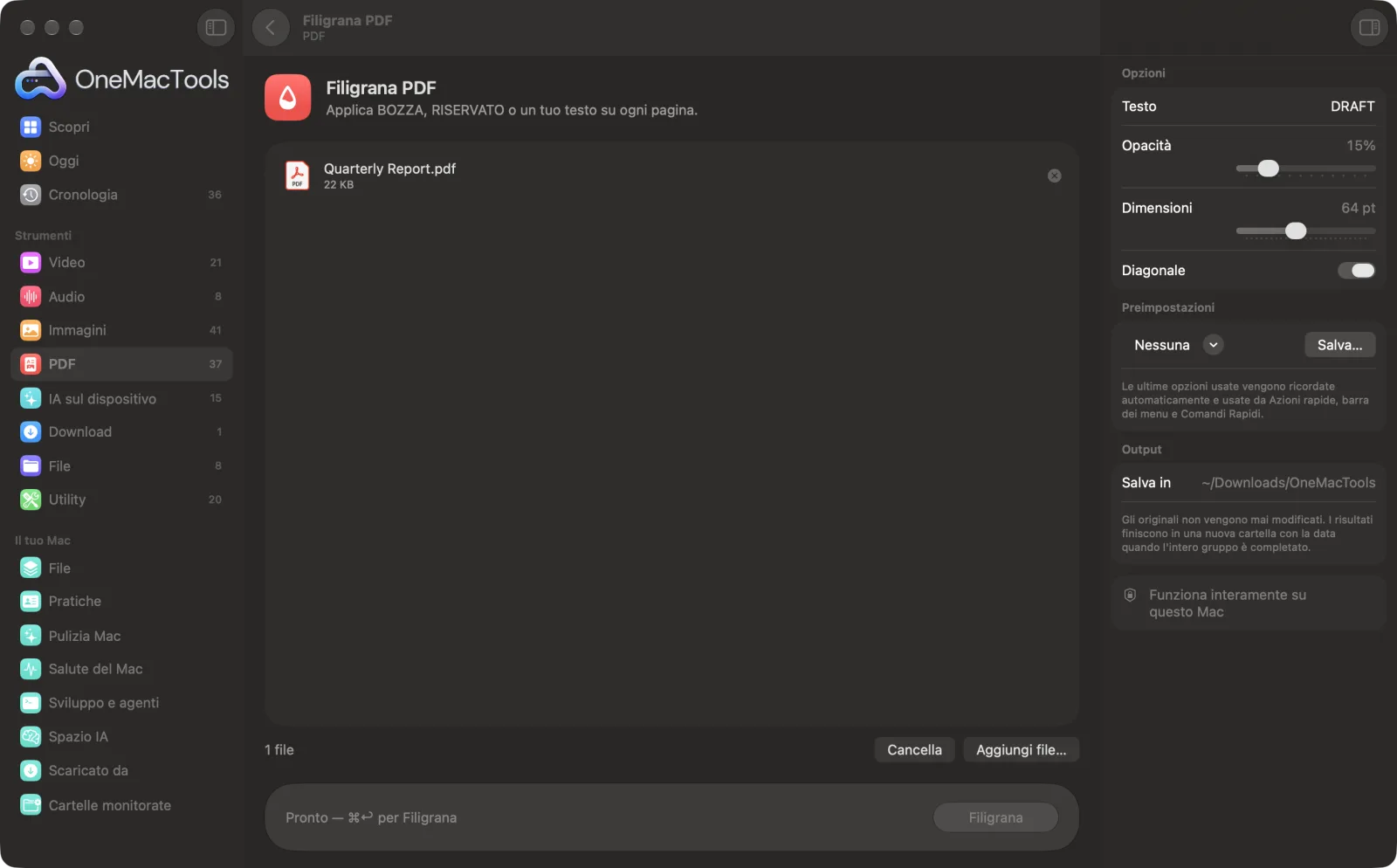
Filigrana PDF su un Mac
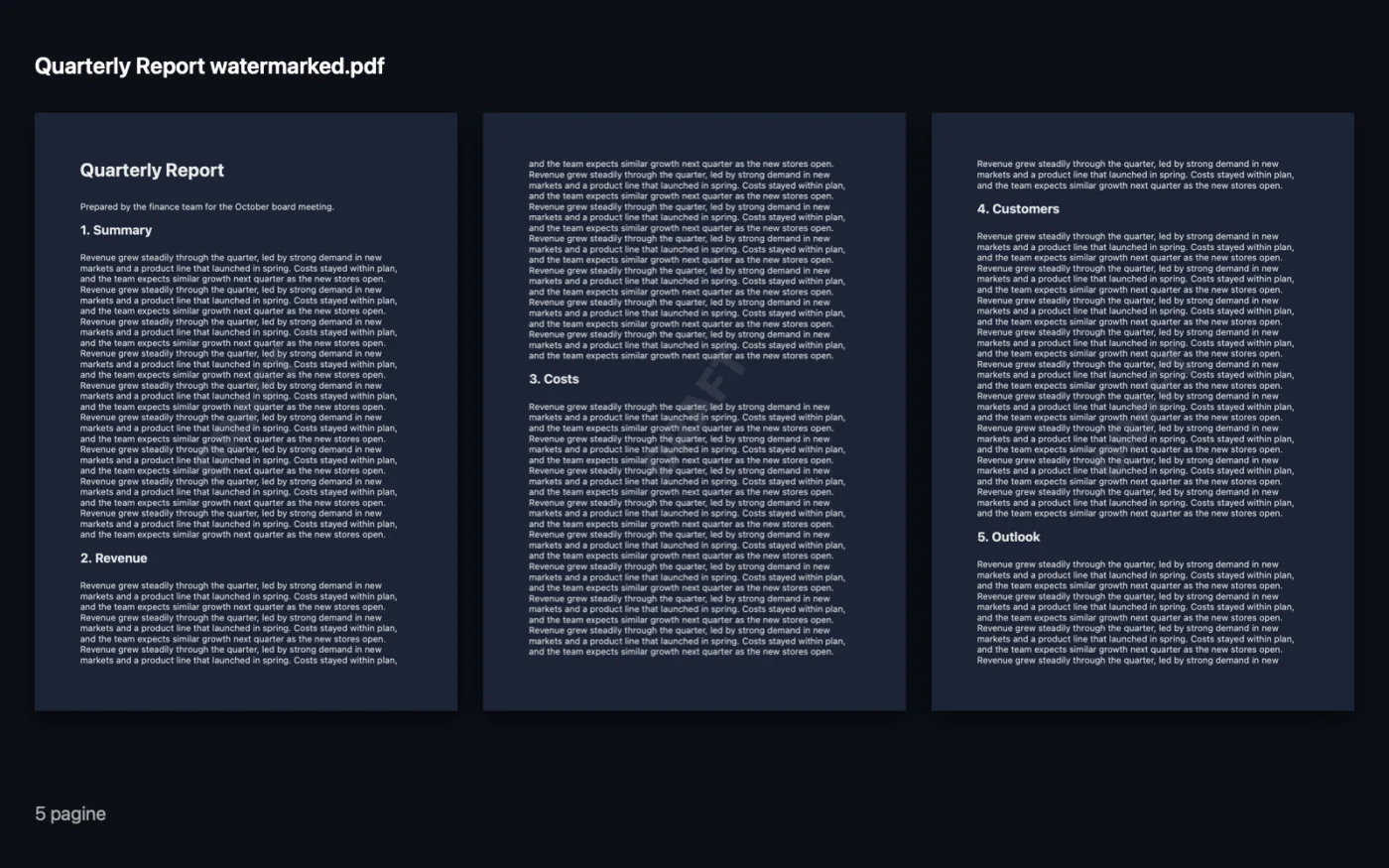
Screenshot dell'app, realizzati con file di esempio.
Come usare Filigrana PDF
- 1
Aggiungi il PDF
Trascina uno o più PDF su Filigrana PDF.
- 2
Scrivi la filigrana
Inserisci il testo, ad esempio DRAFT o SAMPLE. Se lo lasci vuoto, viene usato CONFIDENTIAL.
- 3
Regola lo stile
Imposta opacità e dimensione, e scegli se deve attraversare la pagina in diagonale.
- 4
Fai clic su Filigrana
Una copia che termina con “watermarked” viene salvata in una cartella con la data in Download › OneMacTools. Controllala con il pulsante Anteprima (occhio).
Cosa fa Filigrana PDF
Aggiungi una grande filigrana semitrasparente su ogni pagina, in diagonale o dritta, con la dimensione e l'opacità che scegli.
Ideale per
- Segna una bozza come BOZZA
- Applica RISERVATO a un report
- Personalizzare un documento di esempio con il marchio
Le opzioni spiegate
- Testo
- Il testo da applicare su ogni pagina. Lascialo vuoto per usare RISERVATO.
- Opacità
- Da 5% a 60% (15% per impostazione predefinita). Valori bassi mantengono la pagina facile da leggere; valori più alti rendono il marchio difficile da ignorare.
- Dimensioni
- Da 24 a 120 pt (64 pt per impostazione predefinita). Un testo lungo richiede una dimensione minore per stare nella pagina.
- Diagonale
- Attivato per impostazione predefinita, con il testo che va da un angolo all'altro. Disattivalo per una scritta dritta e orizzontale al centro.
Consigli pratici
- Mantieni brevi i testi delle filigrane. Una o due parole come DRAFT o DO NOT COPY si leggono meglio e stanno in una dimensione maggiore.
- Un'opacità del 10–20% segna chiaramente la pagina senza disturbare la lettura.
- Metti un nome o una data nel testo, come ESEMPIO – ACME LTD, per risalire alla provenienza di una copia condivisa.
- Campi dei moduli compilati, link, commenti e segnalibri vengono mantenuti. Appiattisci prima con PDF in grigi e appiattito solo se vuoi bloccare le risposte.
- Una filigrana è testo visibile, non una protezione. Per impedire che il file venga aperto, usa anche Aggiungi password.
Funziona con
- In
- File PDF.
- Esce
- Un nuovo PDF che termina con “watermarked”, con un testo grigio centrato su ogni pagina.
- La filigrana va su ogni pagina.
- I PDF protetti da password vanno prima sbloccati.
Domande su Filigrana PDF
Come faccio ad aggiungere una filigrana a un PDF su Mac?
Trascina il PDF su Filigrana PDF, scrivi il testo, imposta opacità e dimensione e fai clic su Filigrana. Il testo viene impresso al centro di ogni pagina.
Come faccio a contrassegnare un PDF come BOZZA?
Scrivi BOZZA in Testo, lascia attivo Diagonale e fai clic su Filigrana. Su ogni pagina compare una grande scritta BOZZA trasparente.
Posso usare un logo come filigrana?
No. Filigrana PDF applica solo testo. Scegli tu parole, dimensione, opacità e angolazione.
La filigrana nasconderà il contenuto?
No. È grigio semitrasparente, quindi la pagina si vede attraverso. Abbassa l'opacità se è troppo marcato.
Si può rimuovere la filigrana?
Viene disegnato in ogni pagina della copia, quindi non si può semplicemente disattivare. Con un po' di impegno un PDF si può comunque modificare, quindi non considerarlo una misura di sicurezza.
Filigrana PDF carica i miei file?
No. Filigrana PDF funziona interamente sul tuo Mac, quindi i tuoi file non lo lasciano mai e funziona anche offline.
Filigrana PDF modificherà i miei file originali?
No. I risultati vengono salvati come nuovi file in una cartella datata in Download › OneMacTools, e gli originali restano esattamente com'erano, a meno che tu non attivi un'opzione che dice il contrario.
Cosa serve a Filigrana PDF?
Basta un Mac con macOS 26 o versioni successive. Non c'è nient'altro da installare.
Fai questo dopo
Aggiungi una password necessaria per aprire il PDF.
Numeri di pagina, intestazione e piè di paginaNumera le pagine, aggiungi intestazione e piè di pagina o applica numeri Bates legali.
Comprimi PDFRiduci i PDF pieni di immagini per email e caricamenti.
Strumenti PDF correlati
Combina più PDF in uno, nell'ordine che scegli, oppure alterna le pagine per unire scansioni fronte e retro.
Dividi PDFDividi per pagine, capitoli (segnalibri), dimensione del file o dove compare una parola, oppure taglia a metà le scansioni di due pagine.
Organizza PDFInverti, riordina o separa pagine pari e dispari.
Elimina pagineRimuovi le pagine che non ti servono.
Estrai pagineEstrai le pagine che vuoi in un nuovo PDF.
Ruota pagine PDFRuota o rifletti alcune o tutte le pagine.

Filigrana PDF, più altri 150.
Un'app. Un prezzo.
Tutti i 151 strumenti. Download gratuito, un solo pagamento per una licenza che resta tua.