
Ajouter un filigrane à un PDF sur Mac
Apposez BROUILLON, CONFIDENTIEL ou votre propre texte sur chaque page.
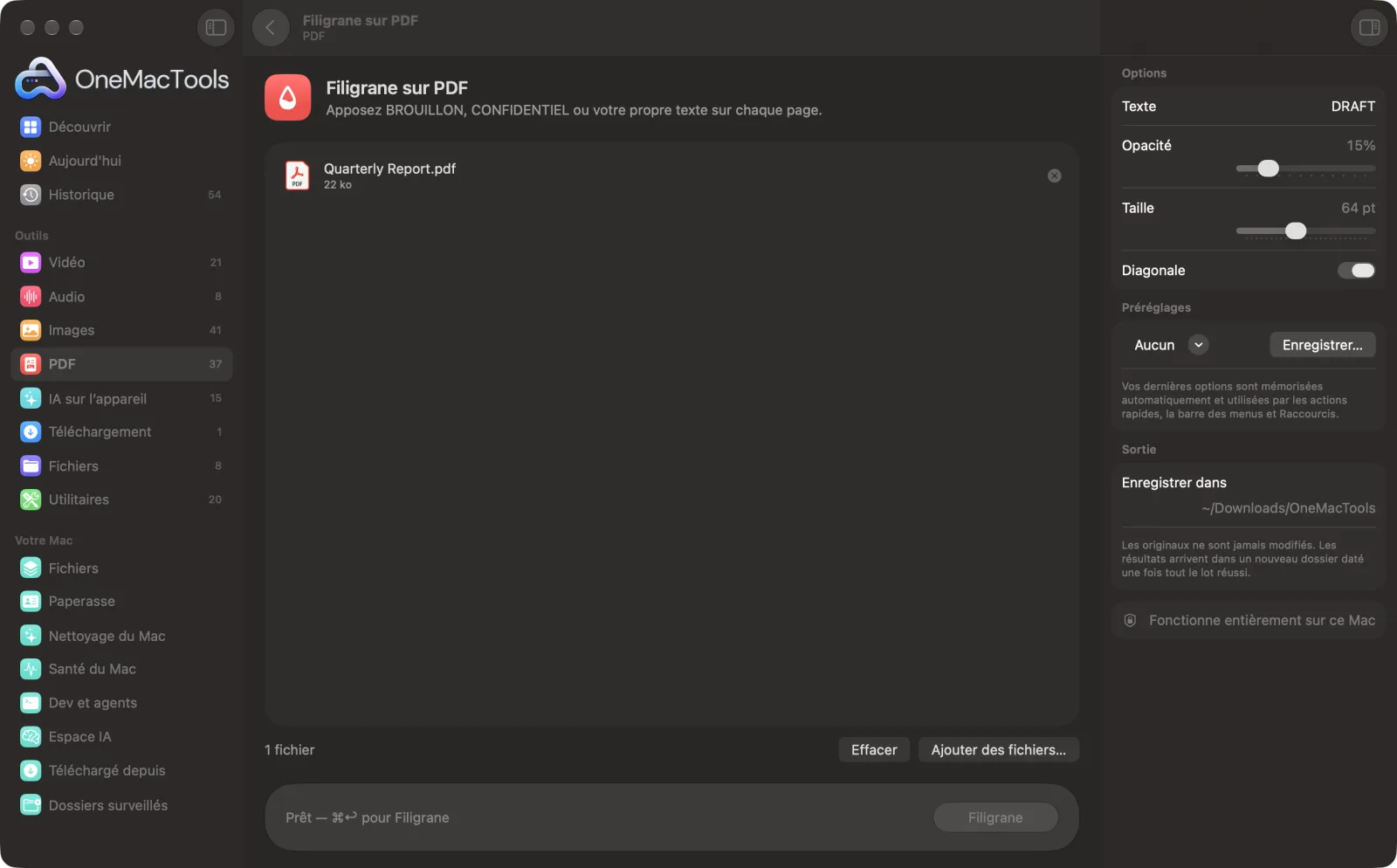
Filigrane sur PDF sur un Mac
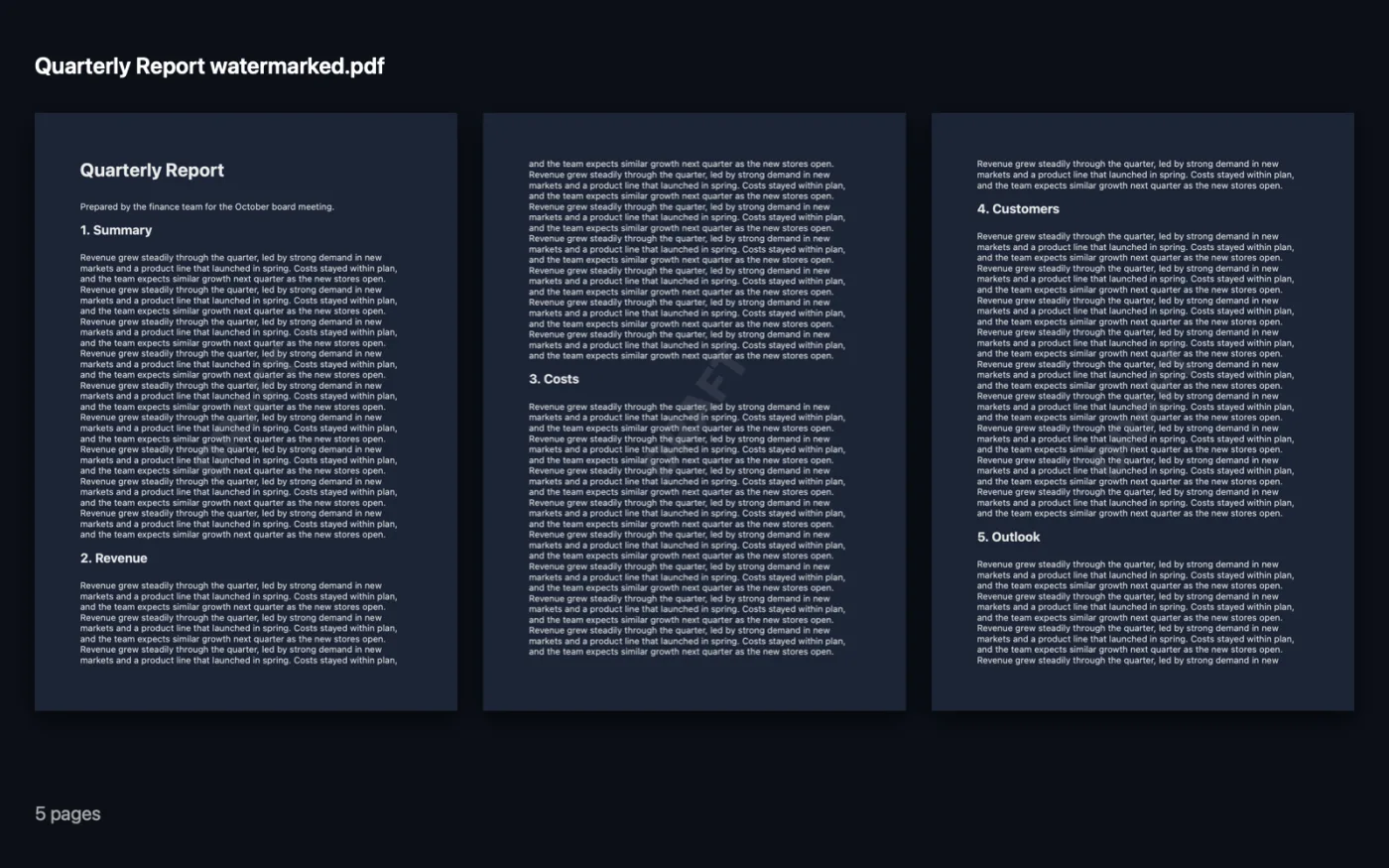
Captures d’écran de l’app, avec des fichiers d’exemple.
Comment utiliser Filigrane sur PDF
- 1
Ajoutez le PDF
Déposez un ou plusieurs PDF sur Filigrane sur PDF.
- 2
Saisissez le filigrane
Saisissez votre texte, comme BROUILLON ou EXEMPLE. Si vous le laissez vide, CONFIDENTIEL est utilisé.
- 3
Réglez le style
Réglez l’opacité et la taille, et choisissez s’il traverse la page en diagonale.
- 4
Cliquez sur Filigrane
Une copie se terminant par « watermarked » est enregistrée dans un dossier daté dans Téléchargements › OneMacTools. Vérifiez-la avec le bouton Aperçu (œil).
Ce que fait Filigrane sur PDF
Ajoutez un grand filigrane semi-transparent sur chaque page, en diagonale ou à l’horizontale, à la taille et à l’opacité de votre choix.
Idéal pour
- Marquer un brouillon comme BROUILLON
- Tamponner CONFIDENTIEL sur un rapport
- Personnaliser un document exemple à vos couleurs
Options expliquées
- Texte
- Les mots à tamponner sur chaque page. Laissez vide pour utiliser CONFIDENTIEL.
- Opacité
- De 5 % à 60 % (15 % par défaut). Les valeurs basses laissent la page facile à lire ; les plus élevées rendent la marque difficile à ignorer.
- Taille
- De 24 à 120 pt (64 pt par défaut). Un texte long nécessite une taille plus petite pour tenir sur la largeur de la page.
- Diagonale
- Activé par défaut : le texte traverse la page d’un coin à l’autre. Désactivez-le pour une marque droite et horizontale au centre.
Bonnes pratiques
- Gardez un texte de filigrane court. Un ou deux mots comme BROUILLON ou NE PAS COPIER se lisent mieux et tiennent en plus grand.
- Une opacité de 10 à 20 % marque clairement la page sans gêner la lecture.
- Ajoutez un nom ou une date dans le texte, comme SAMPLE – ACME LTD, pour retrouver l’origine d’une copie partagée.
- Les champs de formulaire remplis, liens, commentaires et signets sont conservés. Aplatissez d'abord avec PDF en gris et aplati uniquement si vous voulez figer les réponses.
- Un filigrane est un texte visible, pas une protection. Pour empêcher l’ouverture du fichier, utilisez aussi Ajouter un mot de passe.
Fonctionne avec
- Dans
- Fichiers PDF.
- Sortie
- Un nouveau PDF se terminant par « watermarked », avec un texte gris centré sur chaque page.
- Le filigrane est appliqué à chaque page.
- Les PDF protégés par mot de passe doivent d’abord être déverrouillés.
Questions sur Filigrane sur PDF
Comment ajouter un filigrane à un PDF sur Mac ?
Déposez le PDF sur Filigrane sur PDF, saisissez votre texte, réglez l'opacité et la taille, puis cliquez sur Filigrane. Le texte est apposé au centre de chaque page.
Comment marquer un PDF comme BROUILLON ?
Saisissez BROUILLON dans Texte, laissez Diagonale activé et cliquez sur Filigrane. Chaque page reçoit un grand BROUILLON discret en travers.
Puis-je utiliser un logo comme filigrane ?
Non. Filigrane sur PDF appose uniquement du texte. Vous choisissez les mots, la taille, l’opacité et l’angle.
Le filigrane va-t-il masquer le contenu ?
Non. Il est gris semi-transparent, la page reste donc visible au travers. Baissez l’opacité s’il est trop marqué.
Peut-on supprimer le filigrane ?
Il est dessiné dans chaque page de la copie et ne peut donc pas simplement être désactivé. Une modification déterminée pourrait tout de même changer un PDF : ne le considérez pas comme une protection.
Filigrane sur PDF envoie-t-il mes fichiers en ligne ?
Non. Filigrane sur PDF s’exécute entièrement sur votre Mac : vos fichiers ne le quittent jamais et l’outil fonctionne hors ligne.
Filigrane sur PDF va-t-il modifier mes fichiers originaux ?
Non. Les résultats sont enregistrés comme nouveaux fichiers dans un dossier daté dans Téléchargements › OneMacTools, et vos originaux restent exactement tels quels, sauf si vous activez une option qui indique le contraire.
De quoi Filigrane sur PDF a-t-il besoin ?
Simplement un Mac sous macOS 26 ou ultérieur. Rien d'autre à installer.
Étape suivante
Protégez l’ouverture du PDF par un mot de passe.
Numéros de page, en-tête et piedNumérotez les pages, ajoutez un en-tête et un pied de page, ou apposez des numéros Bates juridiques.
Compresser un PDFAllégez les PDF chargés d’images pour l’e-mail et l’envoi en ligne.
Autres outils PDF
Combinez des PDF en un seul, dans l’ordre de votre choix, ou alternez les pages pour réunir des scans recto et verso.
Diviser un PDFDivisez par pages, par chapitres (signets), par taille de fichier ou là où un mot apparaît, ou coupez les scans double page en deux.
Organiser un PDFInversez, réordonnez ou séparez les pages paires et impaires.
Supprimer des pagesSupprimez les pages inutiles.
Extraire des pagesExtrayez les pages voulues dans un nouveau PDF.
Faire pivoter des pages PDFFaites pivoter ou retournez certaines pages ou toutes.

Filigrane sur PDF, plus 150 autres.
Une app. Un prix.
Les 151 outils. Téléchargement gratuit, un seul paiement pour une licence, à vous pour toujours.