
MacでPDFに透かしを追加
すべてのページに「下書き」「社外秘」や任意のテキストをスタンプします。
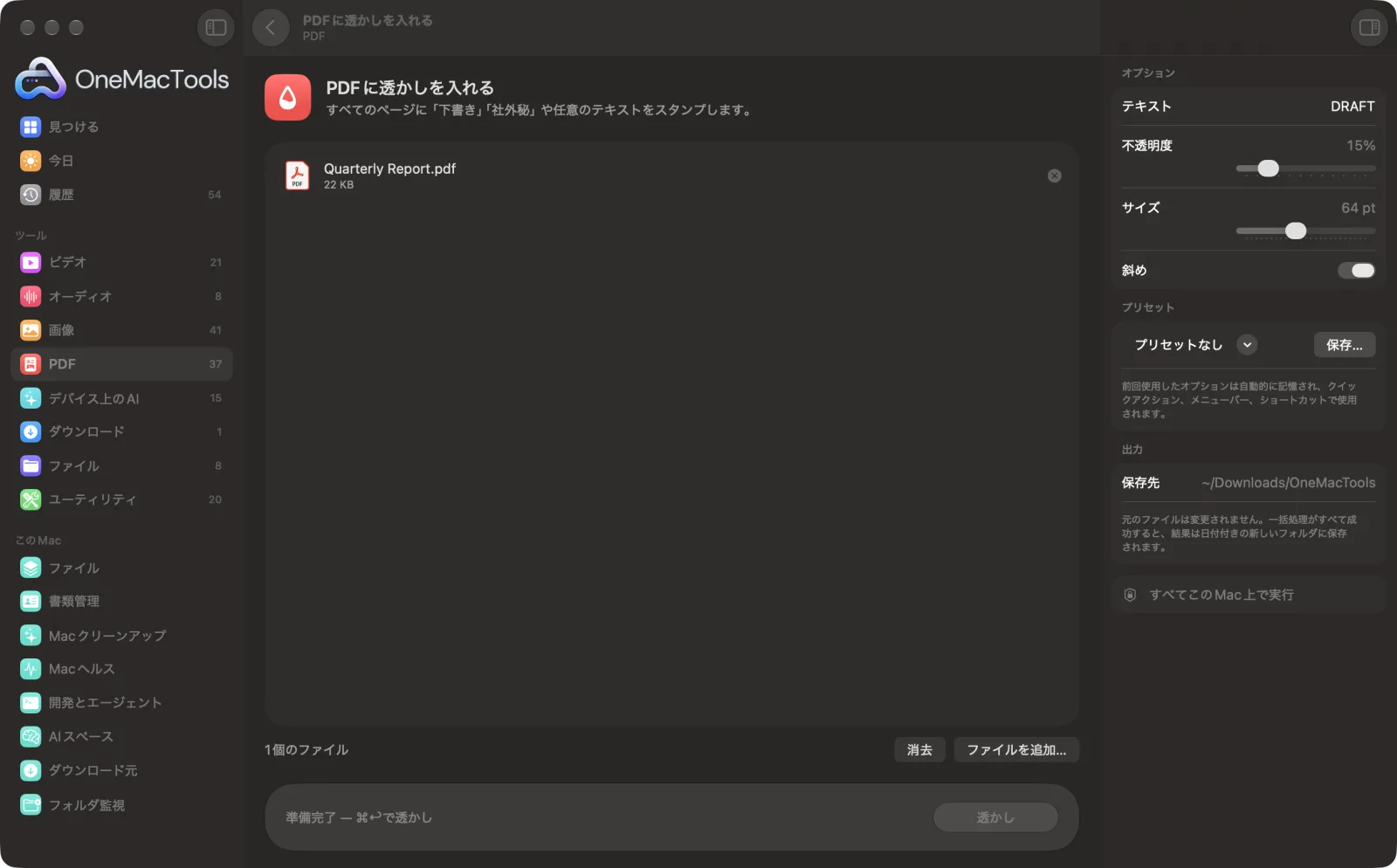
MacでPDFに透かしを入れる
サンプルファイルを使ったアプリのスクリーンショット。
PDFに透かしを入れるの使い方
- 1
PDFを追加
1つ以上のPDFを「PDFに透かしを入れる」にドロップします。
- 2
透かしを入力
「下書き」や「サンプル」など、テキストを入力します。空欄の場合は「社外秘」が使われます。
- 3
スタイルを調整
不透明度とサイズを設定し、ページに斜めに入れるかどうかを選びます。
- 4
「透かし」をクリック
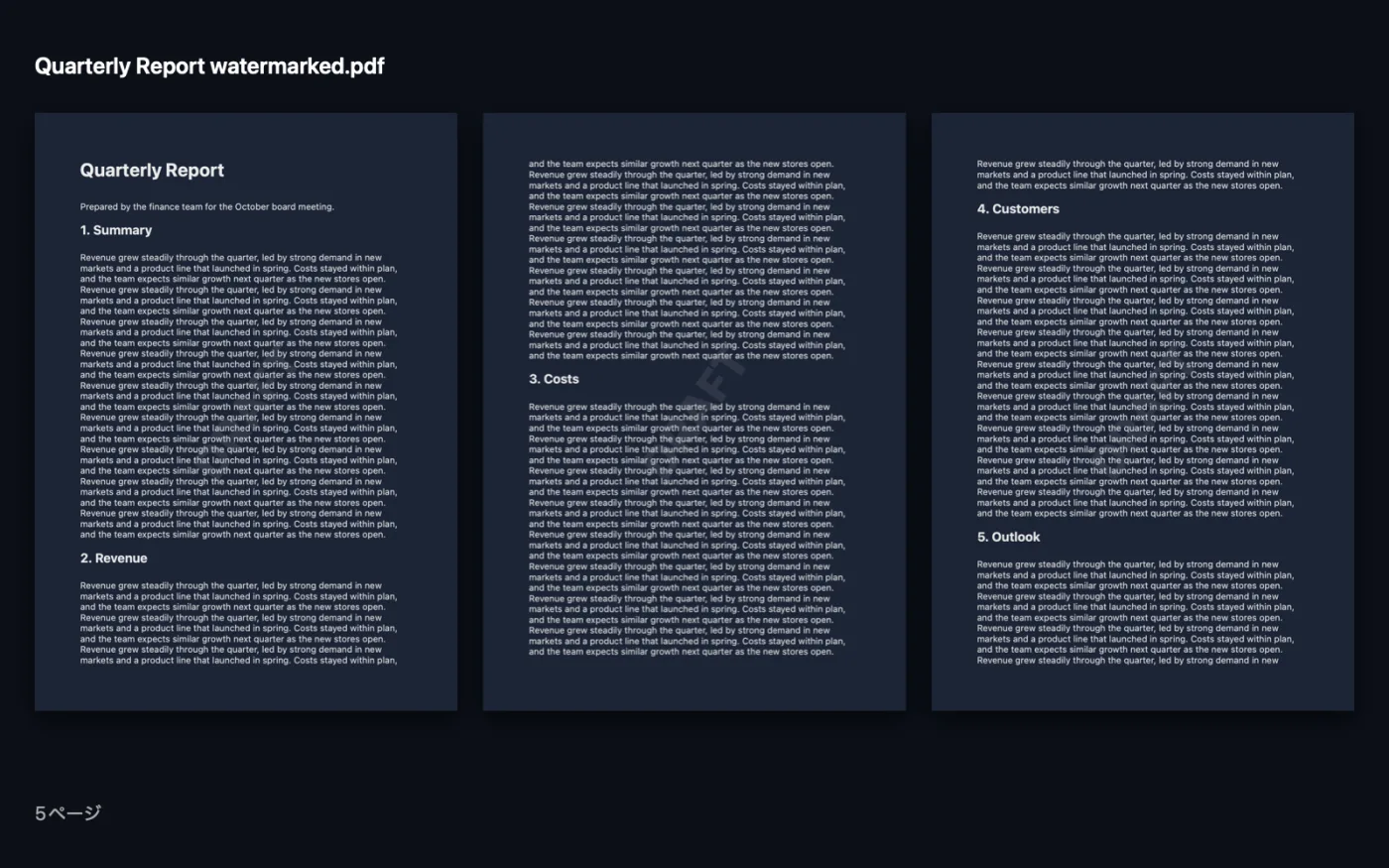
末尾に「watermarked」が付いたコピーが、「ダウンロード › OneMacTools」内の日付付きフォルダに保存されます。「プレビュー」(目のアイコン)ボタンで確認できます。
PDFに透かしを入れるでできること
大きな半透明の透かしを、斜めまたはまっすぐに、好きなサイズと不透明度ですべてのページに入れます。
こんなときに
- 下書きに「下書き」と表示する
- レポートに「社外秘」をスタンプ
- サンプル書類にブランドを入れる
オプションの説明
- テキスト
- すべてのページにスタンプする文字です。空欄のままにすると「CONFIDENTIAL」が使われます。
- 不透明度
- 5%〜60%(デフォルトは15%)。低い値ではページが読みやすいままで、高い値では透かしが目立ちます。
- サイズ
- 24〜120 pt(デフォルトは64 pt)。長いテキストをページの幅に収めるには、サイズを小さくする必要があります。
- 斜め
- デフォルトはオンで、テキストを角から角へ斜めに配置します。オフにすると、中央を横切るまっすぐな水平の透かしになります。
おすすめの使い方
- 透かしのテキストは短くしましょう。「下書き」や「複製禁止」のような1〜2語のほうが読みやすく、大きなサイズで収まります。
- 不透明度10〜20%くらいなら、読む邪魔をせずにはっきりとページに印を付けられます。
- 「SAMPLE – ACME LTD」のように名前や日付をテキストに入れると、共有したコピーの出どころをたどれます。
- 入力済みのフォームフィールド、リンク、コメント、しおりは保たれます。回答を固定したい場合にだけ、先に「PDFをグレイスケール化・平坦化」で平坦化してください。
- 透かしは目に見えるテキストであり、保護ではありません。ファイルを開けないようにするには、パスワードを追加も使ってください。
対応形式
- 入力
- PDFファイル。
- 出力
- すべてのページの中央にグレーのテキストを入れた、末尾に「watermarked」が付いた新しいPDF。
- 透かしはすべてのページに入ります。
- パスワードで保護されたPDFは、先にロックを解除する必要があります。
PDFに透かしを入れるについての質問
MacでPDFに透かしを入れるには?
PDFを「PDFに透かしを入れる」にドロップし、テキストを入力して不透明度とサイズを設定し、「透かし」をクリックします。すべてのページの中央にテキストがスタンプされます。
PDFに「下書き」と表示するには?
「テキスト」にDRAFTと入力し、「斜め」をオンのままにして「透かし」をクリックします。すべてのページに、大きく薄いDRAFTの文字が斜めに入ります。
ロゴを透かしとして使えますか?
いいえ。「PDFに透かしを入れる」で入れられるのはテキストだけです。文言、サイズ、不透明度、角度を選べます。
透かしで内容が隠れてしまいませんか?
いいえ。半透明のグレーなので、ページが透けて見えます。強すぎる場合は不透明度を下げてください。
透かしを消されることはありますか?
コピーの各ページに描き込まれるので、簡単にオフにすることはできません。ただし本気で編集すればPDFは変更できてしまうため、セキュリティ対策としては考えないでください。
PDFに透かしを入れるはファイルをアップロードしますか?
いいえ。PDFに透かしを入れるはすべてMac上で動作するので、ファイルが外に出ることはなく、オフラインでも使えます。
PDFに透かしを入れるは元のファイルを変更しますか?
いいえ。結果は「ダウンロード › OneMacTools」内の日付つきフォルダに新しいファイルとして保存され、元のファイルは、そうする旨のオプションをオンにしない限り、そのまま残ります。
PDFに透かしを入れるに必要なものは?
macOS 26以降を搭載したMacだけ。ほかにインストールするものはありません。
次にすること
PDFを開くときに必要なパスワードを追加します。
ページ番号、ヘッダー、フッターページ番号やヘッダー・フッターを追加したり、法務用のBates番号をスタンプしたりします。
PDFを圧縮画像の多いPDFを、メールやアップロード用に小さくします。
