
Añadir una marca de agua a un PDF en Mac
Estampa BORRADOR, CONFIDENCIAL o tu propio texto en todas las páginas.
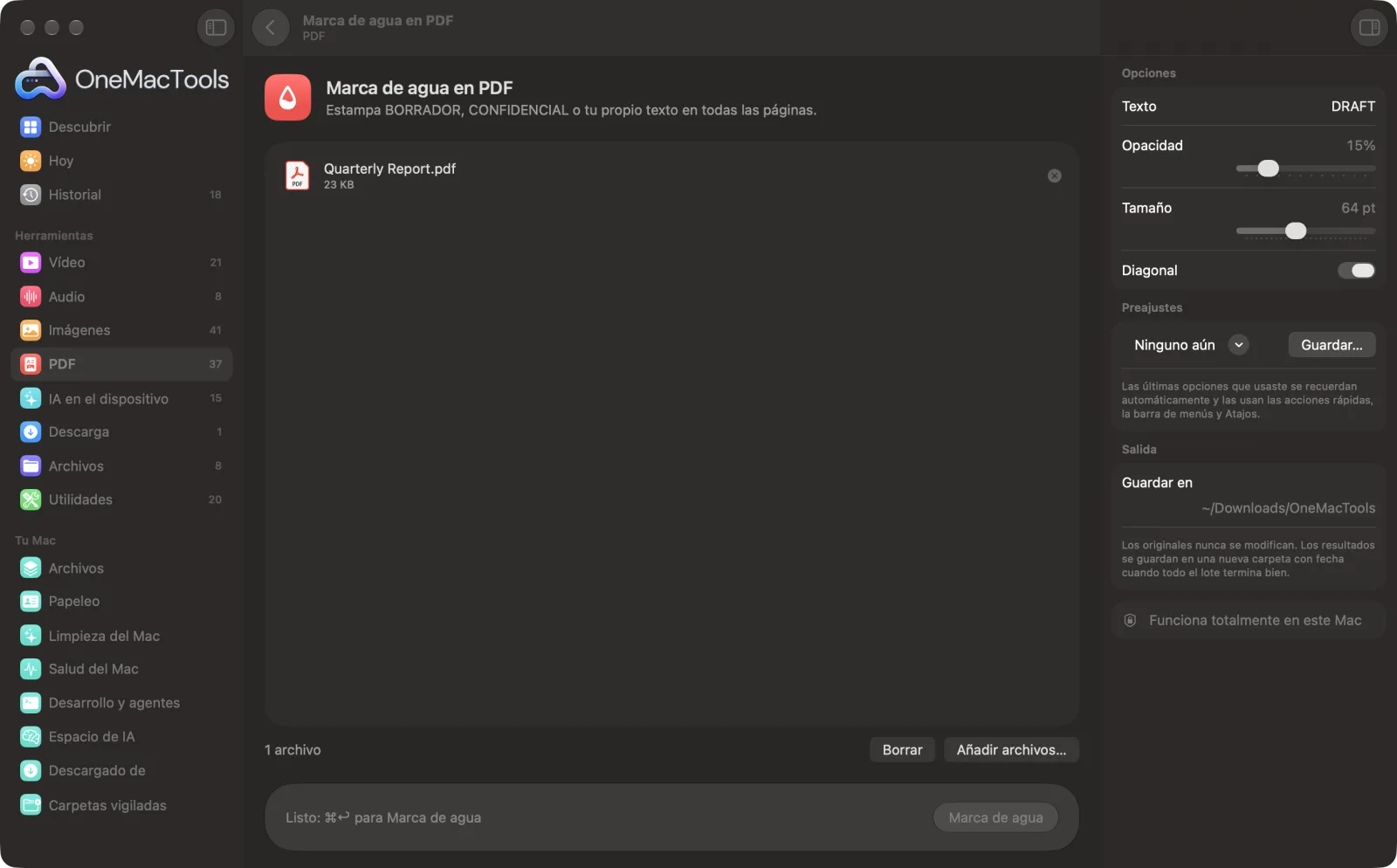
Marca de agua en PDF en un Mac
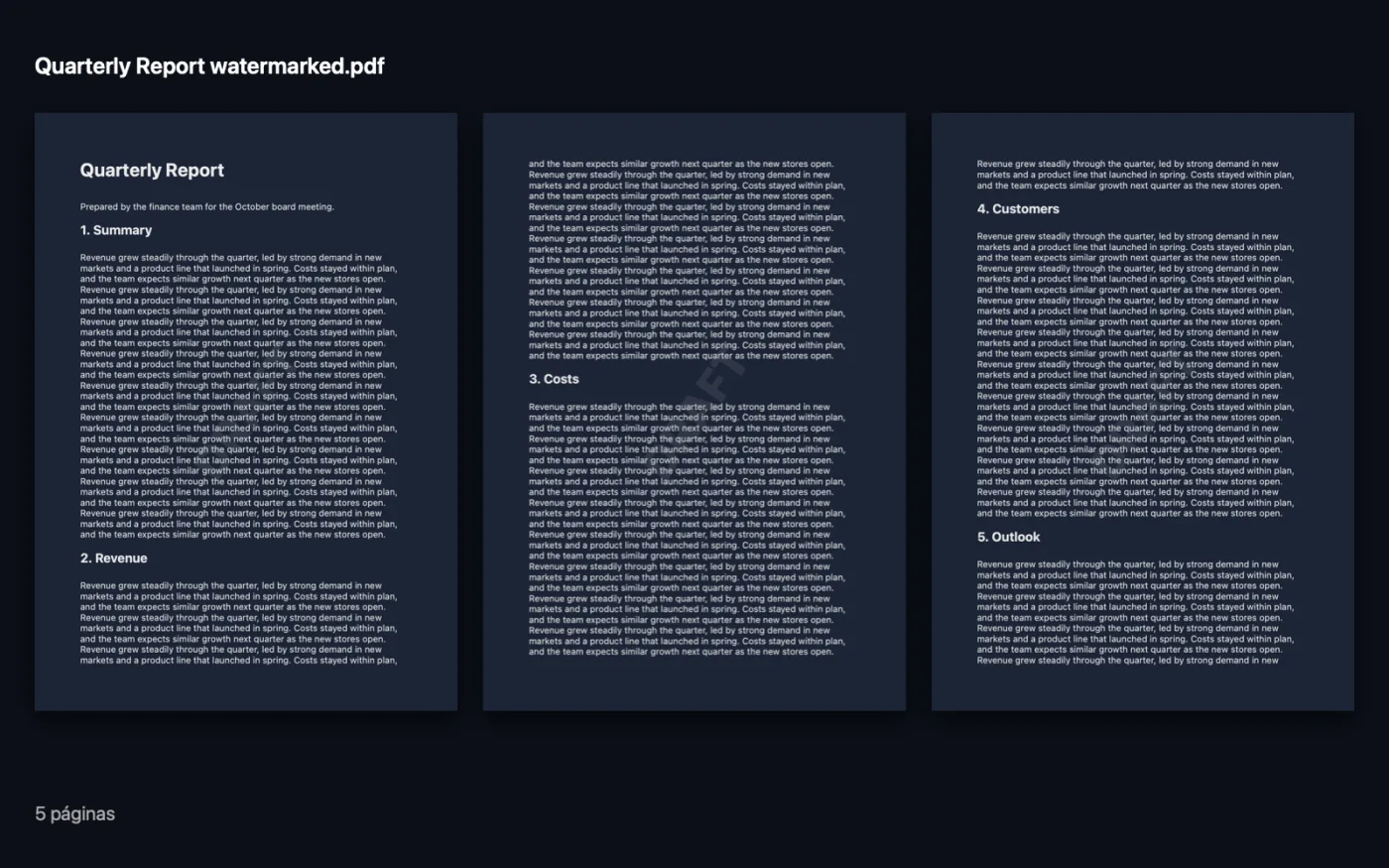
Capturas de pantalla de la app, con archivos de ejemplo.
Cómo usar Marca de agua en PDF
- 1
Añade el PDF
Arrastra uno o varios PDF a Marca de agua en PDF.
- 2
Escribe la marca de agua
Escribe tu texto, como BORRADOR o MUESTRA. Si lo dejas en blanco, se usa CONFIDENCIAL.
- 3
Ajusta el aspecto
Ajusta la opacidad y el tamaño, y elige si cruza la página en diagonal.
- 4
Haz clic en Marca de agua
Se guarda una copia terminada en “watermarked” en una carpeta con fecha en Descargas › OneMacTools. Compruébala con el botón Vista previa (ojo).
Qué hace Marca de agua en PDF
Añade una marca de agua grande y semitransparente en todas las páginas, en diagonal o recta, con el tamaño y la opacidad que elijas.
Ideal para
- Marca un borrador como BORRADOR
- Estampa CONFIDENCIAL en un informe
- Poner tu marca en un documento de muestra
Opciones explicadas
- Texto
- Las palabras que se estampan en cada página. Déjalo en blanco para usar CONFIDENCIAL.
- Opacidad
- Del 5 % al 60 % (15 % por defecto). Los valores bajos mantienen la página fácil de leer; los altos hacen que la marca sea más difícil de ignorar.
- Tamaño
- De 24 a 120 pt (64 pt por defecto). Un texto largo necesita un tamaño menor para caber a lo ancho de la página.
- Diagonal
- Activado por omisión, con el texto de esquina a esquina. Desactívalo para una marca recta y horizontal en el centro.
Buenas prácticas
- Usa un texto de marca de agua corto. Una o dos palabras como BORRADOR o NO COPIAR se leen mejor y caben a mayor tamaño.
- Una opacidad del 10–20 % marca la página con claridad sin estorbar la lectura.
- Pon un nombre o una fecha en el texto, como MUESTRA – ACME LTD, para saber de dónde salió una copia compartida.
- Se conservan los campos de formulario rellenados, los enlaces, los comentarios y los marcadores. Acopla antes con PDF en grises y acoplado solo si quieres fijar las respuestas.
- Una marca de agua es texto visible, no una protección. Para impedir que otros abran el archivo, usa también Añadir contraseña.
Funciona con
- En
- Archivos PDF.
- Salida
- Un PDF nuevo terminado en “watermarked”, con texto gris centrado en cada página.
- La marca de agua va en todas las páginas.
- Los PDF protegidos con contraseña hay que desbloquearlos antes.
Preguntas sobre Marca de agua en PDF
¿Cómo añado una marca de agua a un PDF en el Mac?
Arrastra el PDF a Marca de agua en PDF, escribe tu texto, ajusta la opacidad y el tamaño, y haz clic en Marca de agua. El texto se estampa en el centro de cada página.
¿Cómo marco un PDF como BORRADOR?
Escribe BORRADOR en Texto, deja activado Diagonal y haz clic en Marca de agua. Cada página lleva un BORRADOR grande y tenue de lado a lado.
¿Puedo usar un logotipo como marca de agua?
No. Marca de agua en PDF solo estampa texto. Tú eliges las palabras, el tamaño, la opacidad y el ángulo.
¿La marca de agua tapará el contenido?
No. Es un gris semitransparente, así que la página se ve a través. Baja la opacidad si resulta demasiado intensa.
¿Se puede quitar la marca de agua?
Se dibuja en cada página de la copia, así que no se puede desactivar sin más. Con empeño, un PDF se puede seguir editando, así que no lo consideres una medida de seguridad.
¿Marca de agua en PDF sube mis archivos?
No. Marca de agua en PDF funciona por completo en tu Mac, así que tus archivos nunca salen de él y funciona sin conexión.
¿Marca de agua en PDF modificará mis archivos originales?
No. Los resultados se guardan como archivos nuevos en una carpeta con fecha en Descargas › OneMacTools, y tus originales se quedan exactamente como estaban, salvo que actives una opción que diga lo contrario.
¿Qué necesita Marca de agua en PDF?
Solo un Mac con macOS 26 o posterior. No hay que instalar nada más.
Haz esto a continuación
Añade una contraseña necesaria para abrir el PDF.
Números de página, encabezado y pieNumera páginas, añade encabezado y pie de página, o estampa números Bates legales.
Comprimir PDFReduce PDF con muchas imágenes para enviarlos por correo o subirlos.
Herramientas de PDF relacionadas
Combina PDF en uno solo, en el orden que elijas, o alterna páginas para unir escaneos de anverso y reverso.
Dividir PDFDivide por páginas, capítulos (marcadores), tamaño de archivo o donde aparezca una palabra, o corta por la mitad escaneos de dos páginas.
Organizar PDFInvierte, reordena o separa las páginas pares e impares.
Eliminar páginasElimina las páginas que no necesitas.
Extraer páginasSaca las páginas que quieras a un PDF nuevo.
Girar páginas PDFGira o voltea algunas páginas o todas.

Marca de agua en PDF y 150 más.
Una app. Un precio.
Las 151 herramientas. Descarga gratuita, un único pago por la licencia, y es tuya para siempre.