
在 Mac 上为 PDF 添加页码、页眉和 Bates 编号
为页面编号、添加页眉页脚,或加盖法律 Bates 编号。
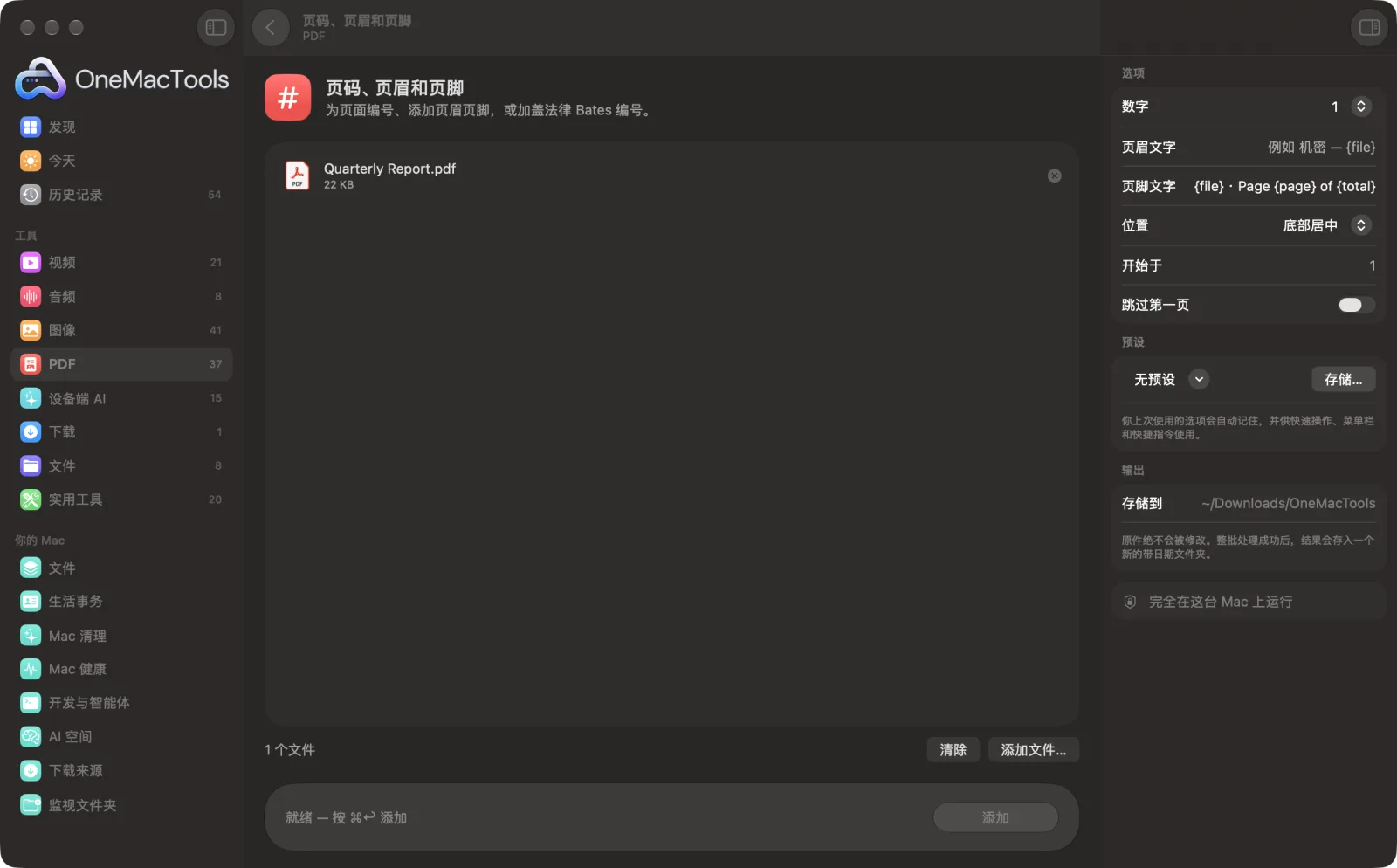
Mac 上的页码、页眉和页脚
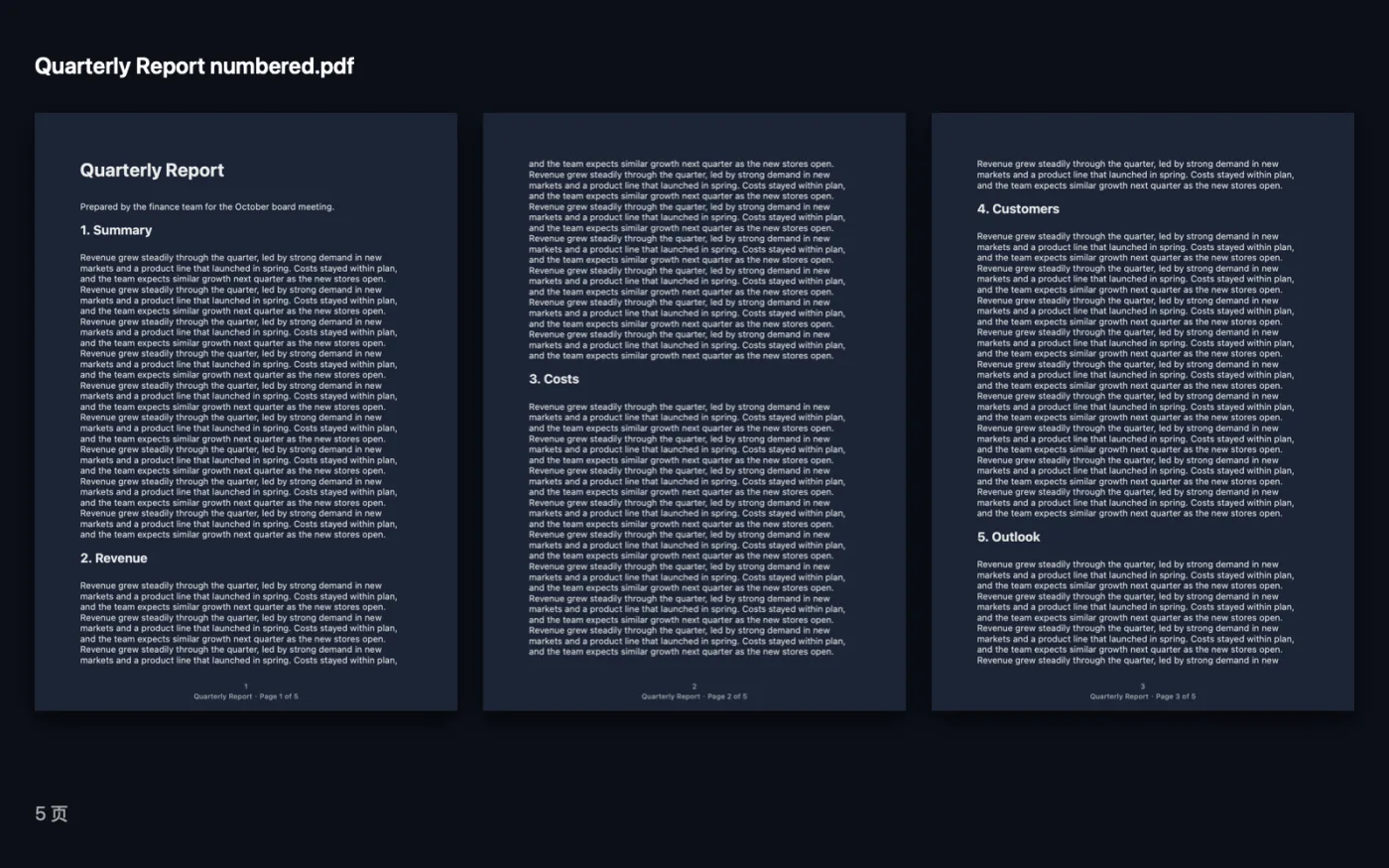
App 截图,使用的是示例文件。
如何使用页码、页眉和页脚
- 1
添加 PDF
拖入一个或多个 PDF。如需 Bates 编号,请按编号的先后顺序添加。
- 2
选择编号样式
选择 1、第 1 页、第 1 页,共 10 页、1 / 10 或 Bates,如果只需要页眉或页脚,请选“无”。
- 3
添加页眉或页脚
输入任意文字,在需要自动填入的位置使用 {page}、{total}、{file} 和 {date}。
- 4
设置位置和起始编号
选择编号的位置、起始编号,以及是否跳过封面。
- 5
点按“添加”
以“numbered”结尾的副本存储在“下载 › OneMacTools”中的带日期文件夹里。可用“预览”(眼睛)按钮查看。
页码、页眉和页脚的功能
添加 1、Page 1、Page 1 of 10 或 1 / 10 等页码,或在整批文件中连续编号的法律 Bates 编号 (SMITH-000001)。使用 {page}、{total}、{file} 和 {date} 添加页眉和页脚。可从任意数字开始,也可选择跳过封面。
适合
- 为合并后的报告编页码
- 准备要打印的文档
- 在会议中查阅页面
选项说明
- 数字
- 编号样式:1、Page 1、Page 1 of 10、1 / 10、Bates (ABC000001) 或无。选择“无”则只添加页眉或页脚。
- Bates 编号前缀
- 仅当“数字”为“Bates”时显示。放在六位数字前面的文字,例如 SMITH- 会得到 SMITH-000001。
- 页眉文字
- 可选,居中显示在每页顶部的文字。{page}、{total}、{file} 和 {date} 会被替换为页码、总页数、文件名和今天的日期。
- 页脚文字
- 可选,居中显示在每页底部的文字,可使用与页眉相同的占位符。
- 位置
- 页码的位置:底部居中、底部右侧、底部左侧或顶部右侧。
- 开始于
- 起始编号(留空则为 1)。对于 Bates 编号,这是整批文件的起始编号。
- 跳过第一页
- 默认关闭。打开后封面页不编页码,也没有页眉页脚;编号从第 2 页开始。
最佳实践
- 先合并,再编号,这样页码会贯穿整个文档,而不会在每个文件中重新开始。
- 如果页脚和页码都位于底部居中,请将页码移到“右下”,让两者分开。
- 使用 Bates 编号时,文件按其在列表中的顺序编号,编号会从一个文件延续到下一个文件。点按“添加”前,请先将文件拖移成正确的顺序。
- 使用“机密 – {file}”这样的页眉,为每一页标上文档名称。
- 如果报告是接续前一卷的,请将“开始于”设为下一个页码。
- 页眉、页脚和页码都是灰色小字,适合大多数文档,不会与内容冲突。
兼容
- 输入
- PDF 文件。
- 输出
- 每个文件生成一个以“numbered”结尾的新 PDF。
- 请选择一种编号样式,或输入页眉或页脚,否则没有可添加的内容。
- Bates 编号为六位数字,在整批文件中连续编号。
- 受密码保护的 PDF 需要先解锁。
关于页码、页眉和页脚的问题
如何在 Mac 上给 PDF 添加页码?
将 PDF 拖到“页码、页眉和页脚”上,选择一种样式(如“第 1 页,共 10 页”),选择位置并点按“添加”。
如何从第 2 页开始编号?
开启“跳过第一页”。封面不加页码,下一页编号为 1,或你在“开始于”中设置的数字。
什么是 Bates 编号?
在每一页上加盖唯一且连续的参考编号,常用于法律文件和证据开示文件,例如 SMITH-000001。选择 Bates,输入前缀,编号会在你添加的所有文件中连续编排。
如何在每一页添加文件名或日期?
在“页眉文字”或“页脚文字”中输入 {file} 或 {date},它们会针对每个文件自动填入,{page} 和 {total} 也同样可用。
页码可以接着另一份文档继续编号吗?
可以。在“开始于”中输入下一个编号,例如 41,编号就会从这里开始。
如果跳过封面,“第 1 页,共 10 页”会把封面计算在内吗?
不会。打开“跳过第一页”后,总页数只计算编了号的页面。
页码、页眉和页脚会上传我的文件吗?
不会。页码、页眉和页脚完全在你的 Mac 上运行,文件绝不会离开你的 Mac,离线也能用。
页码、页眉和页脚会改动我的原文件吗?
不会。结果会存储为新文件,放在“下载 › OneMacTools”中带日期的文件夹里;除非你打开了另有说明的选项,否则原文件会原封不动。
页码、页眉和页脚需要什么?
只需一台运行 macOS 26 或更高版本的 Mac,无需安装其他任何东西。
