
Mac에서 PDF에 페이지 번호, 머리글, 베이츠 번호 추가
페이지 번호를 매기고, 머리말과 꼬리말을 넣거나, 법률용 Bates 번호를 찍어요.
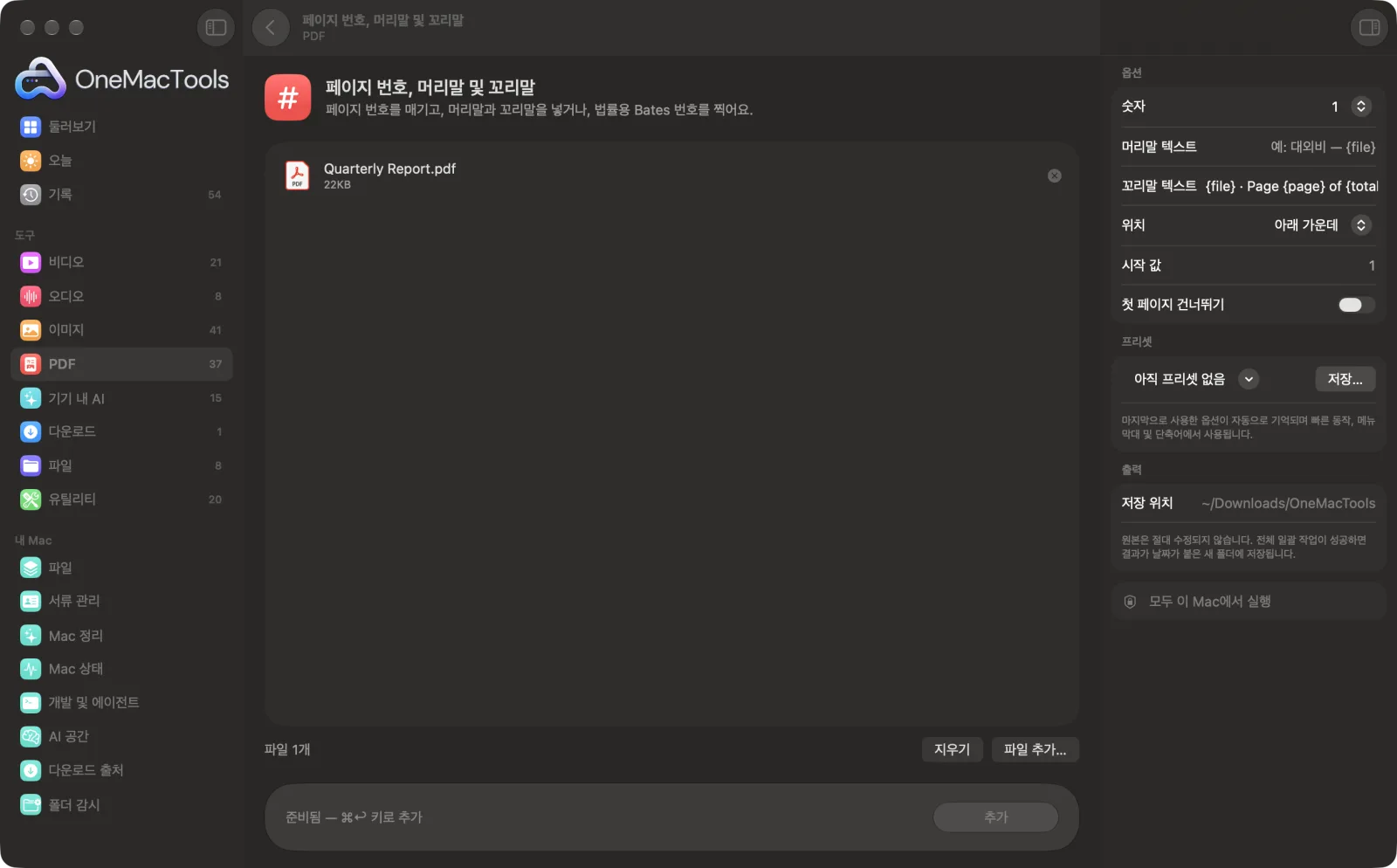
Mac의 페이지 번호, 머리말 및 꼬리말
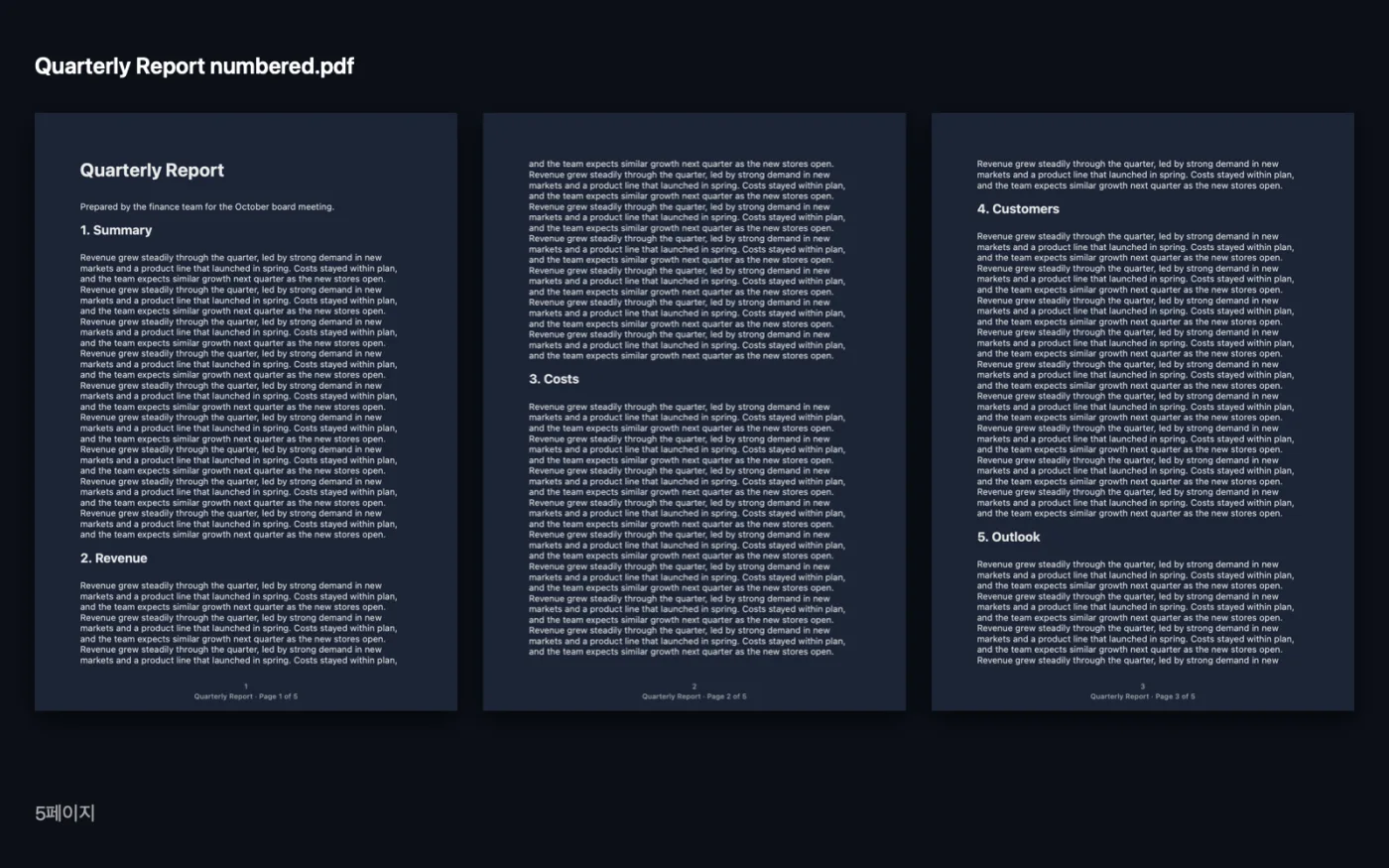
샘플 파일을 사용한 앱 스크린샷.
페이지 번호, 머리말 및 꼬리말 사용 방법
- 1
PDF 추가
PDF를 하나 이상 놓으세요. Bates 번호를 매길 때는 번호가 이어질 순서대로 추가하세요.
- 2
번호 스타일 선택
1, 1페이지, 1/10페이지, 1 / 10 또는 Bates를 고르고, 머리말이나 꼬리말만 원하면 없음을 고르세요.
- 3
머리글 또는 바닥글 추가
원하는 텍스트를 입력하고, 값이 채워질 자리에 {page}, {total}, {file}, {date}를 넣으세요.
- 4
위치와 시작 설정하기
번호의 위치, 시작 번호, 표지를 건너뛸지 고르세요.
- 5
추가 클릭
이름 끝에 “numbered”가 붙은 사본이 다운로드 › OneMacTools 안의 날짜별 폴더에 저장돼요. 미리보기(눈 모양) 버튼으로 확인하세요.
페이지 번호, 머리말 및 꼬리말의 기능
1, Page 1, Page 1 of 10, 1 / 10 같은 번호나, 여러 파일에 걸쳐 이어지는 법률용 베이츠 번호(SMITH-000001)를 추가하세요. {page}, {total}, {file}, {date}로 머리글과 바닥글을 넣을 수 있어요. 원하는 번호부터 시작하고, 원한다면 표지는 건너뛸 수 있어요.
이럴 때 좋아요
- 병합한 보고서에 번호 매기기
- 인쇄할 문서 준비하기
- 회의에서 페이지 참조하기
옵션 설명
- 숫자
- 번호 스타일: 1, Page 1, Page 1 of 10, 1 / 10, Bates 번호(ABC000001) 또는 없음. 머리말이나 꼬리말만 넣으려면 없음을 고르세요.
- Bates 접두어
- 숫자가 Bates일 때만 표시돼요. SMITH-000001의 SMITH-처럼 여섯 자리 숫자 앞에 붙는 텍스트예요.
- 머리말 텍스트
- 각 페이지 위쪽 가운데에 넣을 선택적 텍스트예요. {page}, {total}, {file}, {date}는 페이지 번호, 전체 페이지 수, 파일 이름, 오늘 날짜로 바뀌어요.
- 꼬리말 텍스트
- 각 페이지 아래쪽 가운데에 넣을 선택적 텍스트로, 머리말과 같은 플레이스홀더를 쓸 수 있어요.
- 위치
- 페이지 번호 위치: 아래 가운데, 오른쪽 아래, 왼쪽 아래 또는 오른쪽 위.
- 시작 값
- 사용할 첫 번호(비워 두면 1). Bates의 경우 전체 묶음의 첫 번호예요.
- 첫 페이지 건너뛰기
- 기본값은 꺼짐이에요. 켜면 표지에 번호, 머리말, 꼬리말을 넣지 않고 번호는 2페이지부터 시작해요.
권장 사항
- 먼저 병합한 다음 번호를 매기세요. 그래야 파일마다 번호가 다시 시작되지 않고 문서 전체에 이어져요.
- 꼬리말과 페이지 번호가 둘 다 아래쪽 가운데에 있으면 번호를 오른쪽 아래로 옮겨 서로 떨어뜨리세요.
- Bates 번호를 매길 때는 목록에 나타난 순서대로 파일에 번호를 매기고, 번호는 다음 파일로 이어져요. 추가를 클릭하기 전에 파일을 드래그해 순서를 정하세요.
- Confidential – {file} 같은 머리말을 쓰면 모든 페이지에 문서 이름을 표시할 수 있어요.
- 보고서가 이전 권에서 이어진다면 시작 값을 다음 페이지 번호로 설정하세요.
- 머리말, 꼬리말, 번호는 작은 회색 글자라서 대부분의 문서에 내용과 부딪히지 않고 잘 어울려요.
함께 쓸 수 있는 곳
- 입력
- PDF 파일.
- 출력
- 파일마다 이름 끝에 “numbered”가 붙은 새 PDF.
- 번호 스타일을 고르거나 머리글 또는 바닥글을 입력하세요. 그렇지 않으면 추가할 내용이 없어요.
- 베이츠 번호는 여섯 자리이며 일괄 처리하는 모든 파일에 걸쳐 이어져요.
- 암호로 보호된 PDF는 먼저 잠금을 풀어야 해요.
페이지 번호, 머리말 및 꼬리말에 관한 질문
Mac에서 PDF에 페이지 번호를 추가하려면 어떻게 하나요?
PDF를 페이지 번호, 머리말 및 꼬리말에 놓고 1/10페이지 같은 스타일을 고른 다음 위치를 선택하고 추가를 클릭하세요.
2페이지부터 번호를 매기려면 어떻게 하나요?
첫 페이지 건너뛰기를 켜세요. 표지에는 번호가 붙지 않고 다음 페이지가 1번, 또는 시작 값에 설정한 번호가 돼요.
Bates 번호란 무엇인가요?
모든 페이지에 찍히는 고유한 일련 참조 번호로, SMITH-000001처럼 법률 및 증거 개시 문서에 자주 쓰여요. Bates를 고르고 접두어를 입력하면, 추가한 모든 파일에 걸쳐 번호가 이어져요.
모든 페이지에 파일 이름이나 날짜를 넣으려면 어떻게 하나요?
머리말 텍스트나 꼬리말 텍스트에 {file}이나 {date}를 입력하세요. 파일마다 값이 채워지며, {page}와 {total}도 쓸 수 있어요.
다른 문서에 이어서 번호를 매길 수 있나요?
네. 시작 값에 41처럼 다음 번호를 입력하면 그 번호부터 매겨져요.
표지를 건너뛰면 Page 1 of 10에 표지도 포함되나요?
아니요. 첫 페이지 건너뛰기를 켜면 전체 페이지 수에는 번호가 매겨진 페이지만 들어가요.
페이지 번호, 머리말 및 꼬리말이(가) 내 파일을 업로드하나요?
아니요. 페이지 번호, 머리말 및 꼬리말은(는) 전적으로 Mac에서 실행되므로 파일이 Mac 밖으로 나가지 않고 오프라인에서도 작동해요.
페이지 번호, 머리말 및 꼬리말이(가) 원본 파일을 바꾸나요?
아니요. 결과는 다운로드 › OneMacTools의 날짜별 폴더에 새 파일로 저장되고, 따로 적힌 옵션을 켜지 않는 한 원본은 그대로 남아요.
페이지 번호, 머리말 및 꼬리말에는 무엇이 필요한가요?
macOS 26 이상이 설치된 Mac만 있으면 돼요. 따로 설치할 것은 없어요.
다음으로 할 일
PDF를 원하는 순서대로 하나로 합치거나, 페이지를 번갈아 배치해 앞면과 뒷면 스캔을 합치세요.
PDF 워터마크모든 페이지에 초안, 대외비 또는 원하는 텍스트를 찍어요.
PDF 가리기이름, 이메일, 전화번호, 카드 번호를 검게 가려요. 덮기만 하는 게 아니라 실제로 지워요.
