
Convertir un PDF en Excel sur Mac
Transférez les tableaux de captures, photos et PDF dans Excel ou CSV, lignes et colonnes conservées.

PDF en Excel (Tableaux en tableur) sur un Mac
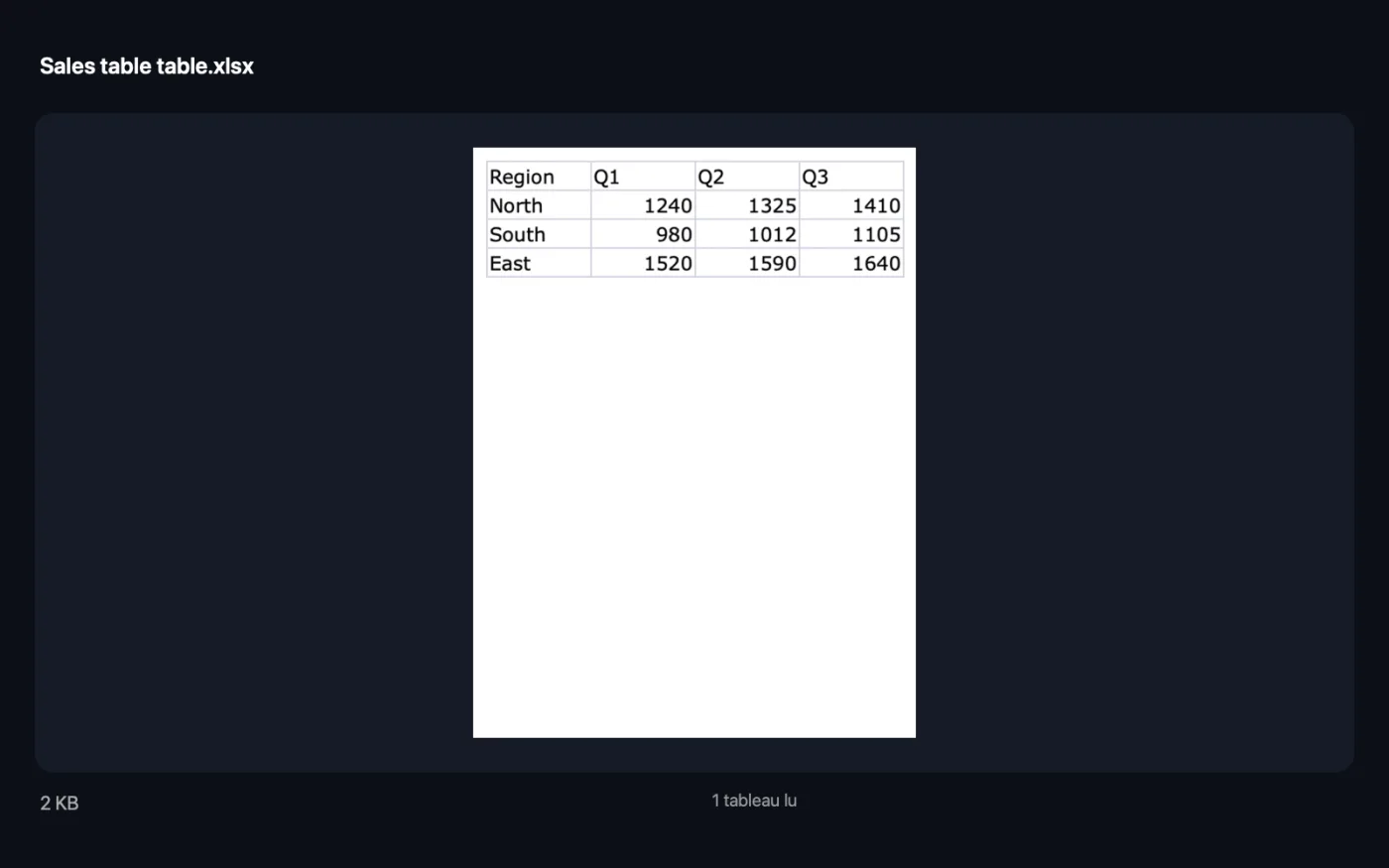
Captures d’écran de l’app, avec des fichiers d’exemple.
Comment utiliser PDF en Excel (Tableaux en tableur)
- 1
Ajoutez les tableaux
Déposez des PDF, captures d’écran ou photos de tableaux sur Tableaux en tableur. Pour photographier un tableau imprimé, cliquez sur Numériser avec l’iPhone…. Ou sélectionnez des fichiers dans le Finder, cliquez avec le bouton droit et choisissez Actions rapides › OMT: Tableaux en tableur, qui reprend vos derniers réglages.
- 2
Choisissez le format
Dans le panneau de droite, réglez Enregistrer en sur Excel (.xlsx) ou CSV.
- 3
Décidez comment regrouper les tableaux
Laissez Mettre tous les tableaux sur une seule feuille désactivé pour un fichier par tableau, ou activez-le pour les réunir tous en un seul.
- 4
Cliquez sur Extraire des tableaux
La lecture de documents intégrée à macOS repère les tableaux de chaque page et les reconstruit cellule par cellule. Quand il n’y a pas de tableau net, les lignes de texte avec de larges espaces sont réparties en colonnes.
- 5
Ouvrez la feuille de calcul
La fenêtre indique combien de tableaux ont été lus. Les fichiers nommés « <file> table » (ou « table 1 », « table 2 ») sont enregistrés dans un nouveau dossier daté dans Téléchargements › OneMacTools ; ouvrez-les avec le bouton Aperçu (œil) ou Afficher dans le Finder.
Ce que fait PDF en Excel (Tableaux en tableur)
OneMacTools utilise la lecture de documents intégrée à macOS pour trouver les tableaux dans les captures d’écran, photos et PDF et les reconstruire cellule par cellule. Les nombres sont enregistrés comme des nombres : vous pouvez les additionner tout de suite. Enregistrez chaque tableau dans son propre fichier Excel ou CSV, ou tous dans une seule feuille. Fonctionne hors ligne, sans aucun envoi.
C'est aussi une action rapide du Finder : cliquez sur des fichiers avec le bouton droit et choisissez OMT: Tableaux en tableur.
Idéal pour
- Transformer un relevé bancaire PDF en tableur
- Copier un tableau d’une capture d’écran dans Numbers
- Numériser une liste de prix imprimée
Options expliquées
- Enregistrer en
- Excel (.xlsx), par défaut, ou CSV. Dans les deux cas, les valeurs qui ressemblent à des nombres sont enregistrées comme nombres, pour que vous puissiez les additionner tout de suite.
- Mettre tous les tableaux sur une seule feuille
- Désactivé par défaut : chaque tableau a son propre fichier. Activez-le pour placer tous les tableaux de tous les fichiers dans un seul fichier nommé Tables, avec une ligne vide entre les tableaux.
Bonnes pratiques
- Utilisez des images nettes et droites. Une capture d’écran en taille réelle ou une photo à plat bien éclairée donne de bien meilleures colonnes qu’une image de travers.
- Seules les 30 premières pages d’un PDF sont lues. Divisez d’abord un relevé plus long en plusieurs parties avec Diviser un PDF.
- Vérifiez les totaux : additionnez une colonne dans le tableur et comparez avec l’original.
- Les en-têtes qui s'étendent sur plusieurs colonnes et les cellules fusionnées peuvent nécessiter une retouche manuelle.
- Pour les reçus et factures, Reçus en tableur identifie pour vous la date, le commerçant, la taxe et le total.
Fonctionne avec
- Dans
- PDF (avec texte ou numérisés), captures d’écran et photos de tableaux dans n’importe quel format d’image que macOS peut ouvrir.
- Sortie
- Fichiers Excel (.xlsx) ou CSV, un par tableau ou tous les tableaux sur une feuille.
- Seules les 30 premières pages de chaque PDF sont lues.
- Les virgules et les symboles dollar sont retirés à la lecture des nombres : 1,234.50 et $99 deviennent des nombres. Les montants qui utilisent la virgule comme séparateur décimal, comme 12,50, et les codes avec des zéros initiaux, comme 00123, ne sont pas conservés tels quels : vérifiez ces colonnes.
- Les fichiers sans tableau sont ignorés. Si aucun n'en contient, vous verrez « Aucun tableau ni colonne de texte trouvé. »
Questions sur PDF en Excel (Tableaux en tableur)
Comment convertir un tableau PDF en Excel sur Mac ?
Déposez le PDF sur Tableaux en tableur et cliquez sur Extraire des tableaux. Chaque tableau est reconstruit cellule par cellule dans un fichier .xlsx, avec les nombres enregistrés comme nombres pour que vous puissiez les additionner tout de suite.
Fonctionne-t-il sur des tableaux scannés ou photographiés ?
Oui. Il utilise la lecture de documents intégrée à macOS, qui fonctionne sur les scans et les photos de téléphone comme sur les PDF. Vous pouvez aussi photographier un tableau avec Numériser avec l’iPhone….
Puis-je regrouper tous les tableaux dans une seule feuille ?
Oui. Activez Mettre tous les tableaux sur une seule feuille. Les tableaux sont empilés dans un seul fichier, séparés par une ligne vide.
Puis-je convertir un relevé bancaire PDF en Excel ?
Oui. Déposez le relevé et chaque tableau de transactions devient un tableur. Vérifiez les soldes par rapport au relevé, et divisez d’abord les relevés de plus de 30 pages.
Pourquoi certains nombres sont-ils stockés comme du texte ?
Seules les valeurs qui se lisent comme de simples nombres sont converties. Les montants avec d’autres symboles monétaires, les pourcentages ou les parenthèses pour les négatifs restent en texte : convertissez ces colonnes dans votre tableur si vous devez calculer avec.
Comment copier un tableau d'une capture d'écran dans un tableur ?
Déposez la capture d'écran sur Tableaux en tableur et cliquez sur Extraire des tableaux. Ouvrez le .xlsx dans Numbers ou Excel, ou choisissez CSV pour l'importer n'importe où.
PDF en Excel (Tableaux en tableur) envoie-t-il mes fichiers en ligne ?
Non. PDF en Excel (Tableaux en tableur) s’exécute entièrement sur votre Mac : vos fichiers ne le quittent jamais et l’outil fonctionne hors ligne.
PDF en Excel (Tableaux en tableur) va-t-il modifier mes fichiers originaux ?
Non. Les résultats sont enregistrés comme nouveaux fichiers dans un dossier daté dans Téléchargements › OneMacTools, et vos originaux restent exactement tels quels, sauf si vous activez une option qui indique le contraire.
De quoi PDF en Excel (Tableaux en tableur) a-t-il besoin ?
Simplement un Mac sous macOS 26 ou ultérieur. Rien d'autre à installer.
Puis-je utiliser PDF en Excel (Tableaux en tableur) depuis le Finder ?
Oui. Faites un clic droit sur des fichiers dans le Finder et choisissez Actions rapides › « OMT: Tableaux en tableur ». L’action s’exécute en arrière-plan et vous prévient une fois terminée.
Étape suivante
Transformez reçus et factures en feuille de calcul de dates, fournisseurs, taxes et totaux.
Diviser un PDFDivisez par pages, par chapitres (signets), par taille de fichier ou là où un mot apparaît, ou coupez les scans double page en deux.
CSV en PDFTransformez un CSV en tableau net et imprimable, en paysage pour les données larges.
Autres outils IA sur l’appareil
Lisez le texte des photos, captures d’écran et PDF numérisés grâce au framework Vision d’Apple.
Interroger un documentPosez une question sur des PDF, des scans ou des documents et obtenez une réponse tirée de leur contenu.
Renommage intelligentDonnez aux scans, captures d'écran et photos de vrais noms d'après leur contenu.
Texte alternatif et légendesRédigez des descriptions accessibles pour vos images, sur vos sites web, documents et publications.
TranscrireTransformez la parole d’un fichier audio ou vidéo en texte ou en sous-titres grâce à la reconnaissance vocale d’Apple sur l’appareil.
Notes de réunionTransformez l’enregistrement d’une réunion en transcription accompagnée de notes, avec décisions et actions à mener.

PDF en Excel (Tableaux en tableur), plus 150 autres.
Une app. Un prix.
Les 151 outils. Téléchargement gratuit, un seul paiement pour une licence, à vous pour toujours.