
Poser des questions sur un PDF sur Mac, en toute confidentialité
Posez une question sur des PDF, des scans ou des documents et obtenez une réponse tirée de leur contenu.
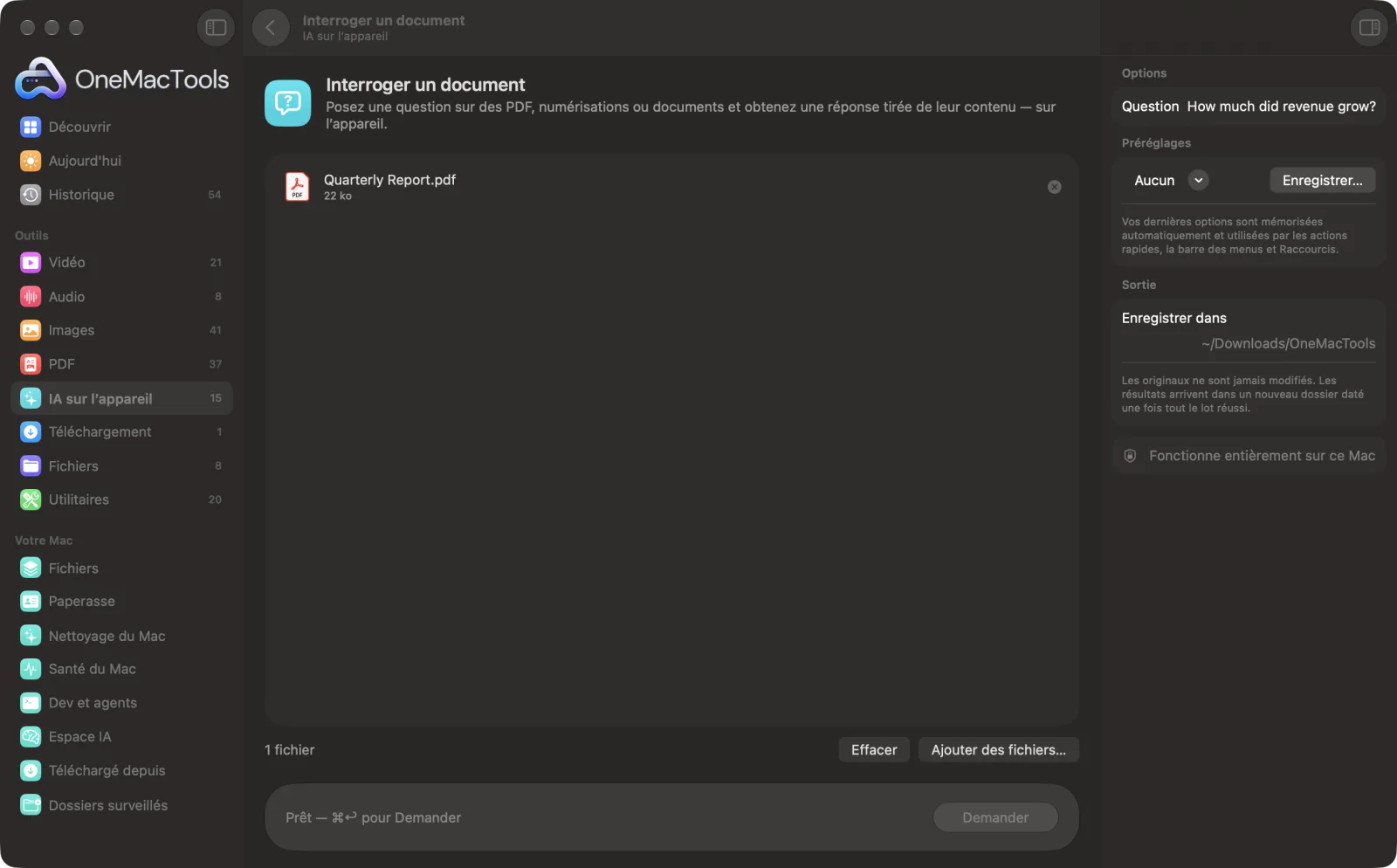
Interroger un document sur un Mac
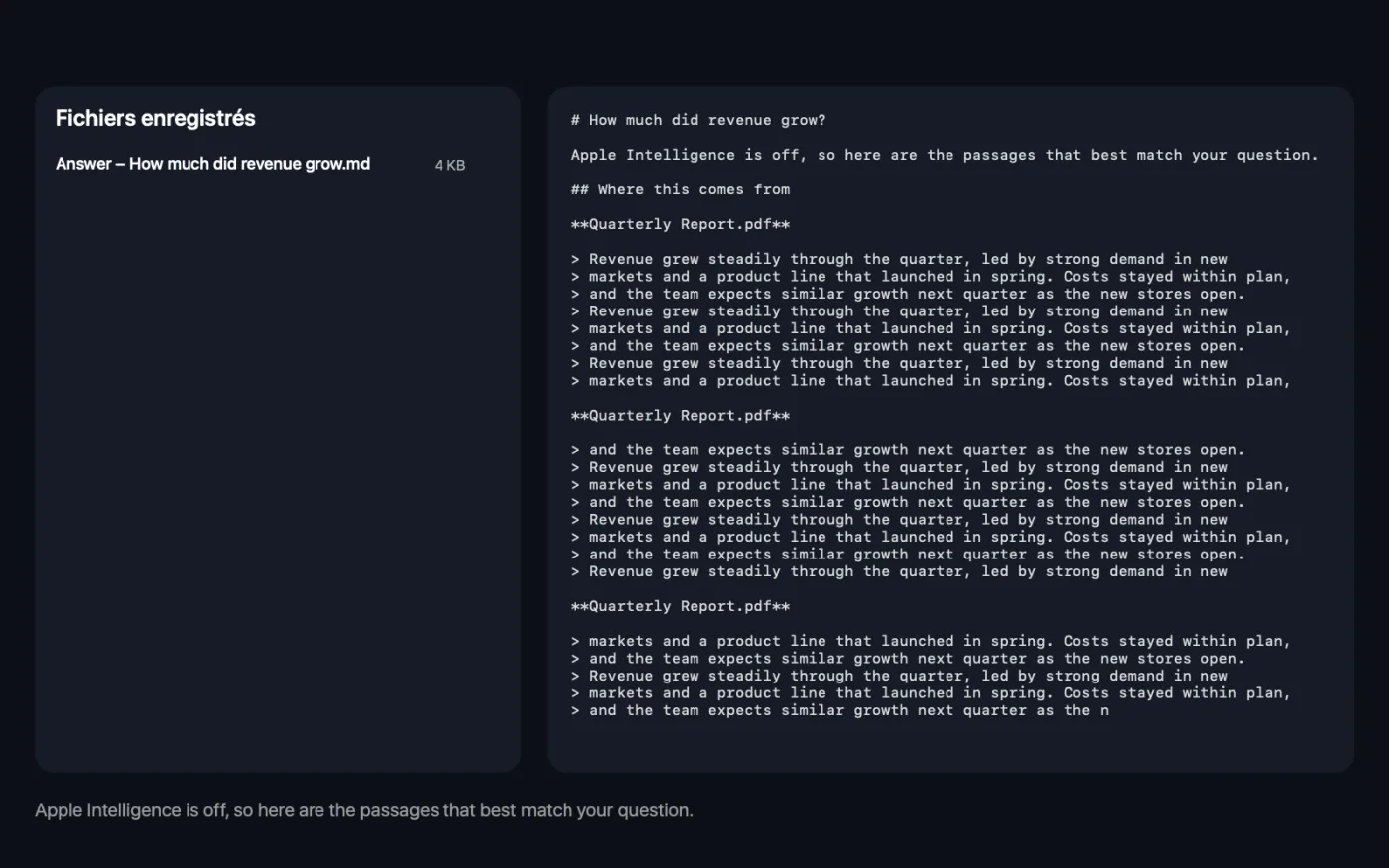
Captures d’écran de l’app, avec des fichiers d’exemple.
Comment utiliser Interroger un document
- 1
Ajoutez les documents
Déposez un ou plusieurs PDF, scans, photos de pages, documents Word ou fichiers texte sur Interroger un document. Vous pouvez poser une question sur plusieurs fichiers à la fois.
- 2
Posez votre question
Dans le panneau de droite, saisissez-la dans Question, par exemple « Quand le paiement est-il dû ? » ou « Quel est le délai de préavis ? ».
- 3
Cliquez sur Demander
OneMacTools lit les fichiers, avec la reconnaissance de texte sur l’appareil pour les numérisations, et trouve les passages qui correspondent le mieux aux mots de votre question. Le modèle sur l’appareil d’Apple Intelligence répond ensuite uniquement à partir de ces passages.
- 4
Lisez la réponse
Une version courte de la réponse apparaît dans la fenêtre. La réponse complète est enregistrée en fichier Markdown nommé d’après votre question, dans un nouveau dossier daté dans Téléchargements › OneMacTools.
- 5
Vérifiez la source
Ouvrez le fichier avec le bouton Aperçu (l’œil). Les passages dont provient la réponse sont cités en dessous, avec le nom de chaque fichier, pour que vous puissiez la vérifier avant d’agir.
Ce que fait Interroger un document
Posez une question comme « Quelle est la date limite de paiement ? » : OneMacTools trouve les passages les plus pertinents et répond avec le modèle sur l’appareil d’Apple Intelligence. La réponse est enregistrée avec les passages dont elle provient, pour que vous puissiez la vérifier.
Utilise Apple Intelligence sur l’appareil quand il est activé, et se rabat sur la reconnaissance de texte sur l’appareil sinon.
Idéal pour
- Trouver une échéance dans un long contrat
- Vérifier ce que dit une politique sur les remboursements
- Trouver le chiffre clé d'un rapport
Options expliquées
- Question
- La question à laquelle vous voulez une réponse ; l’outil ne fonctionne pas sans. Les passages sont trouvés en comparant les mots de votre question : employez donc les mots que le document utilise probablement, comme « résiliation » ou « remboursement ».
Bonnes pratiques
- Posez une seule question précise à la fois. « Quels sont les frais de retard de paiement ? » fonctionne mieux que « Parle-moi des paiements ».
- Reprenez les termes du document. « Préavis » trouve une clause qui parle de « préavis » plus sûrement que « combien de temps avant de pouvoir partir ».
- Pour tout point important, comme une date, un montant ou un terme juridique, lisez les passages cités sous la réponse. La réponse ne vaut que ce que valent ces extraits, et l'IA peut mal les lire.
- Si la réponse indique que les extraits ne contiennent pas l'information, reformulez avec d'autres mots ou posez une question sur un point plus précis.
- Pour une vue d'ensemble plutôt qu'un fait précis, utilisez plutôt Résumer.
- Seules les 60 premières pages de chaque PDF sont lues. Pour un rapport plus long, isolez d’abord la section voulue avec Extraire des pages.
Fonctionne avec
- Dans
- PDF (y compris numérisés), images de pages, Word (.docx), RTF, HTML, Markdown, texte brut et fichiers SRT.
- Sortie
- Un fichier Markdown (.md) avec votre question, la réponse et les passages dont elle provient, plus une réponse courte affichée dans la fenêtre.
- Jusqu’à 60 pages de chaque PDF sont lues.
- Les passages sont trouvés en faisant correspondre les mots plutôt que le sens : une question formulée avec d’autres mots que le document peut passer à côté du bon passage.
- Avec Apple Intelligence désactivé, vous obtenez les passages les plus pertinents, sans réponse rédigée.
Questions sur Interroger un document
Comment poser des questions sur un PDF sur Mac sans l'envoyer en ligne ?
Déposez le PDF sur Interroger un document, saisissez votre question dans le panneau de droite et cliquez sur Demander. Le fichier est lu et la question traitée sur votre Mac par le modèle sur l'appareil d'Apple Intelligence.
Puis-je poser une question sur plusieurs documents à la fois ?
Oui. Déposez-les tous. Les passages les plus pertinents de tous les fichiers sont utilisés, et chaque passage cité indique de quel fichier il provient.
Fonctionne-t-il sur des PDF scannés et des photos de documents ?
Oui. Les pages numérisées et les images sont lues avec la reconnaissance de texte intégrée à macOS avant de répondre à votre question.
Comment savoir si la réponse est juste ?
Chaque réponse est enregistrée avec les passages sur lesquels elle s'appuie, cités en dessous avec le nom de leur fichier. Vérifiez-les avant de vous fier à une date, un chiffre ou une clause.
Que se passe-t-il si le document ne contient pas la réponse ?
Le modèle a pour consigne de le dire clairement plutôt que de deviner. Si rien ne correspond du tout aux mots de votre question, vous verrez « Rien dans ces documents ne semble correspondre à cette question. »
Puis-je garder une trace de mes questions et réponses ?
Oui. Chaque question enregistre son propre fichier, nommé « Answer – » suivi de votre question : poser plusieurs questions constitue ainsi un ensemble de réponses à garder avec les documents.
Interroger un document envoie-t-il mes fichiers en ligne ?
Non. Interroger un document s’exécute entièrement sur votre Mac : vos fichiers ne le quittent jamais et l’outil fonctionne hors ligne.
Interroger un document va-t-il modifier mes fichiers originaux ?
Non. Les résultats sont enregistrés comme nouveaux fichiers dans un dossier daté dans Téléchargements › OneMacTools, et vos originaux restent exactement tels quels, sauf si vous activez une option qui indique le contraire.
Interroger un document nécessite-t-il Apple Intelligence ?
Il utilise le modèle sur l'appareil d'Apple Intelligence quand celui-ci est activé, pour de meilleurs résultats. Sinon, OneMacTools se rabat sur la reconnaissance de texte sur l'appareil et sur des règles, et vous le signale.
Étape suivante
Obtenez la version courte de longs documents grâce au modèle Apple Intelligence sur l’appareil.
Extraire des pagesExtrayez les pages voulues dans un nouveau PDF.
Extraire le texteLisez le texte des photos, captures d’écran et PDF numérisés grâce au framework Vision d’Apple.
Autres outils IA sur l’appareil
Donnez aux scans, captures d'écran et photos de vrais noms d'après leur contenu.
Reçus en tableurTransformez reçus et factures en feuille de calcul de dates, fournisseurs, taxes et totaux.
Texte alternatif et légendesRédigez des descriptions accessibles pour vos images, sur vos sites web, documents et publications.
TranscrireTransformez la parole d’un fichier audio ou vidéo en texte ou en sous-titres grâce à la reconnaissance vocale d’Apple sur l’appareil.
Notes de réunionTransformez l’enregistrement d’une réunion en transcription accompagnée de notes, avec décisions et actions à mener.
RéécrireParaphrasez, relisez, raccourcissez ou changez le ton d’un texte avec Apple Intelligence sur l’appareil.

Interroger un document, plus 150 autres.
Une app. Un prix.
Les 151 outils. Téléchargement gratuit, un seul paiement pour une licence, à vous pour toujours.