
Résumer des documents sur Mac avec l’IA sur l’appareil
Obtenez la version courte de longs documents grâce au modèle Apple Intelligence sur l’appareil.
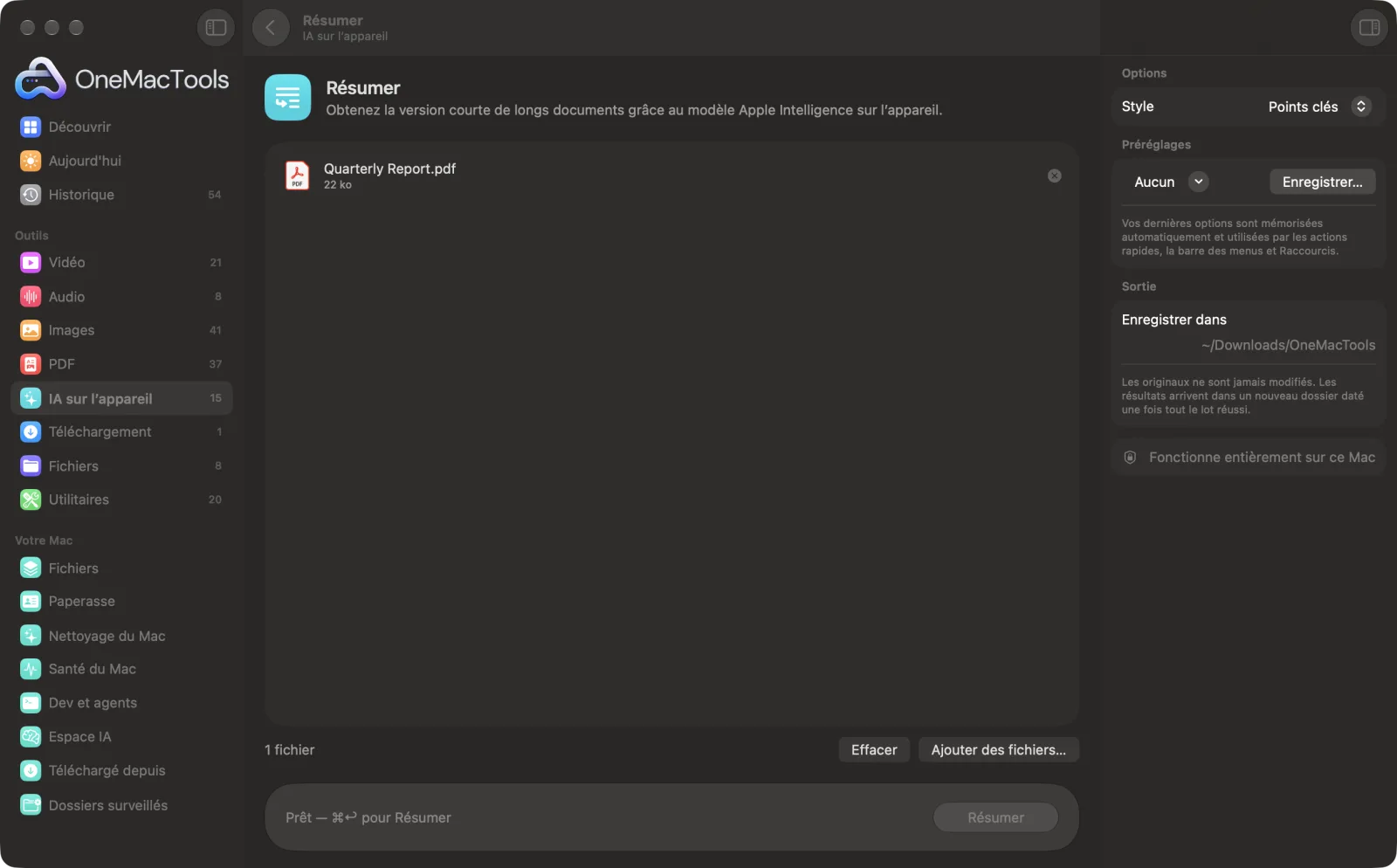
Résumer sur un Mac
Captures d’écran de l’app, avec des fichiers d’exemple.
Comment utiliser Résumer
- 1
Déposez vos documents
Déposez des PDF, documents Word, fichiers RTF, HTML, Markdown, texte ou sous-titres sur Résumer. Chacun reçoit son propre résumé.
- 2
Choisissez un style
Dans le panneau de droite, réglez Style sur Points clés, Court paragraphe ou Détaillé.
- 3
Cliquez sur Résumer
Le modèle sur l’appareil d’Apple Intelligence lit le document. Les longs documents sont résumés par sections, puis ces résumés sont combinés.
- 4
Lisez le résumé
Il est enregistré sous « <document> summary.txt » dans un nouveau dossier daté de Téléchargements › OneMacTools. Ouvrez-le avec le bouton Aperçu (œil) ou Afficher dans le Finder.
Ce que fait Résumer
Résumez des PDF, des documents Word et du texte sous forme de points clés, d’un court paragraphe ou d’un résumé détaillé avec intertitres. Les longs documents sont résumés par sections, puis assemblés.
Nécessite qu’Apple Intelligence soit activé dans Réglages Système. Tout se fait sur l’appareil : votre texte ne quitte jamais votre Mac.
Idéal pour
- Saisir l'essentiel d'un long rapport
- Résumer des articles de recherche
- Préparer un briefing
Options expliquées
- Style
- Points clés, par défaut, donne 5 à 8 puces concises. Court paragraphe donne un seul paragraphe court, idéal pour un e-mail ou un briefing. Détaillé donne un résumé plus long avec titres et puces, pour les rapports à suivre section par section.
Bonnes pratiques
- Les PDF numérisés n’ont pas de texte à résumer. Passez-les d’abord dans PDF consultable (OCR) ou Extraire le texte.
- Les très longs documents sont résumés à partir des résumés de chaque partie : de petits détails peuvent donc disparaître. Choisissez Détaillé pour en garder davantage, ou utilisez Interroger un document pour un fait précis.
- Vérifiez chiffres, dates et noms par rapport au document avant de citer ou de transférer un résumé. Le modèle a pour consigne de ne jamais inventer de faits, mais il peut tout de même se tromper.
- Pour vous concentrer sur un chapitre, extrayez ces pages avec Extraire des pages et résumez-les seules.
- Les résumés sont en texte brut : ils se collent proprement dans un e-mail ou un document.
Fonctionne avec
- Dans
- PDF contenant du texte, Word (.docx), RTF, HTML, Markdown, texte brut et fichiers de sous-titres SRT.
- Sortie
- Un résumé en texte brut (.txt) pour chaque document, nommé « <document> summary ».
- Résumer nécessite qu’Apple Intelligence soit activé ; l’outil ne fonctionne pas sans.
- Le texte des PDF numérisés doit d’abord être reconnu.
- Les longs documents sont résumés par sections, puis combinés.
Questions sur Résumer
Comment résumer un PDF sur Mac ?
Déposez le PDF sur Résumer, choisissez un style et cliquez sur Résumer. Le résumé est rédigé par le modèle sur l'appareil d'Apple Intelligence et enregistré dans un fichier texte.
Peut-il résumer un PDF scanné ?
Pas directement, car une numérisation ne contient pas de texte. Passez-la d’abord dans PDF consultable (OCR) ou Extraire le texte, puis résumez le résultat.
Quelle longueur de document peut-il résumer ?
Il n’y a pas de limite fixe. Les longs documents sont découpés en sections d’environ 6 000 caractères, chacune est résumée, puis les résumés sont assemblés : un long rapport prend simplement plus de temps.
Quel style de résumé choisir ?
Points clés pour une lecture rapide, Court paragraphe pour un e-mail ou un briefing, et Détaillé quand vous avez besoin de la structure d'un long rapport avec des titres.
Le résumé sera-t-il fidèle ?
Il reste fidèle au document, mais l'IA peut omettre ou brouiller un détail. Vérifiez les chiffres, dates ou noms avant de vous y fier.
Puis-je résumer plusieurs documents d’un coup ?
Oui. Déposez-les tous. Chaque document obtient son propre fichier de résumé ; ils ne sont pas fusionnés.
Peut-il résumer un document Word ?
Oui. Les fichiers Word (.docx), RTF, HTML, Markdown et texte brut fonctionnent tous, ainsi que les PDF.
Résumer envoie-t-il mes fichiers en ligne ?
Non. Résumer s’exécute entièrement sur votre Mac : vos fichiers ne le quittent jamais et l’outil fonctionne hors ligne.
Résumer va-t-il modifier mes fichiers originaux ?
Non. Les résultats sont enregistrés comme nouveaux fichiers dans un dossier daté dans Téléchargements › OneMacTools, et vos originaux restent exactement tels quels, sauf si vous activez une option qui indique le contraire.
Résumer nécessite-t-il Apple Intelligence ?
Oui. Il utilise le modèle sur l’appareil d’Apple Intelligence : activez donc Apple Intelligence dans Réglages Système. Votre texte est traité sur votre Mac et n’est jamais envoyé.
Étape suivante
Posez une question sur des PDF, des scans ou des documents et obtenez une réponse tirée de leur contenu.
Quiz et fichesCréez des QCM ou des fiches à partir d’un PDF ou d’un document, sur votre Mac.
TraduireTraduisez documents et sous-titres hors ligne avec les langues téléchargeables d’Apple.
Autres outils IA sur l’appareil
Lisez le texte des photos, captures d’écran et PDF numérisés grâce au framework Vision d’Apple.
Renommage intelligentDonnez aux scans, captures d'écran et photos de vrais noms d'après leur contenu.
Reçus en tableurTransformez reçus et factures en feuille de calcul de dates, fournisseurs, taxes et totaux.
Texte alternatif et légendesRédigez des descriptions accessibles pour vos images, sur vos sites web, documents et publications.
TranscrireTransformez la parole d’un fichier audio ou vidéo en texte ou en sous-titres grâce à la reconnaissance vocale d’Apple sur l’appareil.
Notes de réunionTransformez l’enregistrement d’une réunion en transcription accompagnée de notes, avec décisions et actions à mener.

Résumer, plus 150 autres.
Une app. Un prix.
Les 151 outils. Téléchargement gratuit, un seul paiement pour une licence, à vous pour toujours.