
Transcrire de l’audio et de la vidéo en texte sur Mac
Transformez la parole d’un fichier audio ou vidéo en texte ou en sous-titres grâce à la reconnaissance vocale d’Apple sur l’appareil.
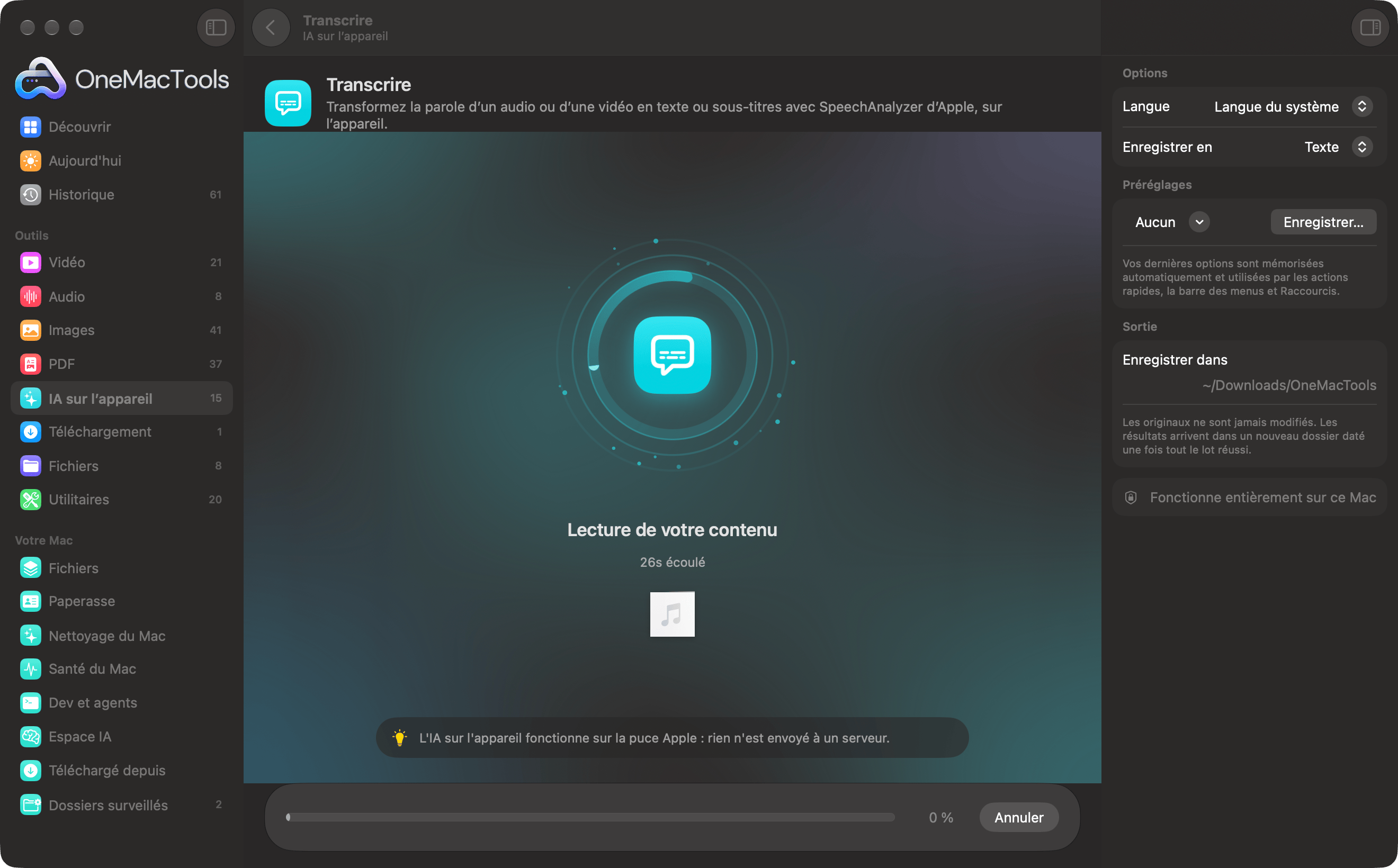
Transcrire sur un Mac
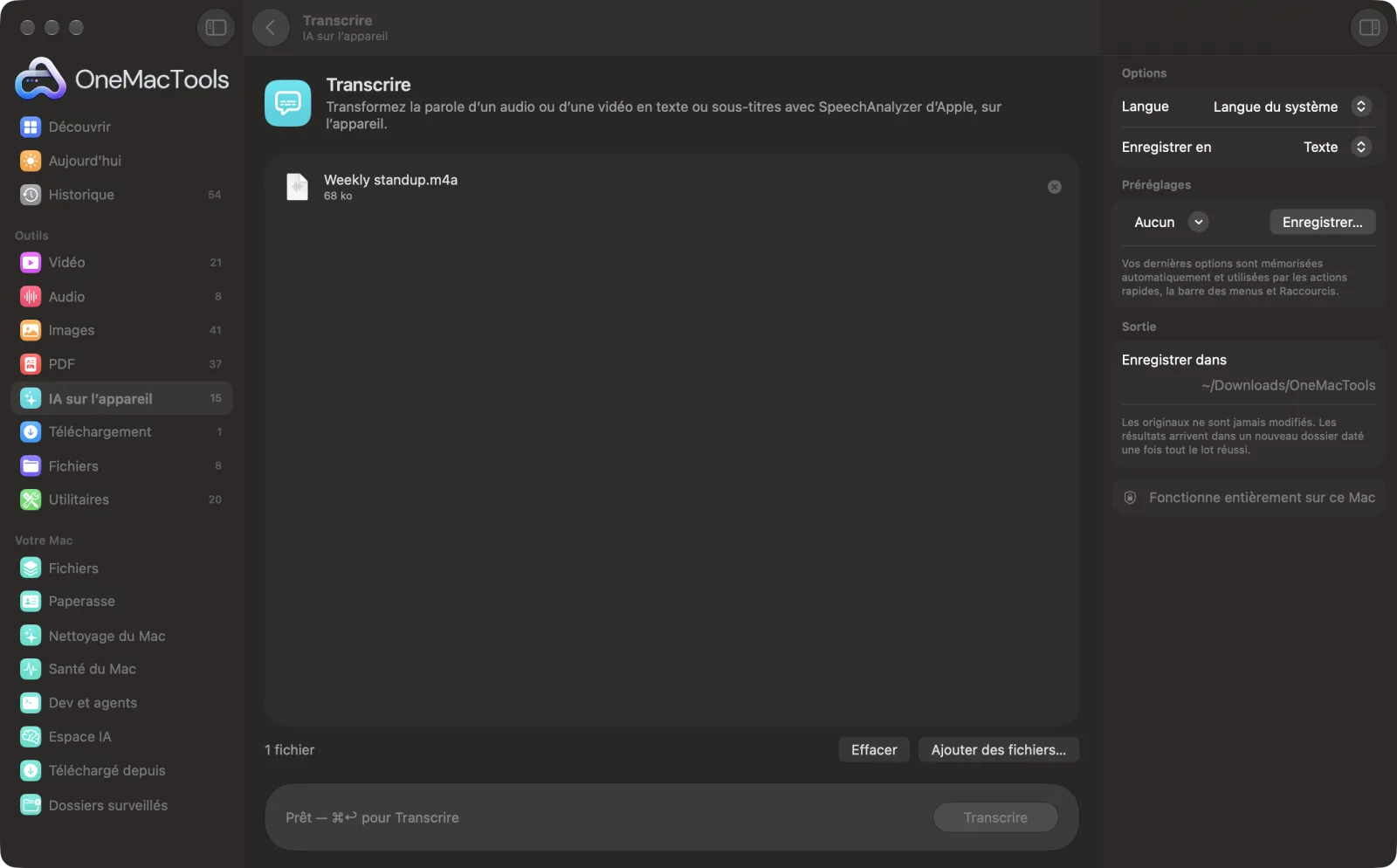

Captures d’écran de l’app, avec des fichiers d’exemple.
Comment utiliser Transcrire
- 1
Ajoutez l’enregistrement
Déposez des fichiers audio ou vidéo sur Transcrire : entretiens, cours, mémos vocaux ou vidéos MP4 et MOV. Ou sélectionnez-les dans le Finder, cliquez avec le bouton droit et choisissez Actions rapides › OMT: Transcrire, qui reprend vos derniers réglages.
- 2
Choisissez la langue
Dans le panneau de droite, réglez Langue sur la langue parlée. Langue du système utilise celle de votre Mac.
- 3
Choisissez texte ou sous-titres
Réglez Enregistrer en sur Texte pour une transcription, ou sur Sous-titres (SRT) pour des sous-titres minutés.
- 4
Cliquez sur Transcrire
La reconnaissance vocale sur l’appareil d’Apple transcrit ce qui est dit. Pour les vidéos, la bande son est extraite d’abord. La première fois que vous utilisez une langue, macOS peut devoir télécharger son modèle vocal.
- 5
Ouvrez la transcription
Un fichier .txt ou .srt portant le nom de chaque enregistrement est enregistré dans un nouveau dossier daté dans Téléchargements › OneMacTools. Ouvrez-le avec le bouton Aperçu (œil) ou Afficher dans le Finder.
Ce que fait Transcrire
Transcrivez entretiens, cours et vidéos en texte brut ou en sous-titres SRT minutés, en anglais et dans d’autres grandes langues, sans envoyer l’enregistrement.
C'est aussi une action rapide du Finder : cliquez sur des fichiers avec le bouton droit et choisissez OMT: Transcrire.
Idéal pour
- Transcrire un entretien
- Créer des sous-titres pour une vidéo
- Transformer un cours en notes
Options expliquées
- Langue
- Langue du système, l’option par défaut, utilise la langue de votre Mac. Vous pouvez aussi choisir chinois, anglais (Inde), anglais (Royaume-Uni), anglais (États-Unis), français, allemand, italien, japonais, coréen, portugais ou espagnol. Si la transcription sur l’appareil ne prend pas encore en charge la langue, vous en êtes averti avant tout traitement.
- Enregistrer en
- Texte, l’option par défaut, enregistre toute la transcription en texte brut. Sous-titres (SRT) enregistre des légendes numérotées et minutées que vous pouvez charger dans un lecteur vidéo ou publier avec une vidéo.
Bonnes pratiques
- Un audio clair donne la meilleure transcription. Enregistrez près de la personne qui parle et évitez la musique et le bruit de fond. Nettoyer l’audio peut d’abord réduire le bruit d’un enregistrement existant.
- Choisissez l’anglais qui correspond aux intervenants, États-Unis, Royaume-Uni ou Inde, pour de meilleurs résultats avec les accents et l’orthographe.
- Vérifiez les noms, les chiffres et les termes techniques avant de citer ou de publier une transcription.
- La transcription texte est un bloc continu, sans noms d’intervenants. Pour un résumé avec décisions et actions à mener, utilisez Notes de réunion.
- Pour des sous-titres courts et lisibles, incrustés dans une vidéo ou ajoutés comme piste, utilisez Sous-titres auto, qui découpe la parole en sous-titres pour vous.
Fonctionne avec
- Dans
- Fichiers audio que macOS sait lire (M4A, MP3, WAV, AIFF et plus) et vidéos comme MP4 et MOV.
- Sortie
- Une transcription en texte brut (.txt) ou un fichier de sous-titres SRT, nommé d’après chaque enregistrement.
- Les intervenants ne sont pas identifiés.
- Certaines langues nécessitent un téléchargement unique du modèle vocal, géré par macOS.
- Si une vidéo MKV ou WebM ne peut pas être lue, convertissez-la d'abord en MP4 avec Convertir une vidéo.
Questions sur Transcrire
Comment transcrire de l'audio en texte sur Mac sans l'envoyer en ligne ?
Déposez l'enregistrement ou la vidéo sur Transcrire, choisissez la langue et indiquez si vous voulez du texte ou des sous-titres SRT, puis cliquez sur Transcrire. La reconnaissance vocale s'effectue sur votre Mac.
Puis-je créer des sous-titres ?
Oui. Choisissez Sous-titres (SRT) pour obtenir des légendes numérotées et minutées à ajouter à une vidéo. Pour placer les sous-titres directement sur la vidéo, utilisez Sous-titres auto.
Quelles langues sait-il transcrire ?
Anglais (États-Unis, Royaume-Uni et Inde), chinois, français, allemand, italien, japonais, coréen, portugais et espagnol, ou la langue de votre Mac si la transcription sur l'appareil la prend en charge.
Comment transcrire une vidéo en texte ?
Déposez la vidéo sur Transcrire avec Enregistrer en réglé sur Texte. L'audio est extrait de la vidéo pour vous et la transcription est enregistrée dans un fichier .txt.
Indique-t-il qui parle ?
Non. Vous obtenez le texte sans le nom des intervenants. Choisissez Sous-titres (SRT) si vous avez besoin de savoir quand chaque passage a été prononcé.
Comment transcrire un mémo vocal sur Mac ?
Faites glisser l’enregistrement hors de l’app Dictaphone dans un dossier du Finder, puis déposez le fichier .m4a sur Transcrire.
Pourquoi indique-t-il que la langue n’est pas prise en charge ?
La transcription sur l’appareil de macOS couvre un ensemble de langues. Si celle que vous avez choisie, ou la langue de votre système, n’en fait pas encore partie, choisissez une langue de la liste qui correspond à la parole.
Transcrire envoie-t-il mes fichiers en ligne ?
Non. Transcrire s’exécute entièrement sur votre Mac : vos fichiers ne le quittent jamais et l’outil fonctionne hors ligne.
Transcrire va-t-il modifier mes fichiers originaux ?
Non. Les résultats sont enregistrés comme nouveaux fichiers dans un dossier daté dans Téléchargements › OneMacTools, et vos originaux restent exactement tels quels, sauf si vous activez une option qui indique le contraire.
De quoi Transcrire a-t-il besoin ?
Simplement un Mac sous macOS 26 ou ultérieur. Rien d'autre à installer.
Puis-je utiliser Transcrire depuis le Finder ?
Oui. Faites un clic droit sur des fichiers dans le Finder et choisissez Actions rapides › « OMT: Transcrire ». L’action s’exécute en arrière-plan et vous prévient une fois terminée.
Étape suivante
Transformez l’enregistrement d’une réunion en transcription accompagnée de notes, avec décisions et actions à mener.
Sous-titres autoTransformez ce qui est dit en sous-titres sur la vidéo, incrustés pour les réseaux sociaux ou sous forme de piste désactivable.
TraduireTraduisez documents et sous-titres hors ligne avec les langues téléchargeables d’Apple.
Autres outils IA sur l’appareil
Lisez le texte des photos, captures d’écran et PDF numérisés grâce au framework Vision d’Apple.
Interroger un documentPosez une question sur des PDF, des scans ou des documents et obtenez une réponse tirée de leur contenu.
Renommage intelligentDonnez aux scans, captures d'écran et photos de vrais noms d'après leur contenu.
Reçus en tableurTransformez reçus et factures en feuille de calcul de dates, fournisseurs, taxes et totaux.
Texte alternatif et légendesRédigez des descriptions accessibles pour vos images, sur vos sites web, documents et publications.
RésumerObtenez la version courte de longs documents grâce au modèle Apple Intelligence sur l’appareil.

Transcrire, plus 150 autres.
Une app. Un prix.
Les 151 outils. Téléchargement gratuit, un seul paiement pour une licence, à vous pour toujours.