
Trascrivere audio e video in testo su Mac
Trasforma il parlato di audio e video in testo o sottotitoli con il riconoscimento vocale di Apple sul dispositivo.
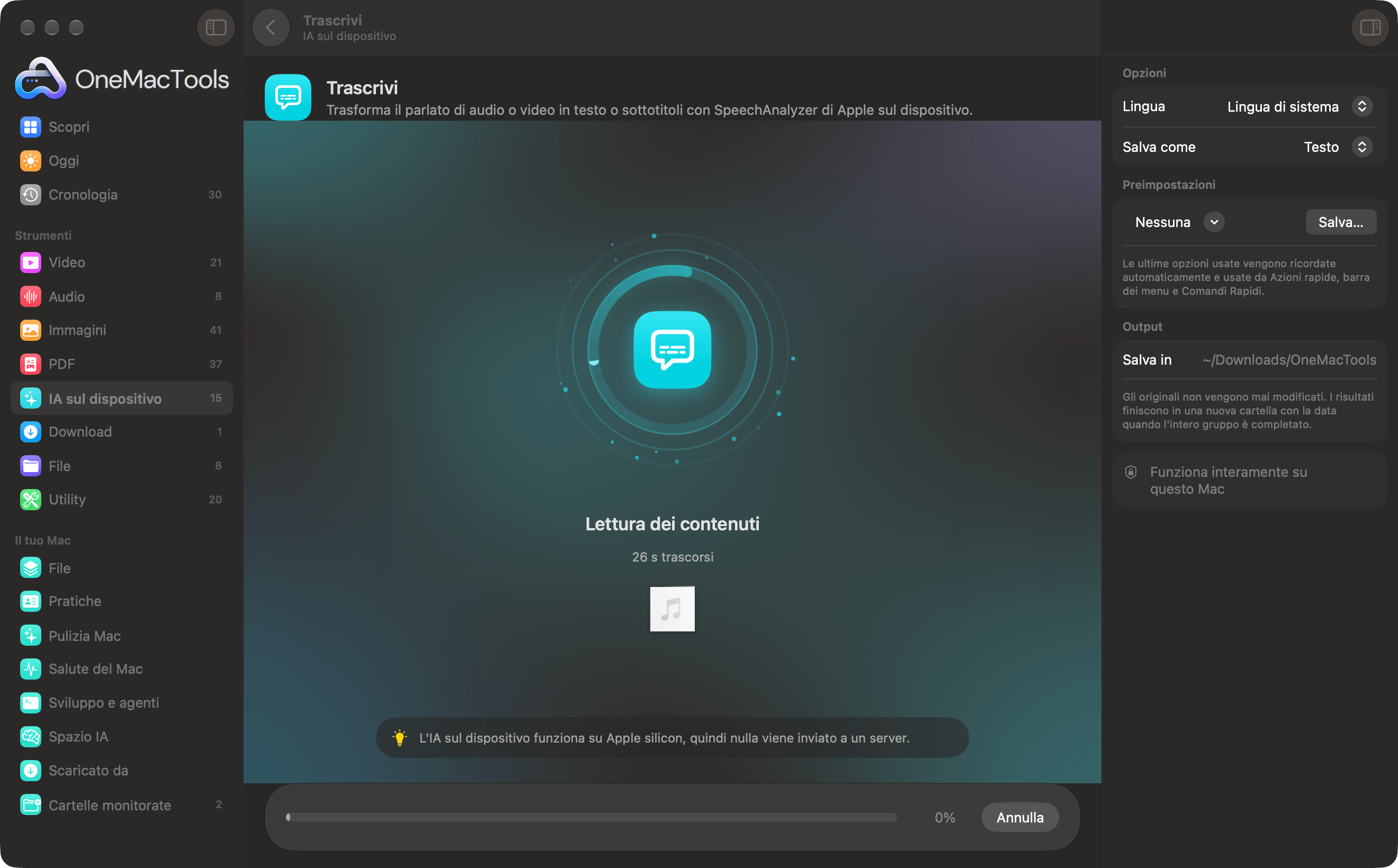
Trascrivi su un Mac
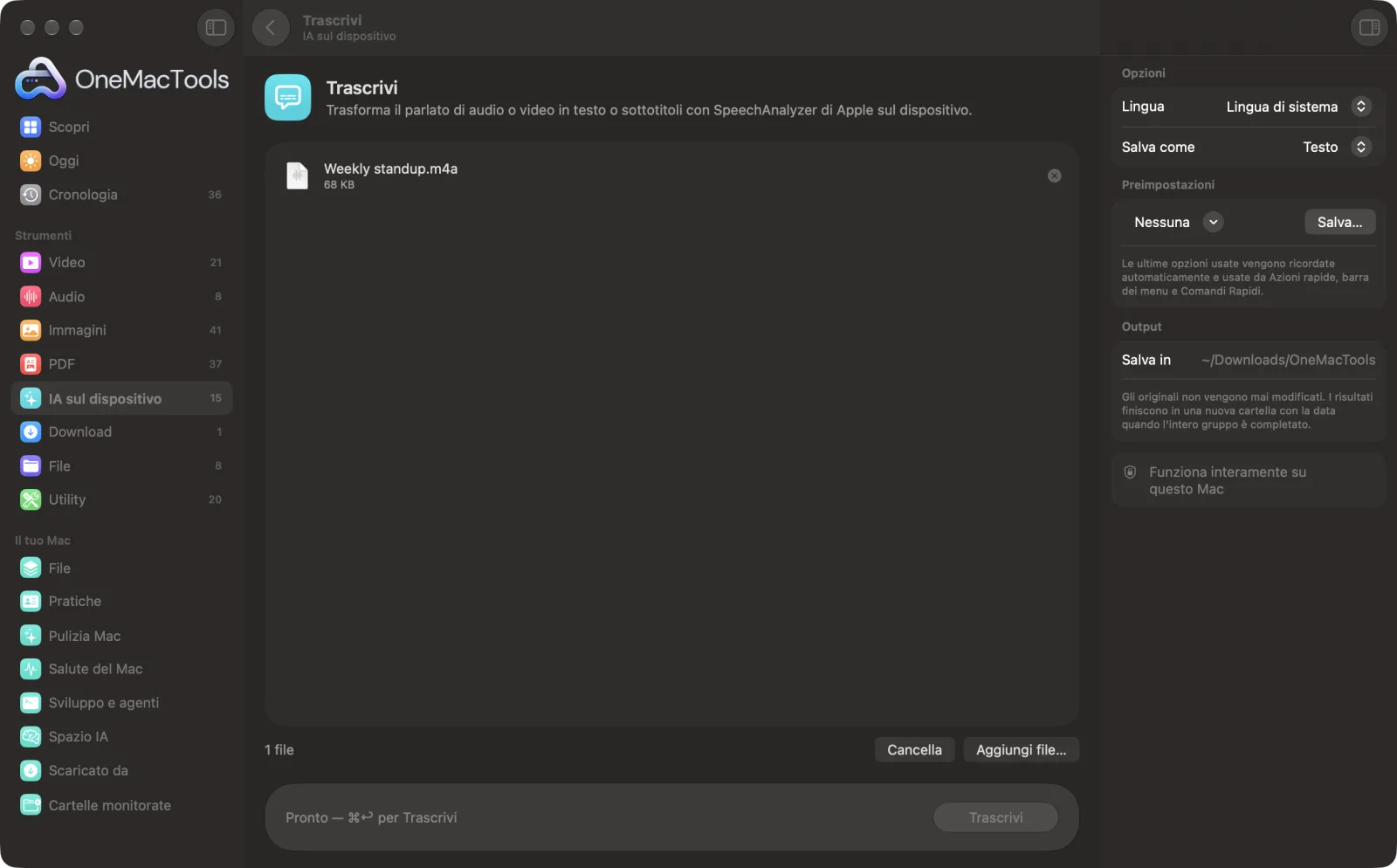

Screenshot dell'app, realizzati con file di esempio.
Come usare Trascrivi
- 1
Aggiungi la registrazione
Trascina file audio o video su Trascrivi: interviste, lezioni, memo vocali o video MP4 e MOV. Oppure selezionali nel Finder, fai clic destro e scegli Azioni rapide › OMT: Trascrivi, che usa le tue ultime impostazioni.
- 2
Scegli la lingua
Nel pannello a destra, imposta Lingua sulla lingua parlata. Lingua di sistema usa quella del tuo Mac.
- 3
Scegli testo o sottotitoli
Imposta Salva come su Testo per una trascrizione, o su Sottotitoli (SRT) per i sottotitoli temporizzati.
- 4
Fai clic su Trascrivi
Il riconoscimento vocale di Apple sul dispositivo trascrive ciò che viene detto. Per i video, prima viene estratta la colonna sonora. La prima volta che usi una lingua, macOS potrebbe dover scaricare il relativo modello vocale.
- 5
Apri la trascrizione
Un file .txt o .srt con il nome di ogni registrazione viene salvato in una nuova cartella con la data in Download › OneMacTools. Aprilo con il pulsante Anteprima (occhio) o con Mostra nel Finder.
Cosa fa Trascrivi
Trascrivi interviste, lezioni e video in testo semplice o in sottotitoli SRT temporizzati, in inglese e nelle altre lingue principali, senza caricare la registrazione.
È anche un'Azione rapida del Finder: fai clic con il tasto destro sui file e scegli OMT: Trascrivi.
Ideale per
- Trascrivere un'intervista
- Crea i sottotitoli di un video
- Trasformare una lezione in appunti
Le opzioni spiegate
- Lingua
- Lingua di sistema, l'opzione predefinita, usa la lingua del tuo Mac. Puoi anche scegliere cinese, coreano, francese, giapponese, inglese (India), inglese (Regno Unito), inglese (Stati Uniti), italiano, portoghese, spagnolo o tedesco. Se la trascrizione sul dispositivo non supporta ancora la lingua, te lo dice prima di iniziare.
- Salva come
- Testo, il predefinito, salva l'intera trascrizione come testo semplice. Sottotitoli (SRT) salva didascalie numerate e temporizzate da caricare in un player video o da pubblicare insieme a un video.
Consigli pratici
- Un audio chiaro dà la trascrizione migliore. Registra vicino a chi parla ed evita musica e rumori di fondo. Pulisci audio può prima ridurre il rumore in una registrazione esistente.
- Scegli l'inglese che corrisponde a chi parla, US, UK o India, per risultati migliori con accenti e ortografia.
- Controlla nomi, numeri e termini tecnici prima di citare o pubblicare una trascrizione.
- La trascrizione testuale è un unico blocco continuo, senza nomi di chi parla. Per un riassunto con decisioni e azioni da fare, usa Note riunione.
- Per sottotitoli brevi e leggibili impressi in un video o aggiunti come traccia, usa Sottotitoli automatici, che divide il parlato in sottotitoli per te.
Funziona con
- In
- File audio che macOS può riprodurre (M4A, MP3, WAV, AIFF e altri) e video come MP4 e MOV.
- Esce
- Una trascrizione in testo semplice (.txt) o un file di sottotitoli SRT, con il nome di ogni registrazione.
- Chi parla non viene indicato.
- Alcune lingue richiedono un download una tantum del modello vocale, gestito da macOS.
- Se un video MKV o WebM non si riesce a leggere, convertilo prima in MP4 con Converti video.
Domande su Trascrivi
Come faccio a trascrivere un audio in testo su Mac senza caricarlo online?
Trascina la registrazione o il video su Trascrivi, scegli la lingua e se vuoi testo o sottotitoli SRT, e fai clic su Trascrivi. Il riconoscimento vocale avviene sul tuo Mac.
Posso creare sottotitoli?
Sì. Scegli Sottotitoli (SRT) per didascalie numerate e temporizzate da aggiungere a un video. Per mettere i sottotitoli direttamente sul video, usa Sottotitoli automatici.
Quali lingue sa trascrivere?
Inglese (USA, Regno Unito e India), cinese, francese, tedesco, italiano, giapponese, coreano, portoghese e spagnolo, oppure la lingua del tuo Mac se la trascrizione sul dispositivo la supporta.
Come faccio a trascrivere un video in testo?
Trascina il video su Trascrivi con Salva come impostato su Testo. L'audio viene estratto dal video per te e la trascrizione viene salvata come file .txt.
Mostra chi sta parlando?
No. Ottieni le parole senza i nomi di chi parla. Scegli Sottotitoli (SRT) se ti serve vedere quando è stata detta ogni parte.
Come faccio a trascrivere un memo vocale su Mac?
Trascina la registrazione fuori dall'app Memo Vocali in una cartella del Finder, poi trascina il file .m4a su Trascrivi.
Perché dice che la lingua non è supportata?
La trascrizione sul dispositivo di macOS copre un insieme di lingue. Se quella che hai scelto, o la lingua di sistema, non è ancora tra queste, scegli una lingua dell'elenco che corrisponda al parlato.
Trascrivi carica i miei file?
No. Trascrivi funziona interamente sul tuo Mac, quindi i tuoi file non lo lasciano mai e funziona anche offline.
Trascrivi modificherà i miei file originali?
No. I risultati vengono salvati come nuovi file in una cartella datata in Download › OneMacTools, e gli originali restano esattamente com'erano, a meno che tu non attivi un'opzione che dice il contrario.
Cosa serve a Trascrivi?
Basta un Mac con macOS 26 o versioni successive. Non c'è nient'altro da installare.
Posso usare Trascrivi dal Finder?
Sì. Fai clic destro sui file nel Finder e scegli Azioni rapide › “OMT: Trascrivi”. Viene eseguito in background e ti avvisa quando ha finito.
Fai questo dopo
Trasforma la registrazione di una riunione in una trascrizione con note, decisioni e azioni da fare.
Sottotitoli automaticiTrasforma ciò che viene detto in sottotitoli sul video, impressi per i social o come traccia che si può disattivare.
TraduciTraduci documenti e sottotitoli offline con le lingue scaricabili di Apple.
Strumenti IA sul dispositivo correlati
Leggi il testo di foto, screenshot e PDF scansionati con il framework Vision di Apple.
Chiedi a un documentoFai una domanda su PDF, scansioni o documenti e ottieni una risposta da ciò che contengono.
Rinomina intelligenteDai a scansioni, screenshot e foto nomi veri, ricavati dal loro contenuto.
Scontrini in foglio di calcoloLeggi scontrini e fatture e trasformali in un foglio di calcolo con date, fornitori, imposte e totali.
Testo alternativo e didascalieScrivi descrizioni accessibili delle immagini, per siti web, documenti e post social.
RiassumiOttieni la versione breve di documenti lunghi dal modello sul dispositivo di Apple Intelligence.

Trascrivi, più altri 150.
Un'app. Un prezzo.
Tutti i 151 strumenti. Download gratuito, un solo pagamento per una licenza che resta tua.