
Note delle riunioni con IA da una registrazione su Mac, in privato
Trasforma la registrazione di una riunione in una trascrizione con note, decisioni e azioni da fare.
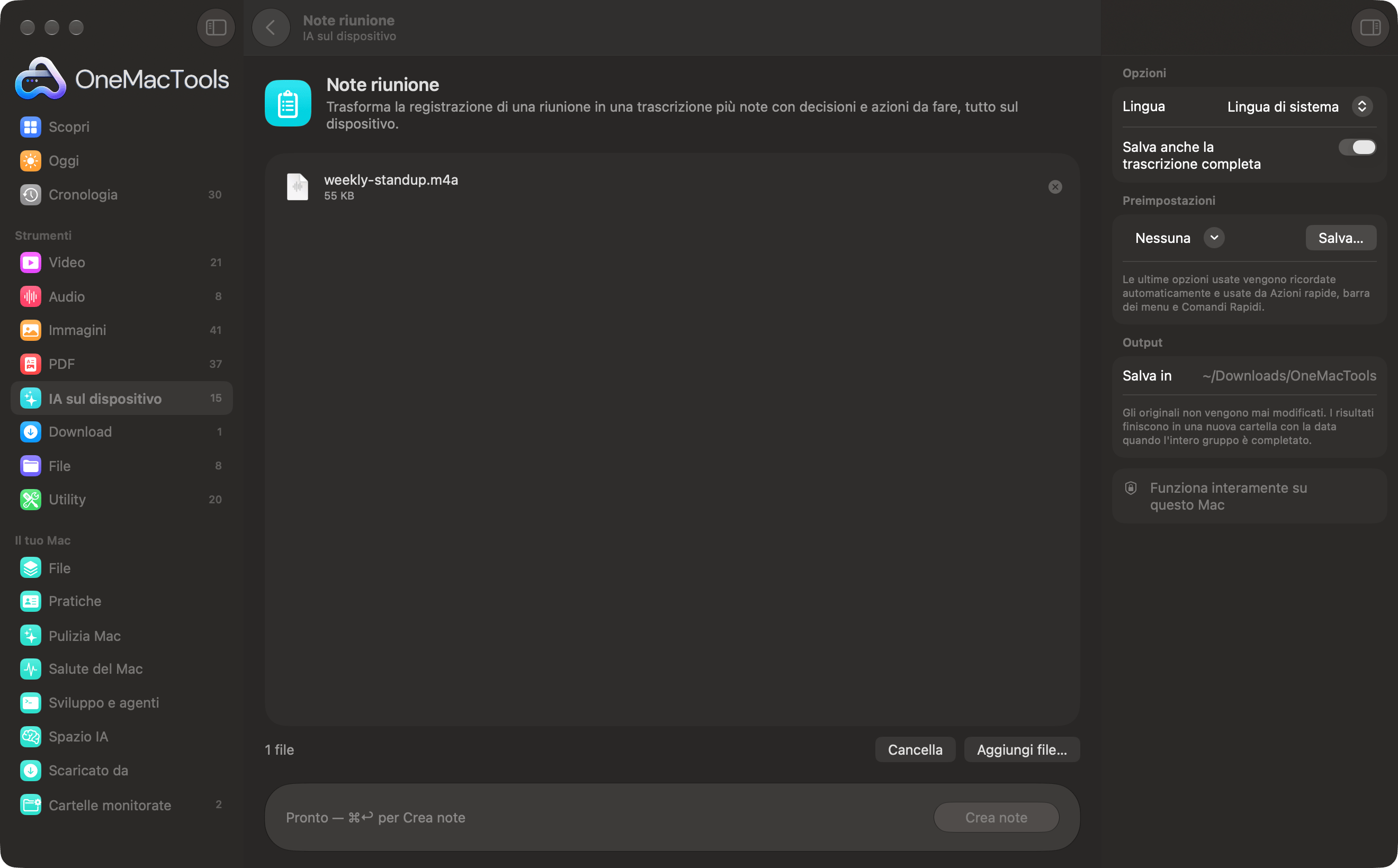
Note riunione su un Mac
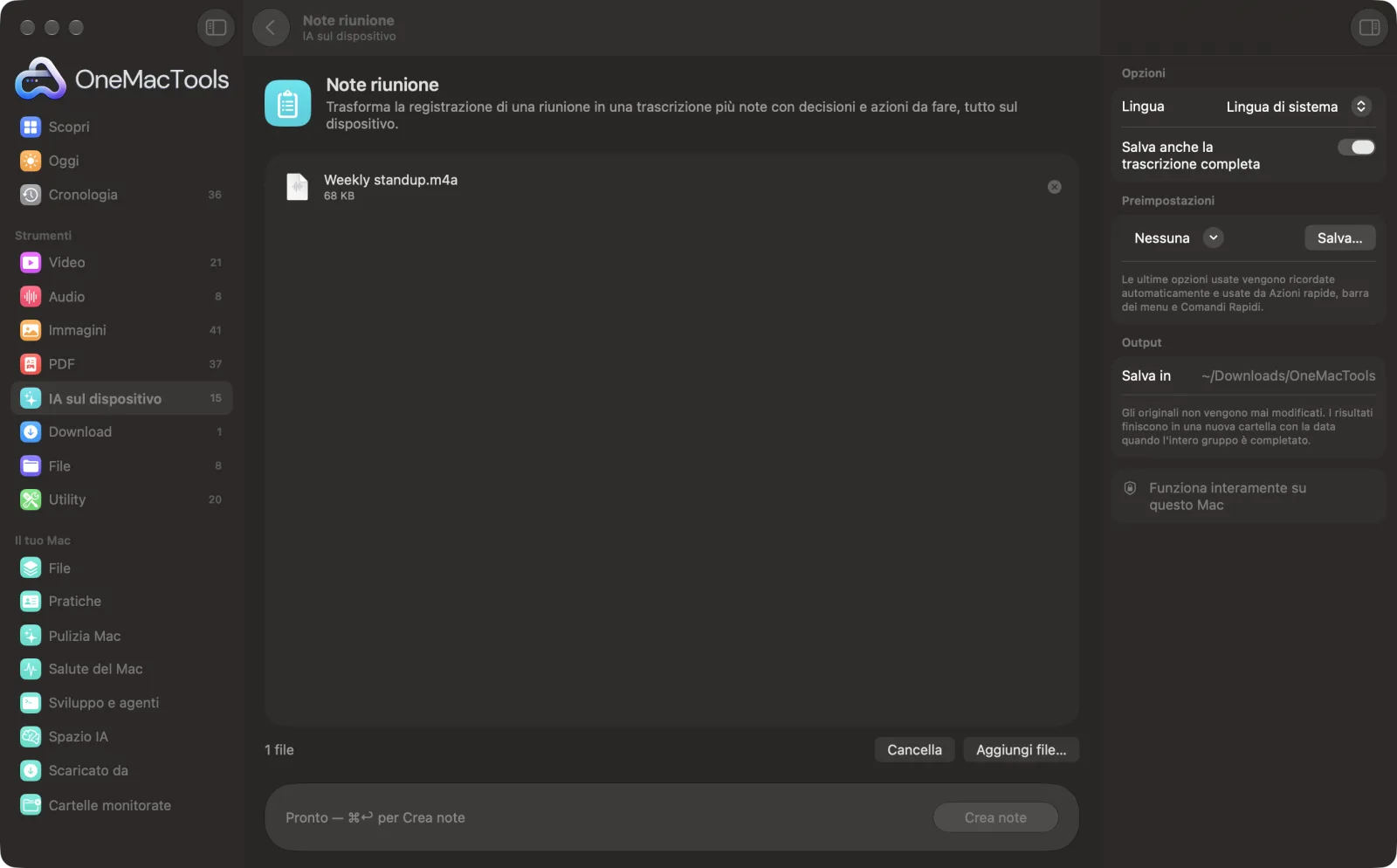
Screenshot dell'app, realizzati con file di esempio.
Come usare Note riunione
- 1
Trascina la registrazione
Aggiungi la registrazione audio o video di una riunione, una chiamata o un'intervista. Ogni registrazione ha le sue note.
- 2
Imposta la lingua
Nel pannello a destra, imposta Lingua sulla lingua parlata nella riunione.
- 3
Scegli la trascrizione
Lascia attivo Salva anche la trascrizione completa per conservare un resoconto parola per parola insieme alle note.
- 4
Fai clic su Crea note
La registrazione viene trascritta sul tuo Mac con il riconoscimento vocale di Apple. Poi il modello sul dispositivo di Apple Intelligence scrive le note; le riunioni lunghe vengono riassunte in parti e poi unite.
- 5
Condividi le note
Un file Markdown, “<recording> notes.md”, viene salvato in una nuova cartella con la data in Download › OneMacTools, con la trascrizione accanto se l'hai mantenuta. Aprilo con il pulsante Anteprima (occhio) o con Mostra nel Finder.
Cosa fa Note riunione
Trascina una registrazione e ottieni note in Markdown con un riassunto, le decisioni principali, le azioni da fare (con i responsabili quando sono stati nominati) e le domande aperte, più la trascrizione completa. Tutto avviene sul tuo Mac.
Usa Apple Intelligence sul dispositivo quando è attivo, e ripiega sul riconoscimento del testo sul dispositivo quando è disattivato.
Ideale per
- Condividere le note dopo una riunione di team
- Annotare le decisioni di una chiamata con un cliente
- Riassumere un'intervista
Le opzioni spiegate
- Lingua
- Lingua di sistema, l'opzione predefinita, usa la lingua del tuo Mac. Puoi anche scegliere cinese, coreano, francese, giapponese, inglese (India), inglese (Regno Unito), inglese (Stati Uniti), italiano, portoghese, spagnolo o tedesco.
- Salva anche la trascrizione completa
- Attivato per impostazione predefinita. Salva “<recording> transcript.txt” accanto alle note. Disattivalo per tenere solo le note. Quando Apple Intelligence è disattivato, la trascrizione viene sempre salvata, perché non è possibile scrivere note.
Consigli pratici
- Controlla azioni da fare e responsabili prima di inviare le note. Un responsabile compare solo se è stato detto un nome, e un compito può finire alla persona sbagliata.
- Conserva la trascrizione delle riunioni importanti, così puoi verificare esattamente cosa è stato detto dietro ogni decisione.
- Metti il microfono vicino a chi parla. Voci sovrapposte e stanze con eco sono difficili da trascrivere.
- Usa Registra audio per registrare una riunione in presenza sul tuo Mac, poi trascina qui la registrazione.
- Chiedi il permesso a tutti prima di registrare una riunione o una chiamata.
Funziona con
- In
- Registrazioni audio e video che macOS può riprodurre, come M4A, MP3, WAV, MP4 e MOV.
- Esce
- Note in Markdown (.md) per ogni registrazione, più una trascrizione in testo semplice quando l'opzione è attiva.
- Le note richiedono Apple Intelligence. Senza, ottieni solo la trascrizione, e la finestra te lo segnala.
- La data sotto il titolo è il giorno in cui hai creato le note, non quello della riunione.
- Nella trascrizione chi parla non viene indicato.
Domande su Note riunione
Come faccio a ottenere note di riunione con l'IA da una registrazione su Mac?
Trascina la registrazione su Note riunione, scegli la lingua e fai clic su Crea note. Viene trascritta e riassunta sul tuo Mac, e ottieni note con riepilogo, decisioni e azioni da fare.
Cosa c'è nelle note della riunione?
Un riassunto da due a quattro frasi, le decisioni principali, le azioni da fare come caselle con un responsabile quando è stato nominato, e le domande aperte. Una sezione vuota riporta “None”.
Posso usarlo con la registrazione di una videochiamata?
Sì, se hai la registrazione come file audio o video, ad esempio M4A o MP4. Trascinala come qualsiasi altra registrazione.
Sa chi ha detto cosa?
No. La trascrizione non distingue chi parla. I responsabili compaiono nelle azioni da svolgere solo quando è stato pronunciato un nome, come in “Priya manderà la bozza”.
Quanto sono precise le note?
Riassumono la trascrizione, quindi un audio chiaro dà note migliori. Rileggi decisioni e azioni da fare prima di condividerle, perché l'IA può perdere un punto o attribuirlo alla persona sbagliata.
Posso modificare le note?
Sì. Sono un semplice file di testo Markdown, quindi puoi aprirle e modificarle in TextEdit o in qualsiasi editor di testo prima di condividerle.
Note riunione carica i miei file?
No. Note riunione funziona interamente sul tuo Mac, quindi i tuoi file non lo lasciano mai e funziona anche offline.
Note riunione modificherà i miei file originali?
No. I risultati vengono salvati come nuovi file in una cartella datata in Download › OneMacTools, e gli originali restano esattamente com'erano, a meno che tu non attivi un'opzione che dice il contrario.
Note riunione richiede Apple Intelligence?
Usa il modello sul dispositivo di Apple Intelligence quando è attivo, per i risultati migliori. Quando è disattivato, OneMacTools ricorre al riconoscimento del testo sul dispositivo e a delle regole, e te lo dice.
Fai questo dopo
Trasforma il parlato di audio e video in testo o sottotitoli con il riconoscimento vocale di Apple sul dispositivo.
Registra audioRegistra un memo vocale o una narrazione da qualsiasi microfono.
RiassumiOttieni la versione breve di documenti lunghi dal modello sul dispositivo di Apple Intelligence.
Strumenti IA sul dispositivo correlati
Leggi il testo di foto, screenshot e PDF scansionati con il framework Vision di Apple.
Chiedi a un documentoFai una domanda su PDF, scansioni o documenti e ottieni una risposta da ciò che contengono.
Rinomina intelligenteDai a scansioni, screenshot e foto nomi veri, ricavati dal loro contenuto.
Scontrini in foglio di calcoloLeggi scontrini e fatture e trasformali in un foglio di calcolo con date, fornitori, imposte e totali.
Testo alternativo e didascalieScrivi descrizioni accessibili delle immagini, per siti web, documenti e post social.
RiscriviRiformula, correggi, accorcia o cambia il tono di un testo con Apple Intelligence sul dispositivo.

Note riunione, più altri 150.
Un'app. Un prezzo.
Tutti i 151 strumenti. Download gratuito, un solo pagamento per una licenza che resta tua.