
在 Mac 上用录音私密生成 AI 会议纪要
将会议录音转为文字稿,以及包含决定和待办事项的笔记。
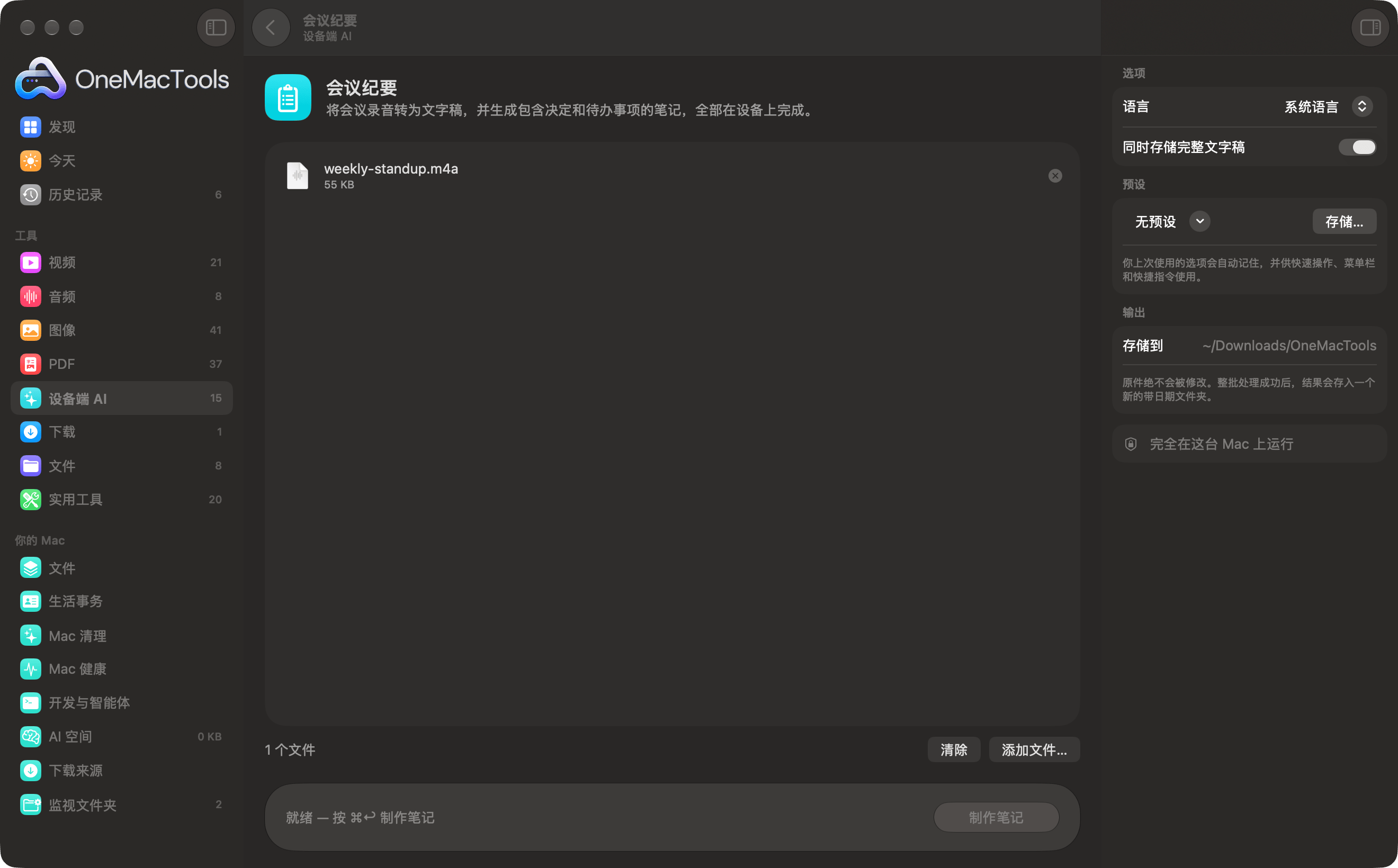
Mac 上的会议纪要
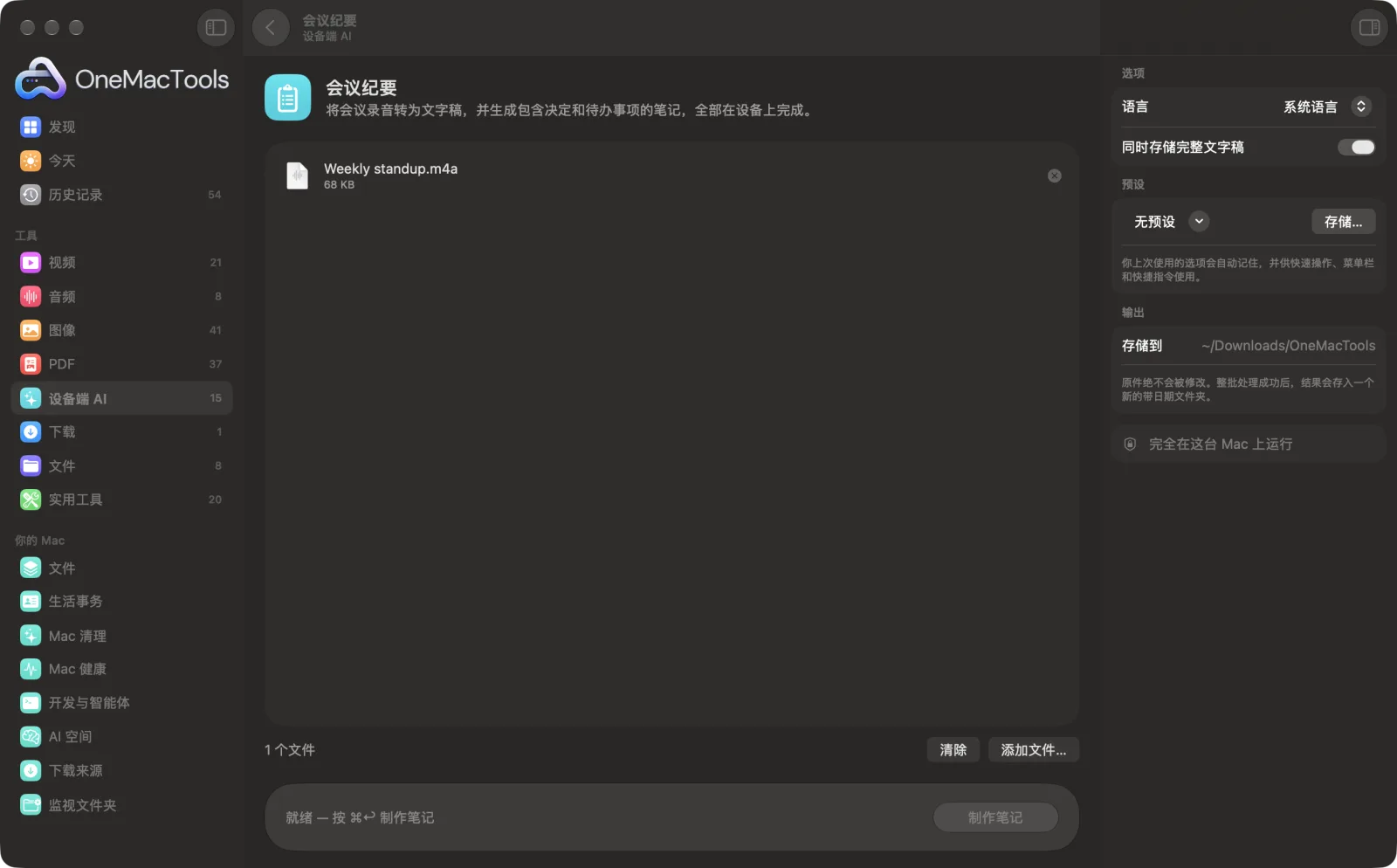
App 截图,使用的是示例文件。
如何使用会议纪要
- 1
拖入录音
添加会议、通话或访谈的音频或视频录音。多段录音会各自生成笔记。
- 2
设置语言
在右侧面板中将“语言”设为会议中所说的语言。
- 3
选择文字稿
保持“同时存储完整文字稿”开启,即可在笔记之外保留一份逐字记录。
- 4
点按“生成笔记”
录音会在你的 Mac 上通过 Apple 的语音识别转写成文字。然后由 Apple Intelligence 的设备端模型撰写笔记;较长的会议会分段总结后再合并。
- 5
分享笔记
Markdown 文件“<recording> notes.md”会存储在“下载 › OneMacTools”中新建的带日期文件夹里;如果你保留了文字稿选项,文字稿会放在旁边。可通过预览(眼睛)按钮或“在访达中显示”打开。
会议纪要的功能
拖入一段录音,即可得到 Markdown 格式的笔记,包含摘要、关键决定、待办事项(提到负责人时会一并列出)和未决问题,以及完整文字稿。一切都在你的 Mac 上运行。
打开 Apple Intelligence 时使用其设备端模型,关闭时改用设备端文字识别。
适合
- 团队会议后分享笔记
- 记录客户通话中的决定
- 总结一次访谈
选项说明
- 语言
- “系统语言”(默认)使用你的 Mac 的语言。也可以选择中文、英语(印度)、英语(英国)、英语(美国)、法语、德语、意大利语、日语、韩语、葡萄牙语或西班牙语。
- 同时存储完整文字稿
- 默认打开。在笔记旁存储“<recording> transcript.txt”。关闭后只保留笔记。Apple Intelligence 关闭时无法撰写笔记,因此始终会存储文字稿。
最佳实践
- 发送笔记前请检查待办事项和负责人。只有提到名字时才会列出负责人,任务也可能被分给错误的人。
- 重要会议请保留文字稿,以便随时核对每项决定背后的确切说法。
- 将麦克风靠近说话的人。多人同时说话和有回声的房间很难转写。
- 使用“录音”在你的 Mac 上录下线下会议,然后把录音拖到这里。
- 录制会议或通话前,请征得所有人的同意。
兼容
- 输入
- macOS 能播放的音频和视频录音,例如 M4A、MP3、WAV、MP4 和 MOV。
- 输出
- 每段录音生成 Markdown (.md) 笔记,开启相应选项时还会附带纯文本文字稿。
- 生成笔记需要 Apple Intelligence。没有它时只会得到文字稿,窗口中也会提示这一点。
- 标题下方的日期是你生成笔记的日期,而不是开会的日期。
- 文字稿中不会标注说话人。
关于会议纪要的问题
如何在 Mac 上根据录音生成 AI 会议纪要?
将录音拖到“会议纪要”上,选择语言并点按“制作笔记”。录音会在你的 Mac 上转写和总结,你会得到包含摘要、决定和待办事项的纪要。
会议纪要包含哪些内容?
两到四句话的摘要、关键决定、以复选框列出的待办事项(提到负责人时会注明),以及待解决问题。没有内容的部分会写“无”。
可以用于视频通话的录音吗?
可以,只要你有该录音的音频或视频文件,例如 M4A 或 MP4。像其他录音一样拖进来即可。
它能分辨谁说了什么吗?
不会。文字稿不标注说话人。只有提到名字时,待办事项中才会出现负责人,例如“Priya 会发送草稿”。
笔记有多准确?
笔记是对文字稿的总结,因此音频越清晰,笔记越好。分享之前请先阅读其中的决定和待办事项,因为 AI 可能会遗漏某一点或张冠李戴。
可以编辑笔记吗?
可以。它们是纯 Markdown 文本文件,分享前可以在“文本编辑”或任何文本编辑器中打开和编辑。
会议纪要会上传我的文件吗?
不会。会议纪要完全在你的 Mac 上运行,文件绝不会离开你的 Mac,离线也能用。
会议纪要会改动我的原文件吗?
不会。结果会存储为新文件,放在“下载 › OneMacTools”中带日期的文件夹里;除非你打开了另有说明的选项,否则原文件会原封不动。
会议纪要需要 Apple Intelligence 吗?
打开 Apple Intelligence 时,它会使用其设备端模型,效果最佳。关闭时,OneMacTools 会改用设备端文字识别和规则,并告知你。
