
在 Mac 上将收据转换为 Excel
将收据和发票读取为包含日期、商家、税额和总计的电子表格。
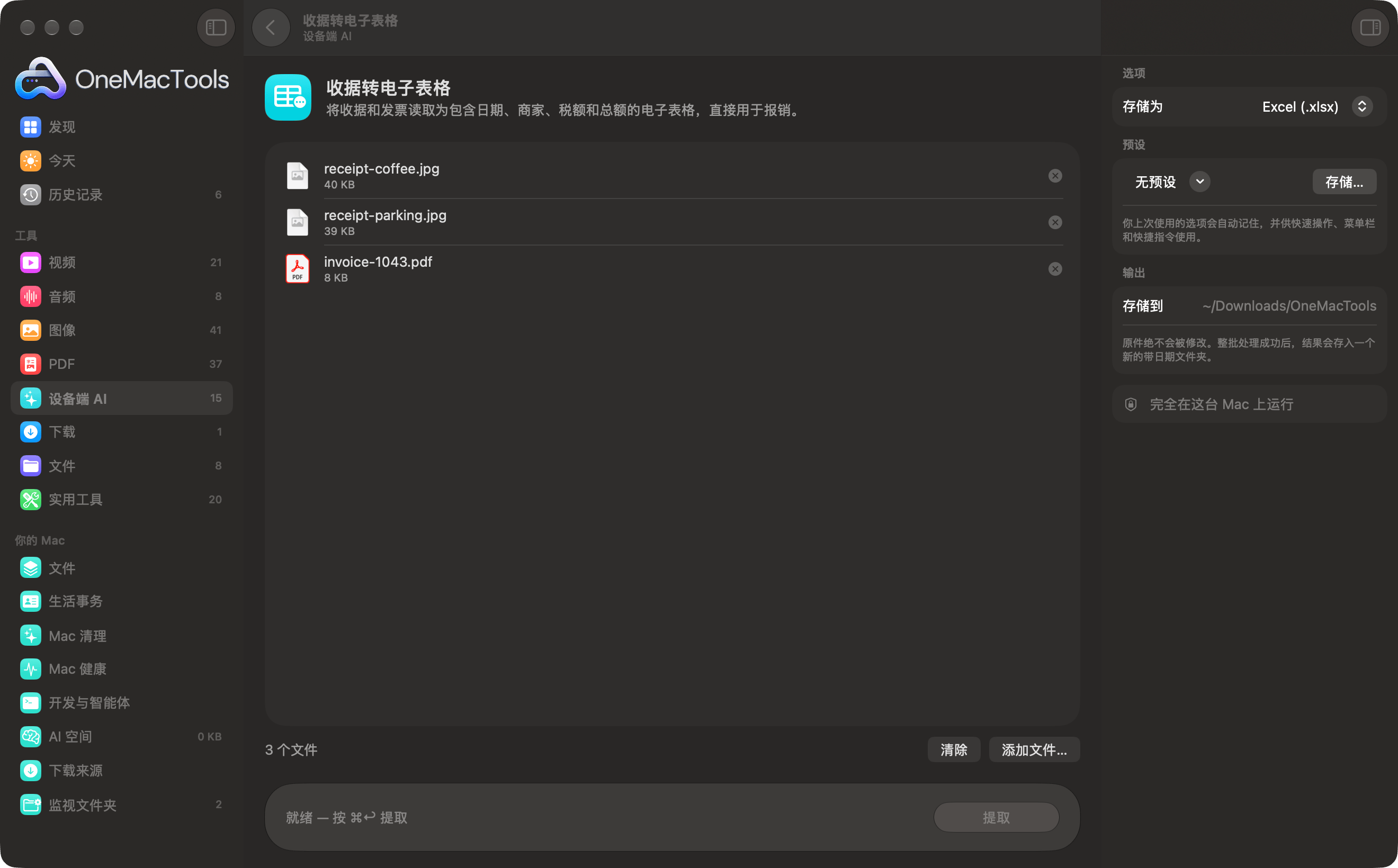
Mac 上的收据转电子表格
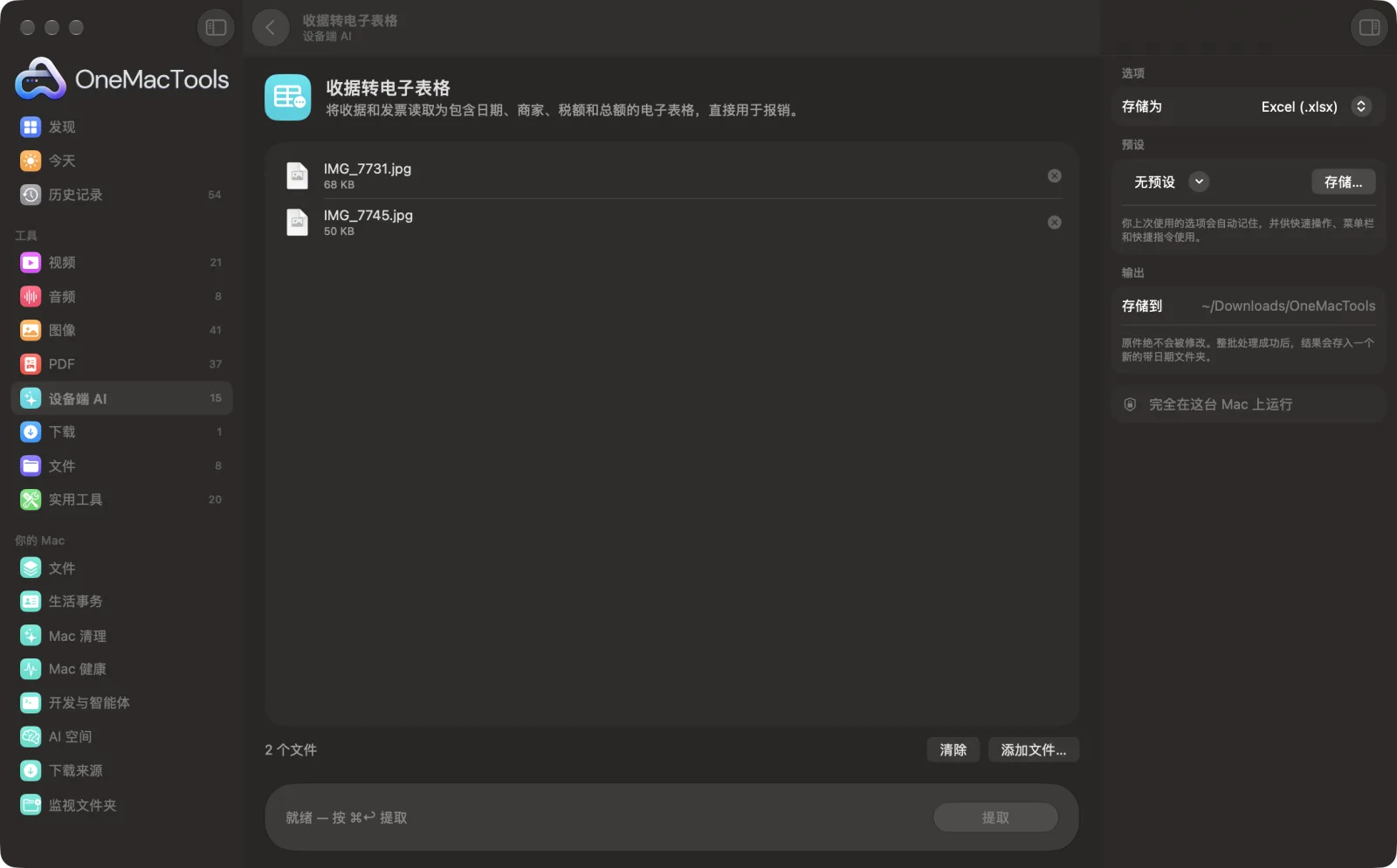
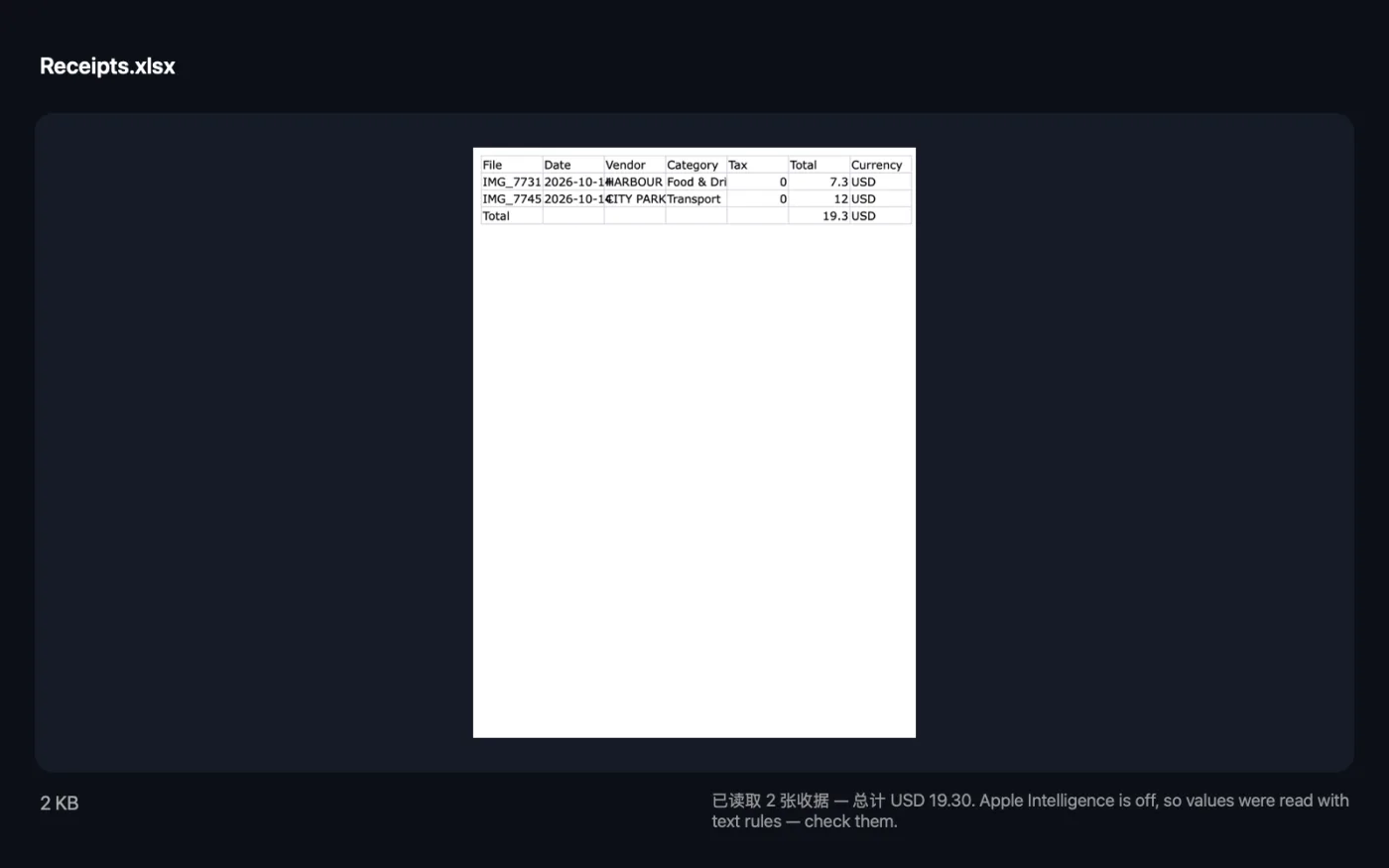
App 截图,使用的是示例文件。
如何使用收据转电子表格
- 1
拖入收据
添加照片、扫描件或 PDF 发票,数量不限,每个文件一张收据。
- 2
选择格式
在右侧面板中将“存储为”设为 Excel (.xlsx) 或 CSV。
- 3
点按“提取”
每张收据都通过设备端文字识别读取,标签和金额会保持在同一行。然后由 Apple Intelligence 提取日期、商家、类别、税额、总额和货币。
- 4
查看合计
窗口会显示读取了多少张收据,以及每种货币的合计。名为 Receipts 的电子表格会存储到“下载 › OneMacTools”中一个以日期命名的新文件夹里;用“预览”(眼睛)按钮或“在访达中显示”打开。
- 5
提交前请检查
在把这些行发送给会计或报销系统之前,请先与收据核对,尤其是总额和日期。
收据转电子表格的功能
拖入收据的照片或 PDF,即可得到一个 Excel 或 CSV 文件,包含每张收据的日期、商家、类别、税额、总额和货币,以及按货币汇总的总计。数值在你的 Mac 上读取。
打开 Apple Intelligence 时使用其设备端模型,关闭时改用设备端文字识别。
适合
- 准备报销单
- 为报税记录开支
- 把收据交给记账员
选项说明
- 存储为
- Excel (.xlsx)(默认)或 CSV。Excel 会将税额和总额保存为真正的数字,可直接求和。CSV 是纯文本,记账 App 和电子表格都能导入,金额保留两位小数。
最佳实践
- 拍摄收据时请平放、光线充足,并将整张收据(包括总额)都拍进画面。热敏纸会褪色,请在拿到收据后尽快扫描。
- 每张收据使用一个文件。多页 PDF 会被视为一张收据,且只读取前三页。
- 申报前请对照纸质原件核对总额和税额。模糊的数字或位置不对的小计都可能被识别错误。
- 不同货币的收据会有各自的合计行。不同货币的金额绝不会相加。
- 每张收据都会归入一个类别,例如餐饮、日用杂货、旅行、交通、水电煤、办公、医疗或其他。如有不合适的,可在电子表格中修改。
- 也想要整齐的文件名?对同样的收据运行“智能重命名”,按日期和商家命名。
兼容
- 输入
- 收据的照片和扫描件(JPEG、HEIC、PNG 和其他图像),以及 PDF 收据或发票。
- 输出
- 一个 Excel (.xlsx) 或 CSV 电子表格,包含文件、日期、商家、类别、税额、总计和货币列,另有每种货币的合计行。
- 每个 PDF 只读取前三页。
- 日期以 YYYY-MM-DD 格式书写。
- 关闭 Apple Intelligence 后,会按文本规则读取数值,窗口会提醒你核对。如果找不到货币符号或代码,则使用你 Mac 所在地区的货币。
关于收据转电子表格的问题
如何在 Mac 上将收据转为 Excel?
将收据照片或 PDF 拖到“收据转电子表格”上,“存储为”保持 Excel (.xlsx),然后点按“提取”。你会得到一份电子表格,每张收据占一行,并按货币分别计算总额。
它会从每张收据中提取哪些信息?
日期、商家、类别、税费(VAT 或 GST)、总额和货币,以及来源文件的名称。
总额有多准确?
清晰的收据通常都能正确识别,但褪色的字迹、折痕或不常见的版式可能导致数字出错。提交报销或纳税申报前,请对照收据核对总额和税额。
它能处理不同货币的收据吗?
可以。每一行都有其货币代码(如 EUR、GBP 或 INR),底部的合计按货币分别列出。
可以将 CSV 导入我的记账软件吗?
可以。选择 CSV,即可得到带标题行的纯逗号分隔文件,大多数会计和电子表格 App 都能导入。
能识别包含多张收据的 PDF 吗?
每个文件视为一张收据。如果一个 PDF 中有多张收据,请先用“拆分 PDF”将其拆成单独的文件。
它支持 iPhone 拍的收据照片吗?
可以。HEIC 和 JPEG 照片都支持。请保持收据平整,并把整张收据(尤其是合计金额)拍进画面。
收据转电子表格会上传我的文件吗?
不会。收据转电子表格完全在你的 Mac 上运行,文件绝不会离开你的 Mac,离线也能用。
收据转电子表格会改动我的原文件吗?
不会。结果会存储为新文件,放在“下载 › OneMacTools”中带日期的文件夹里;除非你打开了另有说明的选项,否则原文件会原封不动。
收据转电子表格需要 Apple Intelligence 吗?
打开 Apple Intelligence 时,它会使用其设备端模型,效果最佳。关闭时,OneMacTools 会改用设备端文字识别和规则,并告知你。
下一步
根据扫描件、截图和照片的内容,为它们起真正有意义的名字。
拆分 PDF按页面、章节(书签)、文件大小或某个词语出现的位置拆分,或将双页扫描件一分为二。
扫描文档用 iPhone 或 iPad 的摄像头扫描纸张,或合并文档照片,生成一个可搜索的 PDF。
