
在 Mac 上將收據轉成 Excel
將收據和發票讀入試算表,整理出日期、廠商、稅額和總計。
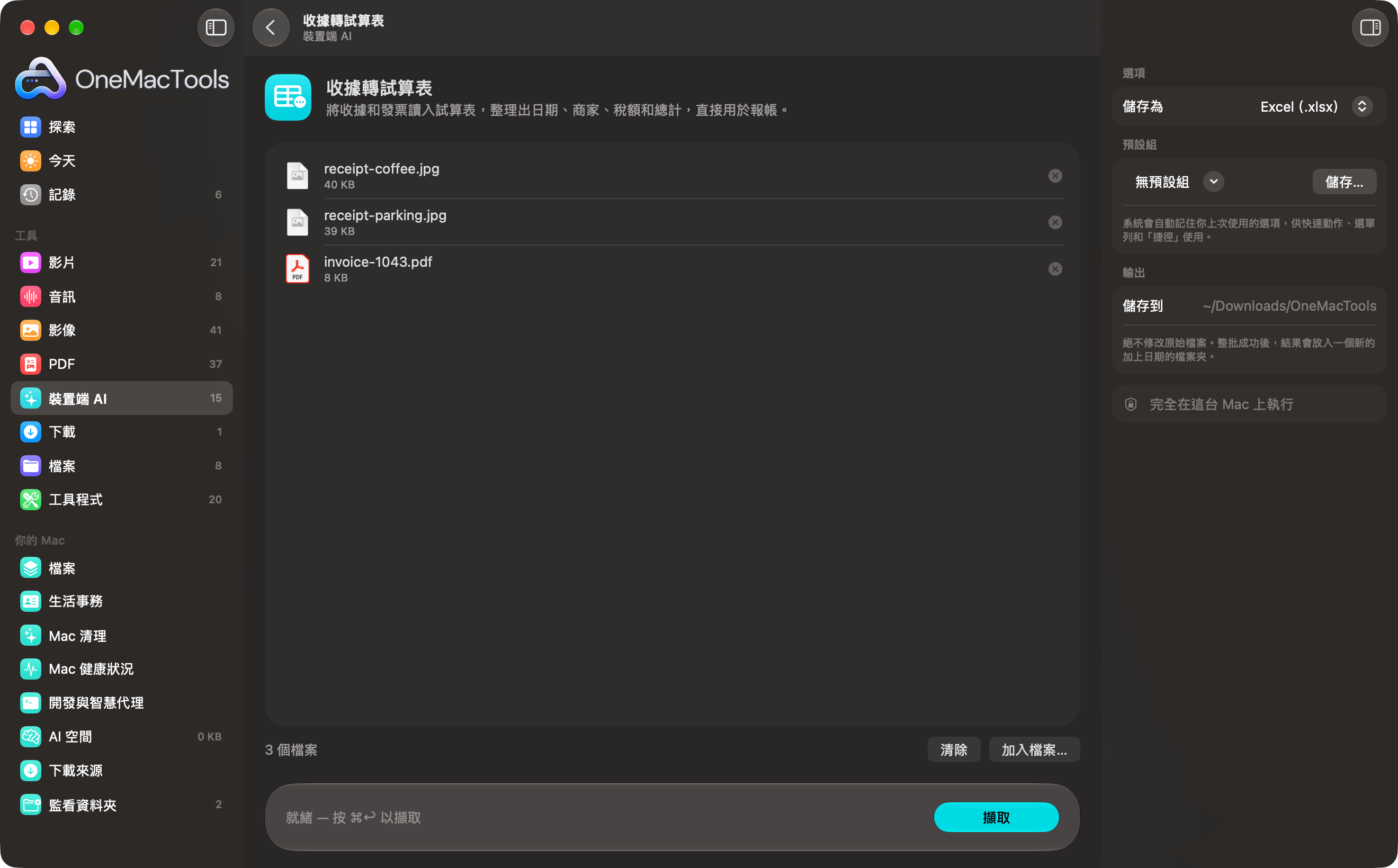
在 Mac 上使用「收據轉試算表」
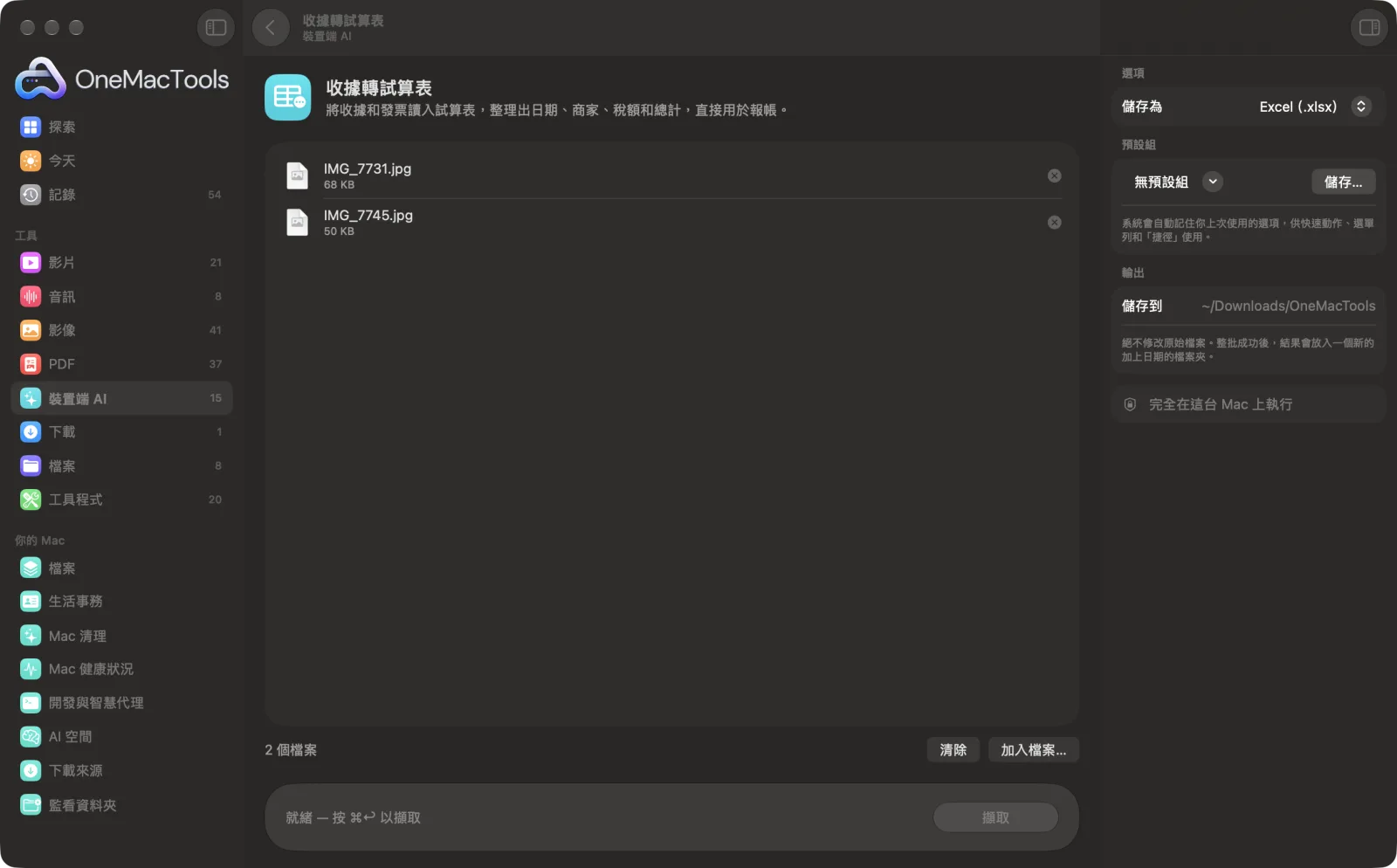
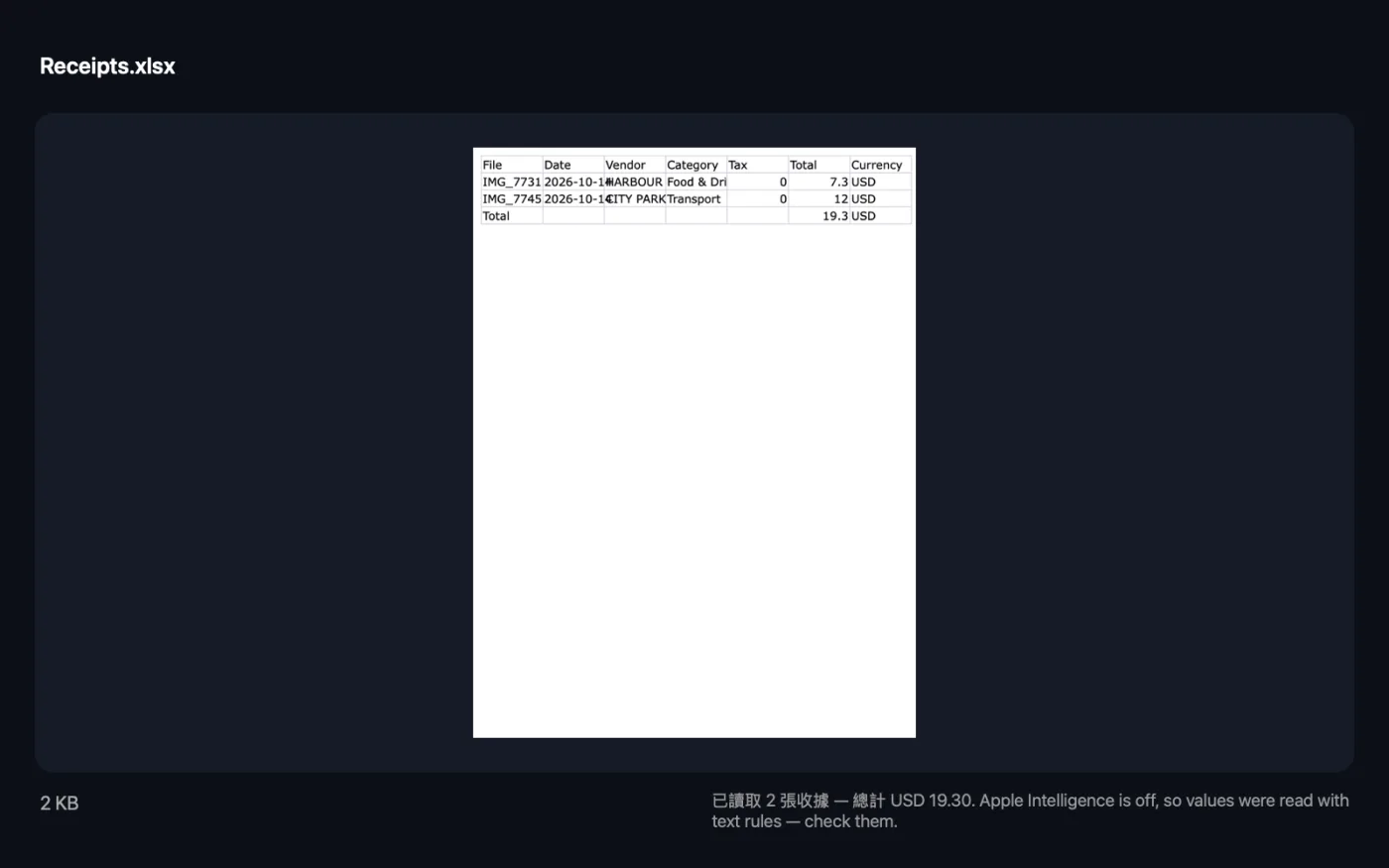
App 的截圖,使用範例檔案。
如何使用「收據轉試算表」
- 1
拖入你的收據
加入照片、掃描檔或 PDF 發票,數量不限,每個檔案一張收據。
- 2
選擇格式
在右側面板中將「儲存為」設為 Excel(.xlsx)或 CSV。
- 3
按一下「擷取」
每張收據都使用裝置端文字辨識讀取,並讓標籤和金額保持在同一行。接著由 Apple Intelligence 找出日期、商家、類別、稅額、總計和貨幣。
- 4
查看總計
視窗會顯示讀取了多少張收據,以及各貨幣的總額。名為 Receipts 的試算表會儲存在「下載項目 › OneMacTools」中一個以日期命名的新資料夾;用「預覽」(眼睛)按鈕或「在 Finder 中顯示」開啟。
- 5
送出前先檢查
將各列資料與收據核對,特別是總計和日期,再傳送給會計師或報帳系統。
「收據轉試算表」的功能
拖入收據的照片或 PDF,即可取得 Excel 或 CSV 檔案,列出每張收據的日期、商家、類別、稅額、總計和貨幣,並依貨幣計算總計。數值在你的 Mac 上讀取。
開啟時會使用裝置端的 Apple Intelligence,關閉時則改用裝置端文字辨識。
適合用於
- 準備報帳資料
- 追蹤支出以便報稅
- 把收據交給記帳人員
選項說明
- 儲存為
- Excel(.xlsx,預設)或 CSV。Excel 會將稅額和總計保留為真正的數值,可直接加總。CSV 是純文字,會計 App 和試算表都能匯入,金額寫到小數點後兩位。
最佳做法
- 將收據平放,在光線充足處拍攝,讓整張收據(包括總計)都在畫面中。感熱紙會褪色,所以拿到收據後請盡快掃描。
- 每張收據使用一個檔案。多頁 PDF 會被視為一張收據,而且只讀取前三頁。
- 申報前請對照紙本核對總計和稅額。模糊的數字或位置錯誤的小計都可能被誤讀。
- 不同貨幣的收據會有各自的總計列。不同貨幣的金額絕不會加在一起。
- 每張收據都會有一個類別,例如餐飲、生鮮雜貨、旅遊、交通、水電費、辦公、醫療或其他。不合適的類別可在試算表中修改。
- 也想要整齊的檔案名稱嗎?對同一批收據執行「智慧重新命名」,即可依日期和商家命名。
搭配使用
- 輸入
- 收據的照片和掃描檔(JPEG、HEIC、PNG 和其他影像),以及 PDF 收據或發票。
- 輸出
- 一份 Excel(.xlsx)或 CSV 試算表,包含檔案、日期、廠商、類別、稅額、總計和貨幣欄,並為每種貨幣加上總計列。
- 每個 PDF 只會讀取前三頁。
- 日期格式為 YYYY-MM-DD。
- 關閉 Apple Intelligence 時,數值會依文字規則讀取,視窗會提醒你檢查。如果找不到貨幣符號或代碼,會使用 Mac 地區設定的貨幣。
關於「收據轉試算表」的問題
如何在 Mac 上將收據轉成 Excel?
將收據照片或 PDF 拖到「收據轉試算表」上,「儲存為」維持 Excel(.xlsx),然後點按「擷取」。你會得到一份試算表,每張收據一列,並列出各貨幣的總計。
它會從每張收據中擷取哪些資訊?
日期、店家、類別、稅額(VAT 或 GST)、總額和貨幣,以及來源檔案的名稱。
總額有多準確?
清楚的收據通常能正確讀取,但印刷褪色、摺痕或不尋常的版面都可能導致數字錯誤。提交費用報銷或報稅前,請對照收據核對總計和稅額。
可以處理不同貨幣的收據嗎?
可以。每一列都有自己的貨幣代碼,例如 EUR、GBP 或 INR,底部的總計會依貨幣分別列出。
可以將 CSV 匯入我的會計軟體嗎?
可以。選擇 CSV 即可取得含標題列的純逗號分隔檔,大多數會計和試算表 App 都能匯入。
可以讀取包含多張收據的 PDF 嗎?
每個檔案視為一張收據。若一份 PDF 中有多張收據,請先用「分割 PDF」拆成個別檔案。
支援我用 iPhone 拍的收據照片嗎?
可以。HEIC 和 JPEG 照片都可以。請將收據攤平並完整入鏡,尤其是總金額。
「收據轉試算表」會上傳我的檔案嗎?
不會。「收據轉試算表」完全在你的 Mac 上執行,檔案絕不會離開你的 Mac,也能離線使用。
「收據轉試算表」會更改我的原始檔案嗎?
不會。結果會另存為新檔案,放在「下載項目 › OneMacTools」中以日期命名的資料夾;除非你開啟了另有說明的選項,否則原始檔案會完全保持原樣。
「收據轉試算表」需要 Apple Intelligence 嗎?
開啟 Apple Intelligence 時,會使用其裝置端模型以獲得最佳效果。關閉時,OneMacTools 會改用裝置端文字辨識和規則,並告訴你。
接下來這樣做
依照內容為掃描檔、截圖和照片取個實用的名稱。
分割 PDF依頁面、章節(書籤)、檔案大小或字詞出現的位置分割,或將雙頁掃描對半切開。
掃描文件用 iPhone 或 iPad 相機掃描紙本,或合併文件照片,製成一份可搜尋的 PDF。
