
在 Mac 上依內容自動重新命名檔案
依照內容為掃描檔、截圖和照片取個實用的名稱。
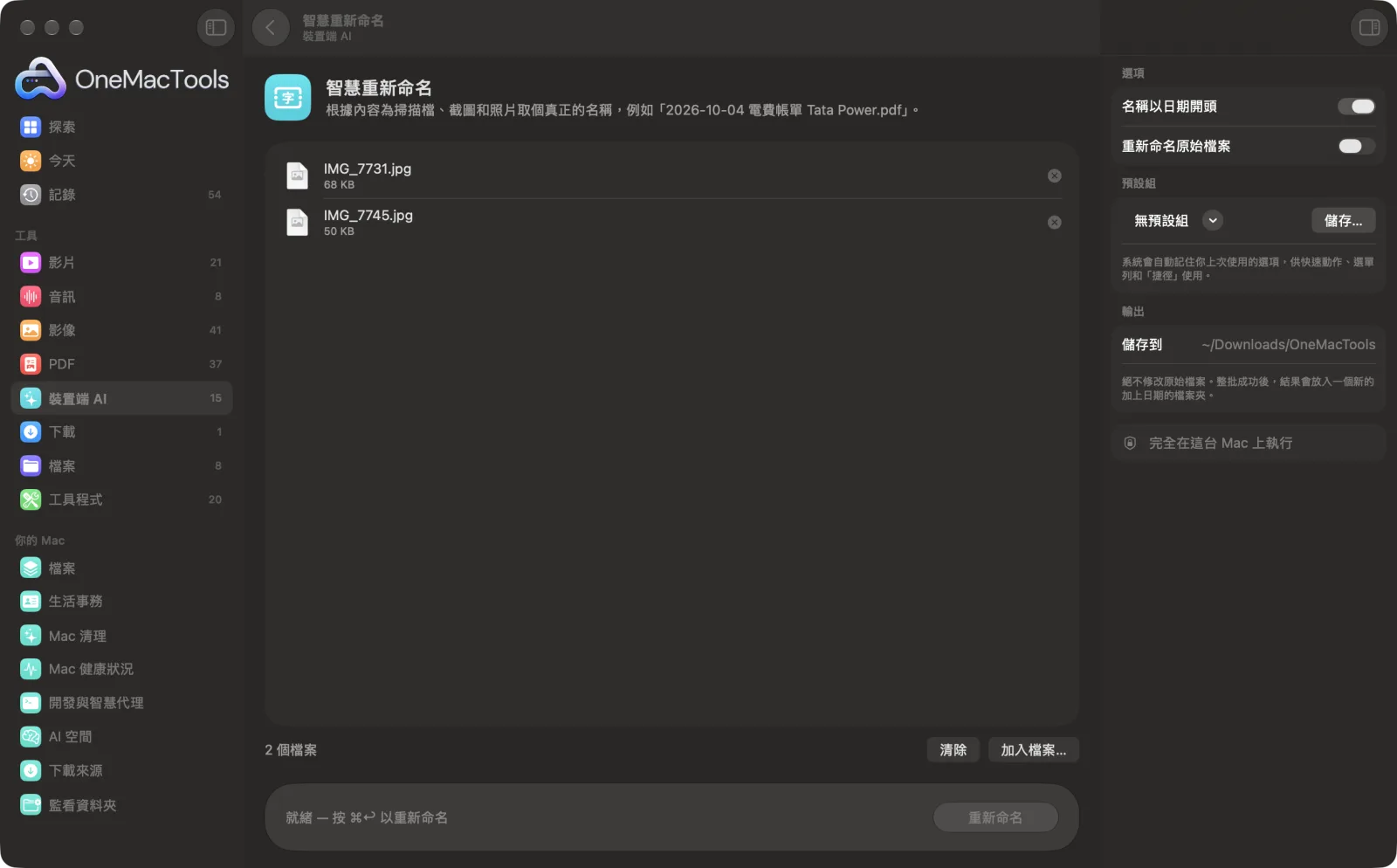
在 Mac 上使用「智慧重新命名」
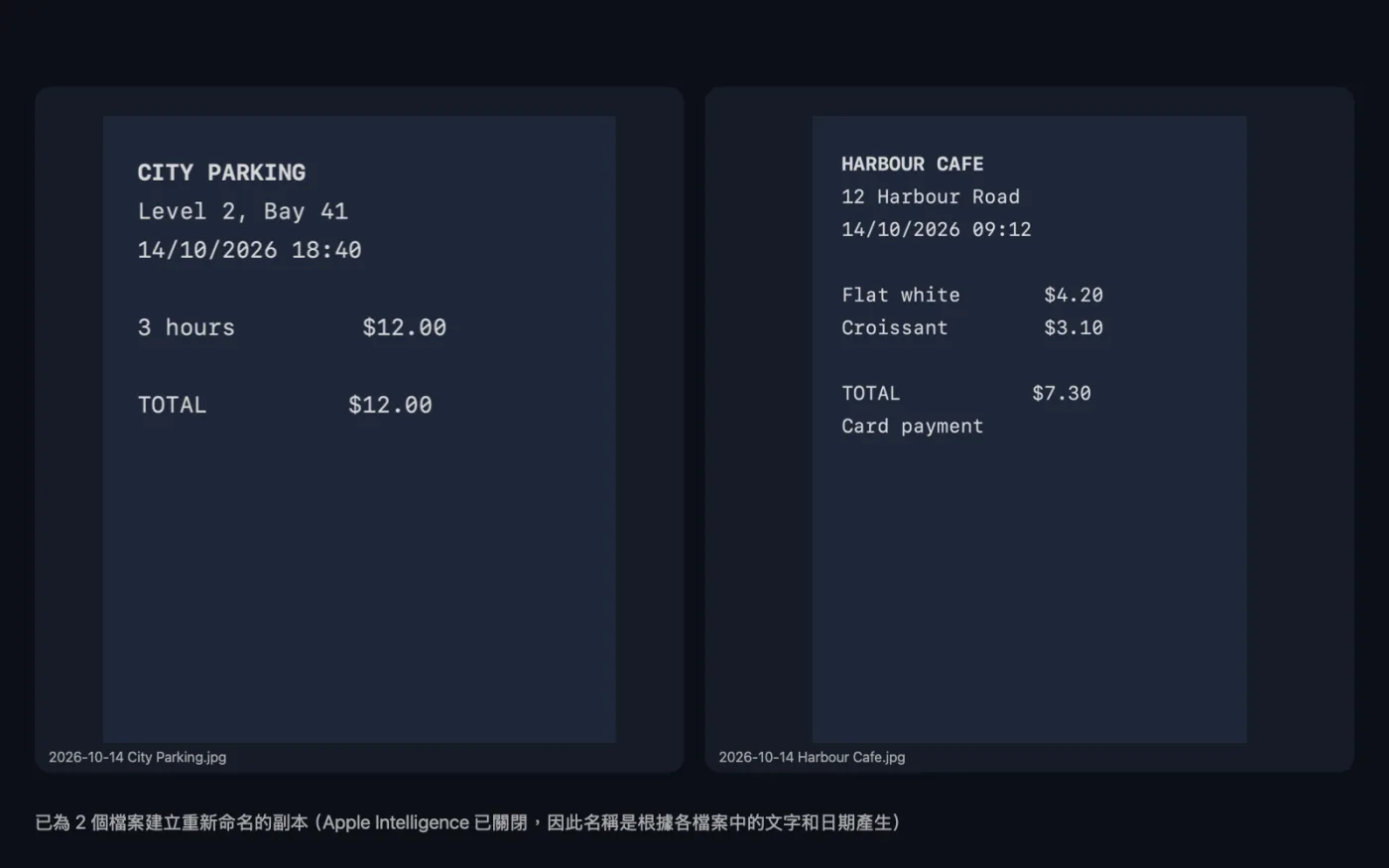
App 的截圖,使用範例檔案。
如何使用「智慧重新命名」
- 1
拖入檔案
加入掃描檔、截圖、照片、PDF、Word 或文字檔。也可以在 Finder 中選取它們,按右鍵並選擇「快速動作 › OMT: 智慧型重新命名」,它會使用你上次的設定。
- 2
選擇選項
在右側面板中決定名稱是否以日期開頭,以及要重新命名原始檔案還是製作重新命名的副本。
- 3
按一下「重新命名」
每個檔案都在你的 Mac 上讀取:掃描檔和影像使用裝置端文字辨識,照片則也會依其內容判斷。接著由 Apple Intelligence 撰寫幾個字的簡短標題。
- 4
檢查新名稱
預設會在「下載項目 › OneMacTools」中新的日期資料夾內產生重新命名後的副本,並附上列出每個新舊名稱的 Rename log.csv。可用「在 Finder 中顯示」開啟。
「智慧重新命名」的功能
Scan_0042.pdf 會變成「2026-10-04 Electricity Bill Tata Power.pdf」。OneMacTools 會在你的 Mac 上讀取每個檔案,用 Apple Intelligence 撰寫簡短的描述性標題(關閉時則從內文擷取),再加上文件日期。每次都會儲存重新命名記錄。
它也是 Finder 快速動作:在檔案上按右鍵,選擇「OMT: 智慧重新命名」。
開啟時會使用裝置端的 Apple Intelligence,關閉時則改用裝置端文字辨識。
適合用於
- 整理掃描檔資料夾
- 讓截圖可以被找到
- 為會計師幫收據命名
選項說明
- 名稱以日期開頭
- 預設開啟。在每個名稱開頭加上 YYYY-MM-DD 格式的日期,讓檔案依日期排序。會優先使用文件中寫明的日期,其次是照片的拍攝日期,否則使用檔案的建立日期。若不想在名稱中加入日期,請關閉此選項。
- 重新命名原始檔案
- 預設關閉,原始檔案保持不變,並另外製作重新命名的副本。開啟後會直接在原處重新命名檔案。如果名稱已被使用,會加上編號,不會覆寫任何檔案。
最佳做法
- 先用副本(預設)試試看會得到什麼名稱,滿意之後再開啟「重新命名原始檔案」。
- 請保留 Rename log.csv。它列出了每個原始名稱和新名稱,讓你可以用舊名稱找到檔案,或改回原名。
- 名稱是採用標題大寫的簡短標題,例如「2026-10-04 Electricity Bill Tata Power.pdf」。請抽查幾個,尤其是模糊或歪斜的掃描檔。
- Finder 快速動作會使用你上次的設定。如果你上次選擇重新命名原始檔案,快速動作也會重新命名原始檔案。
- 若名稱要依照固定模式而非內容命名,例如 Trip 01、Trip 02,請使用「批次重新命名」。
搭配使用
- 輸入
- 影像(照片、截圖和掃描檔)、PDF、Word(.docx)、RTF、HTML、Markdown、純文字和 SRT 檔案。
- 輸出
- 重新命名的副本或已重新命名的原始檔案,另附一份記錄新舊名稱的 Rename log.csv。
- 只會讀取 PDF 的前兩頁來決定名稱。
- 名稱會保持在 80 個字元以內,檔案名稱中不允許的字元會被移除。
- 關閉 Apple Intelligence 時,名稱會取自第一行有意義的文字(最多六個字)或照片中的內容,視窗也會告知你。
關於「智慧重新命名」的問題
如何在 Mac 上依內容自動重新命名檔案?
將它們拖到「智慧重新命名」上並點按「重新命名」。每個檔案都會在你的 Mac 上讀取,並依內容命名,例如「2026-10-04 Electricity Bill Tata Power.pdf」。
名稱中的日期從何而來?
若找到文件中寫的日期(例如發票或信件日期),就使用該日期。否則使用照片的拍攝日期,再其次是檔案的建立日期。
可以重新命名截圖和照片嗎?
會。截圖中的文字會被讀取,照片中的物品也會被辨識,因此沒有文字的照片也能依畫面內容命名。
如果兩個檔案最後名稱相同會怎樣?
第二個檔案會加上編號,因此不會覆寫任何檔案。
可以復原智慧重新命名嗎?
沒有復原按鈕,但每次執行都會儲存一份 Rename log.csv,記錄每個原始名稱和新名稱,讓你可以改回原名。使用預設的副本模式時,原始檔案從未被更改。
這和「批次重新命名」有什麼不同?
「批次重新命名」會套用你選擇的規則,例如編號或尋找與取代。「智慧重新命名」則會讀取每個檔案,根據內容寫出名稱。
「智慧重新命名」會上傳我的檔案嗎?
不會。「智慧重新命名」完全在你的 Mac 上執行,檔案絕不會離開你的 Mac,也能離線使用。
「智慧重新命名」會更改我的原始檔案嗎?
只有在你開啟「重新命名原始檔案」時才會。否則它會將重新命名的副本存到「下載項目 › OneMacTools」,原始檔案保持不變。
「智慧重新命名」需要 Apple Intelligence 嗎?
開啟 Apple Intelligence 時,會使用其裝置端模型以獲得最佳效果。關閉時,OneMacTools 會改用裝置端文字辨識和規則,並告訴你。
可以從 Finder 使用「智慧重新命名」嗎?
可以。在 Finder 中對檔案按右鍵,選擇「快速動作」›「OMT: 智慧重新命名」。它會在背景執行,完成時通知你。
接下來這樣做
透過編號、尋找與取代、前綴或大小寫變更,一次重新命名多個檔案。
整理資料夾將下載項目等雜亂資料夾整理成影像、文件、影片……或依月份分類。
收據轉試算表將收據和發票讀入試算表,整理出日期、廠商、稅額和總計。
