
在 Mac 上將音訊和影片轉錄成文字
透過 Apple 的裝置端語音辨識,將音訊或影片中的語音轉成文字或字幕。
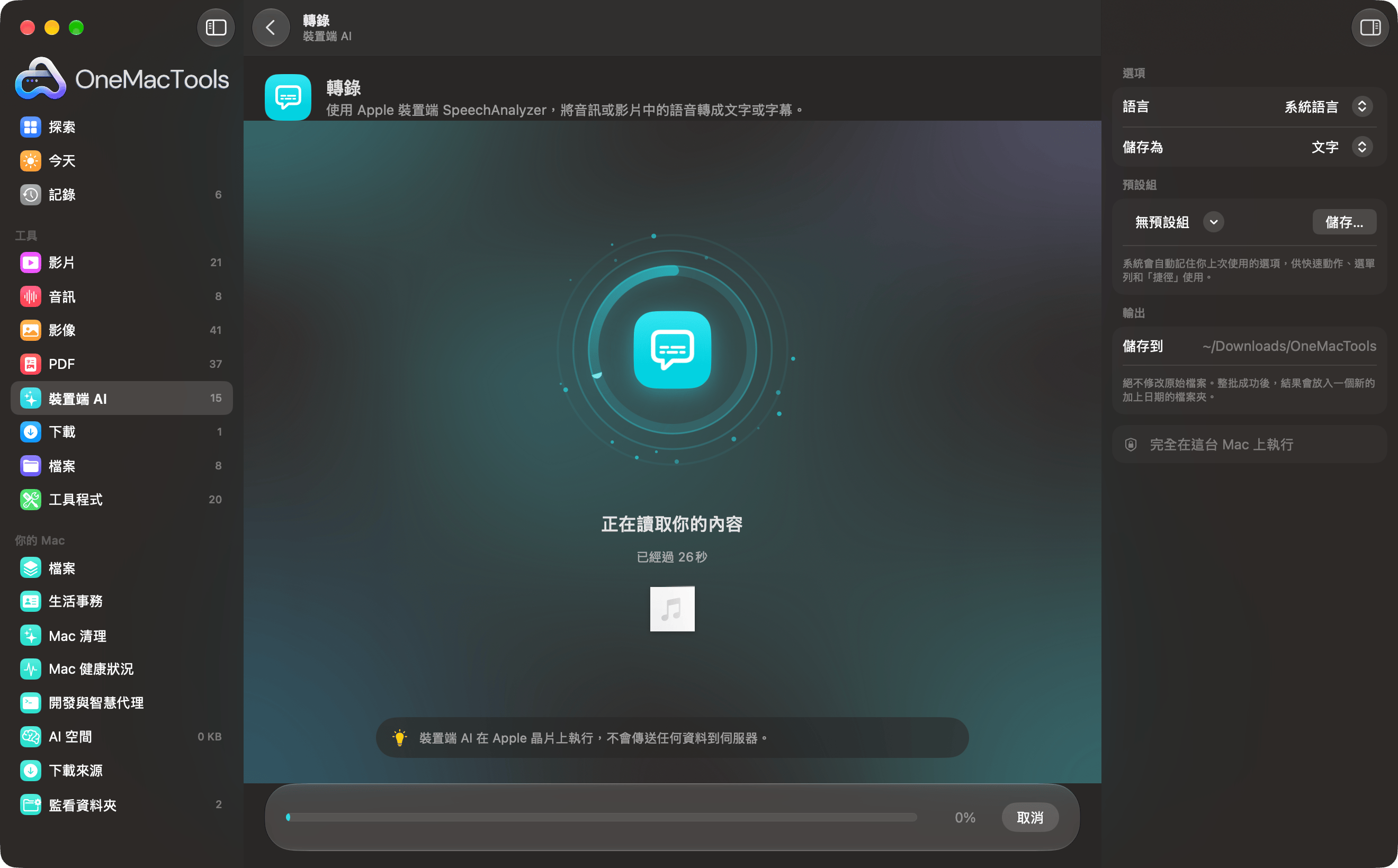
在 Mac 上使用「轉錄」
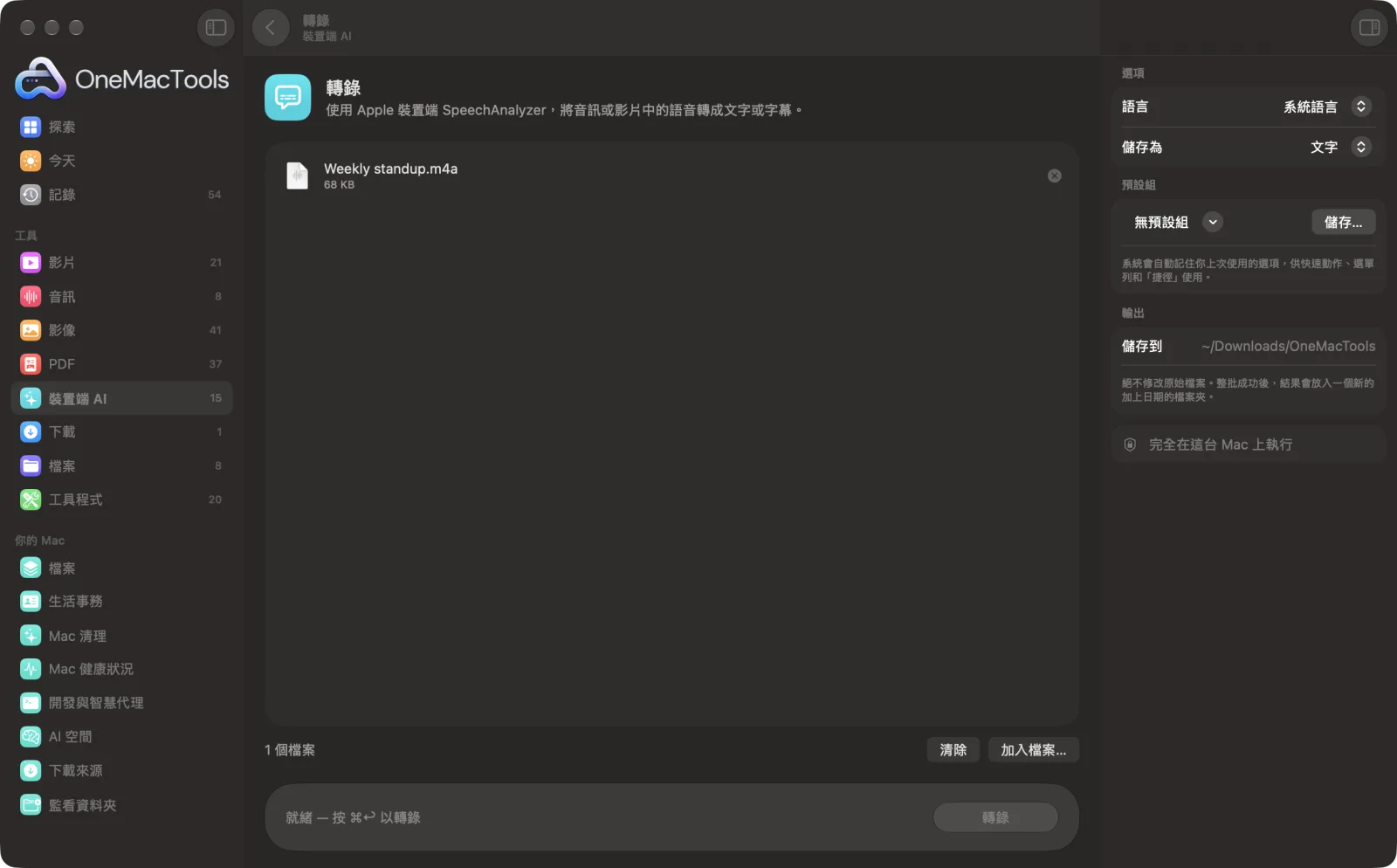
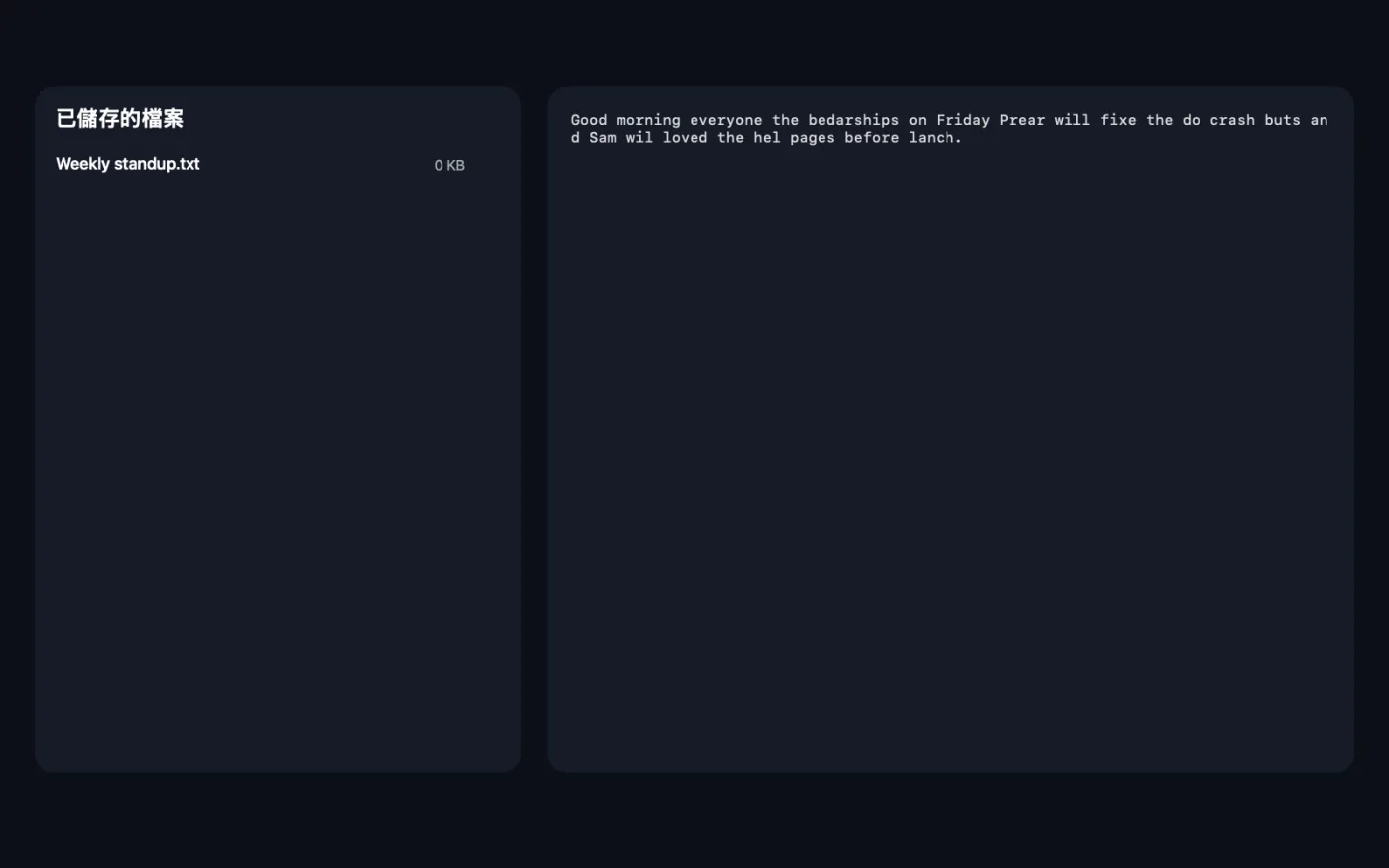
App 的截圖,使用範例檔案。
如何使用「轉錄」
- 1
加入錄音
將音訊或影片檔案拖到「轉錄」上:訪談、講座、語音備忘錄,或 MP4 和 MOV 影片。或在 Finder 中選取它們,按一下右鍵並選擇「快速動作」›「OMT: 轉錄」,會套用你上次的設定。
- 2
選擇語言
在右側面板中將「語言」設為說話的語言。「系統語言」會使用你 Mac 的語言設定。
- 3
選擇文字或字幕
將「儲存為」設為「文字」可取得逐字稿,設為「字幕(SRT)」則可取得含時間碼的字幕。
- 4
點按「轉錄」
Apple 的裝置端語音辨識會寫下說話內容。影片會先擷取出音軌。第一次使用某種語言時,macOS 可能需要下載該語言的語音模型。
- 5
打開逐字稿
每段錄音會產生一個以其命名的 .txt 或 .srt 檔案,儲存在「下載項目 › OneMacTools」中新的日期資料夾內。可用「預覽」(眼睛)按鈕或「在 Finder 中顯示」開啟。
「轉錄」的功能
將訪談、課程和影片轉錄成純文字或含時間碼的 SRT 字幕,支援英文和其他主要語言,不需上傳錄音。
它也是 Finder 快速動作:在檔案上按右鍵,選擇「OMT: 轉錄」。
適合用於
- 轉錄訪談
- 為影片製作字幕
- 將課程內容轉成筆記
選項說明
- 語言
- 「系統語言」(預設)會使用 Mac 的語言。也可以選擇中文、英文(印度)、英文(英國)、英文(美國)、法文、德文、義大利文、日文、韓文、葡萄牙文或西班牙文。如果裝置端轉錄尚未支援該語言,會在開始執行前告訴你。
- 儲存為
- 「文字」(預設)會將整份逐字稿存成純文字。「字幕(SRT)」會儲存有編號和時間碼的字幕,可載入影片播放器或與影片一起上傳。
最佳做法
- 清楚的音訊能產生最好的逐字稿。請靠近說話者錄音,並避免音樂和背景噪音。也可以先用「清理音訊」降低現有錄音中的噪音。
- 選擇與說話者相符的英文(美國、英國或印度),讓口音和拼字的辨識效果更好。
- 引用或發布逐字稿前,請檢查姓名、數字和專業術語。
- 文字逐字稿是一整段連續的文字,沒有說話者名稱。若需要包含決議和待辦事項的摘要,請使用「會議筆記」。
- 若要燒入影片或作為字幕軌加入的簡短易讀字幕,請使用「自動字幕」,它會自動將語音分成多段字幕。
搭配使用
- 輸入
- macOS 能播放的音訊檔案(M4A、MP3、WAV、AIFF 等),以及 MP4 和 MOV 等影片。
- 輸出
- 純文字(.txt)逐字稿或 SRT 字幕檔,以每段錄音命名。
- 不會標示說話者。
- 部分語言需要一次性下載語音模型,macOS 會自動處理。
- 如果 MKV 或 WebM 影片無法讀取,請先用「轉換影片」轉成 MP4。
關於「轉錄」的問題
如何在 Mac 上將音訊轉錄成文字而不需上傳?
將錄音或影片拖到「轉錄」上,選擇語言以及要文字還是 SRT 字幕,然後點按「轉錄」。語音辨識在你的 Mac 上執行。
可以製作字幕嗎?
可以。選擇「字幕(SRT)」即可取得可加入影片、有編號和時間碼的字幕。若要將字幕直接加到影片上,請使用「自動字幕」。
它能轉錄哪些語言?
英文(美國、英國和印度)、中文、法文、德文、義大利文、日文、韓文、葡萄牙文和西班牙文,若裝置端轉錄支援,也可使用你 Mac 的語言。
如何將影片轉錄成文字?
將影片拖到「轉錄」上,並將「儲存為」設為「文字」。音訊會自動從影片中取出,逐字稿則儲存為 .txt 檔案。
會顯示誰在說話嗎?
不會。你會得到不含說話者名稱的文字。如果需要知道每段話是何時說的,請選擇「字幕(SRT)」。
如何在 Mac 上轉錄語音備忘錄?
將錄音從「語音備忘錄」App 拖到 Finder 資料夾,再將 .m4a 檔案拖到「轉錄」上。
為什麼說不支援該語言?
macOS 的裝置端轉錄支援部分語言。如果你選擇的語言或系統語言尚未支援,請從列出的語言中選擇與語音相符的語言。
「轉錄」會上傳我的檔案嗎?
不會。「轉錄」完全在你的 Mac 上執行,檔案絕不會離開你的 Mac,也能離線使用。
「轉錄」會更改我的原始檔案嗎?
不會。結果會另存為新檔案,放在「下載項目 › OneMacTools」中以日期命名的資料夾;除非你開啟了另有說明的選項,否則原始檔案會完全保持原樣。
「轉錄」需要什麼?
只需要一台搭載 macOS 26 或以上版本的 Mac。不需另外安裝任何東西。
可以從 Finder 使用「轉錄」嗎?
可以。在 Finder 中對檔案按右鍵,選擇「快速動作」›「OMT: 轉錄」。它會在背景執行,完成時通知你。
接下來這樣做
將會議錄音轉成逐字稿,並附上包含決議和待辦事項的筆記。
自動字幕將說話內容轉成影片上的字幕,可燒入畫面用於社群媒體,或作為可關閉的字幕軌。
翻譯使用 Apple 可下載的語言,離線翻譯文件和字幕。
