
Audio en video naar tekst transcriberen op de Mac
Zet spraak in audio of video om in tekst of ondertiteling met de spraakherkenning van Apple op het apparaat.
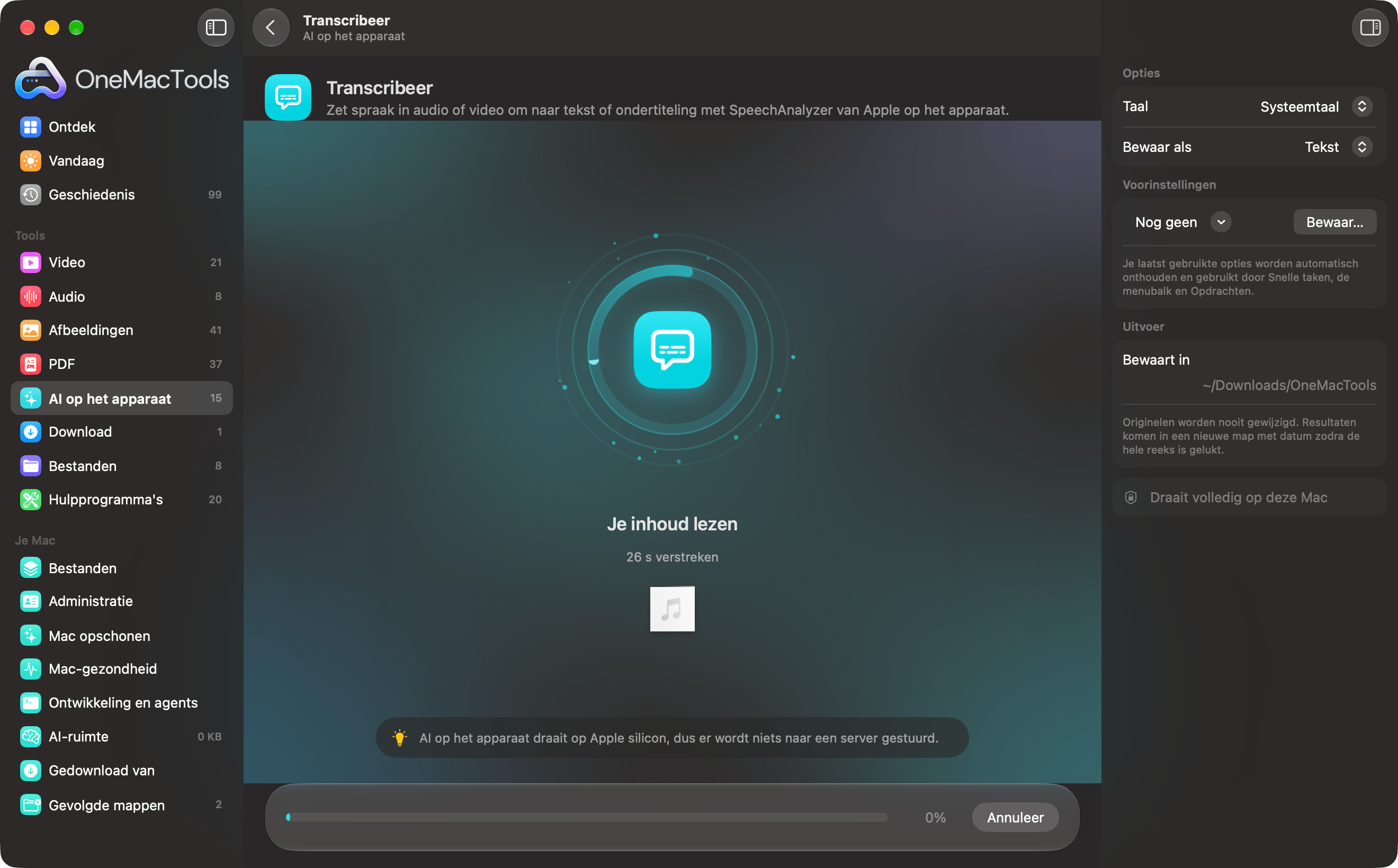
Transcribeer op een Mac
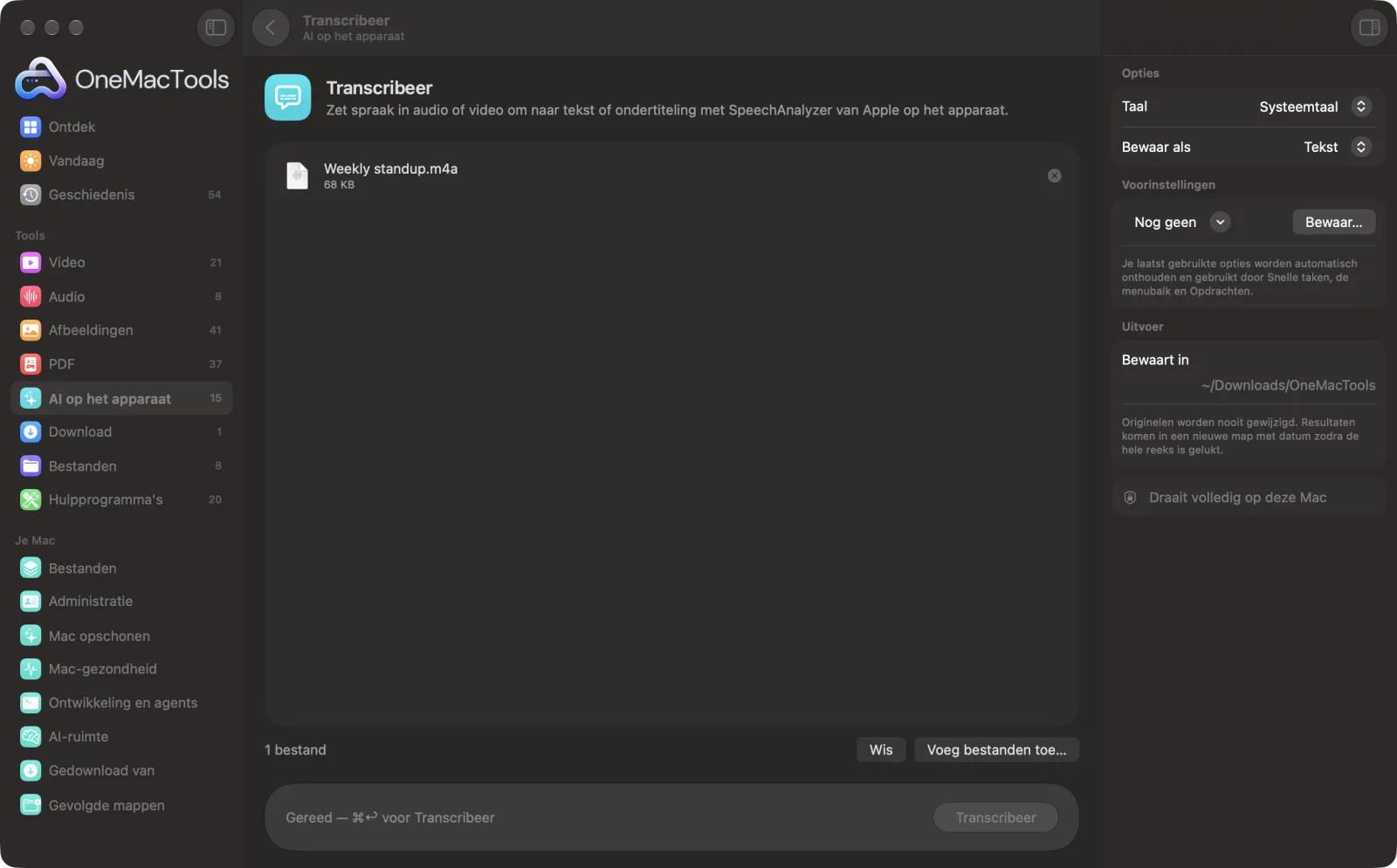
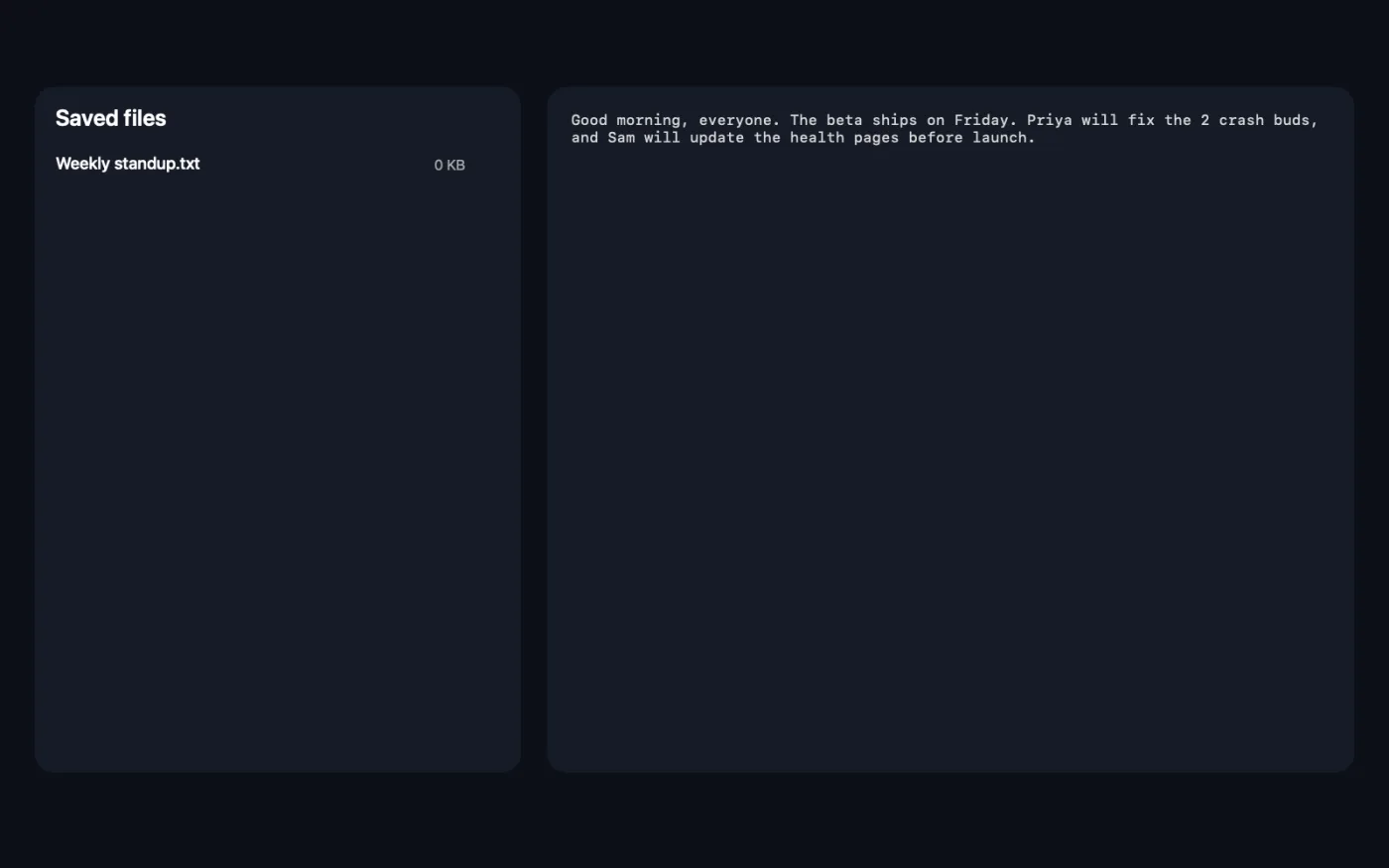
Schermafbeeldingen uit de app, met voorbeeldbestanden.
Zo gebruik je Transcribeer
- 1
Voeg de opname toe
Zet audio- of videobestanden op Transcribeer: interviews, colleges, spraakmemo's of MP4- en MOV-video's. Of selecteer ze in de Finder, klik met de rechtermuisknop en kies Snelle taken › OMT: Transcribeerer, dat je laatste instellingen gebruikt.
- 2
Kies de taal
Zet in het paneel rechts Taal op de taal die wordt gesproken. Systeemtaal gebruikt die van je Mac.
- 3
Kies tekst of ondertitels
Zet Bewaar als op Tekst voor een transcriptie, of op Ondertiteling (SRT) voor getimede ondertitels.
- 4
Klik op Transcribeer
De spraakherkenning van Apple op het apparaat schrijft op wat er wordt gezegd. Bij video's wordt eerst het geluidsspoor eruit gehaald. De eerste keer dat je een taal gebruikt, moet macOS mogelijk het spraakmodel ervan downloaden.
- 5
Open de transcriptie
Een .txt- of .srt-bestand met de naam van elke opname wordt bewaard in een nieuwe map met datum in Downloads › OneMacTools. Open het met de knop Voorvertoning (oog) of met Toon in Finder.
Wat Transcribeer doet
Transcribeer interviews, colleges en video's naar platte tekst of SRT-ondertitels met tijden, in het Engels en andere grote talen, zonder de opname te uploaden.
Het is ook een snelle taak in de Finder: klik met de rechtermuisknop op bestanden en kies OMT: Transcribeer.
Ideaal voor
- Transcribeer een interview
- Maak ondertiteling voor een video
- Maak van een college notities
Opties uitgelegd
- Taal
- Systeemtaal, de standaard, gebruikt de taal van je Mac. Je kunt ook kiezen uit Chinees, Engels (India), Engels (VK), Engels (VS), Frans, Duits, Italiaans, Japans, Koreaans, Portugees of Spaans. Als transcriptie op het apparaat de taal nog niet ondersteunt, hoor je dat voordat er iets begint.
- Bewaar als
- Tekst, de standaard, bewaart de hele transcriptie als platte tekst. Ondertiteling (SRT) bewaart genummerde ondertitels met tijden die je in een videospeler kunt laden of met een video kunt uploaden.
Tips
- Helder geluid geeft de beste transcriptie. Neem dicht bij de spreker op en vermijd muziek en achtergrondgeluid. Schoon audio op kan eerst ruis in een bestaande opname verminderen.
- Kies het Engels dat bij de sprekers past, VS, VK of India, voor betere resultaten met accenten en spellingen.
- Controleer namen, getallen en vaktermen voordat je een transcriptie citeert of publiceert.
- De teksttranscriptie is één doorlopend blok zonder namen van sprekers. Gebruik Vergadernotities voor een samenvatting met besluiten en actiepunten.
- Gebruik voor korte, leesbare ondertitels die in een video worden ingebrand of als ondertitelspoor worden toegevoegd Automatische ondertiteling, dat spraak voor je in ondertitels opdeelt.
Werkt met
- In
- Audiobestanden die macOS kan afspelen (M4A, MP3, WAV, AIFF en meer) en video's zoals MP4 en MOV.
- Uit
- Een transcriptie als platte tekst (.txt) of een SRT-ondertitelbestand, met de naam van elke opname.
- Sprekers worden niet aangeduid.
- Voor sommige talen moet het spraakmodel eenmalig worden gedownload; macOS regelt dat.
- Als een MKV- of WebM-video niet kan worden gelezen, converteer hem dan eerst naar MP4 met Converteer video.
Vragen over Transcribeer
Hoe transcribeer ik audio naar tekst op een Mac zonder te uploaden?
Sleep de opname of video naar Transcribeer, kies de taal en of je tekst of SRT-ondertitels wilt, en klik op Transcribeer. Spraakherkenning draait op je Mac.
Kan ik ondertitels maken?
Ja. Kies Ondertiteling (SRT) voor genummerde ondertitels met tijden die je aan een video kunt toevoegen. Wil je ondertitels direct op de video zetten, gebruik dan Automatische ondertiteling.
Welke talen kan het transcriberen?
Engels (VS, VK en India), Chinees, Frans, Duits, Italiaans, Japans, Koreaans, Portugees en Spaans, of de taal van je Mac als transcriptie op het apparaat die ondersteunt.
Hoe transcribeer ik een video naar tekst?
Sleep de video naar Transcribeer met Bewaar als op Tekst. De audio wordt voor je uit de video gehaald en het transcript wordt bewaard als .txt-bestand.
Toont het wie er spreekt?
Nee. Je krijgt de woorden zonder namen van sprekers. Kies Ondertiteling (SRT) als je wilt zien wanneer elk deel werd gezegd.
Hoe transcribeer ik een spraakmemo op een Mac?
Sleep de opname uit de Dictafoon-app naar een map in de Finder en zet het .m4a-bestand dan op Transcribeer.
Waarom zegt het dat de taal niet wordt ondersteund?
Transcriptie op het apparaat in macOS ondersteunt een reeks talen. Staat de taal die je hebt gekozen, of je systeemtaal, daar nog niet tussen, kies dan een vermelde taal die bij de spraak past.
Uploadt Transcribeer mijn bestanden?
Nee. Transcribeer werkt volledig op je Mac, dus je bestanden verlaten hem nooit en het werkt offline.
Verandert Transcribeer mijn originele bestanden?
Nee. Resultaten worden als nieuwe bestanden bewaard in een map met datum in Downloads › OneMacTools, en je originelen blijven precies zoals ze waren, tenzij je een optie aanzet die iets anders zegt.
Wat heeft Transcribeer nodig?
Alleen een Mac met macOS 26 of nieuwer. Je hoeft verder niets te installeren.
Kan ik Transcribeer gebruiken vanuit de Finder?
Ja. Klik in Finder met de rechtermuisknop op bestanden en kies Snelle taken › “OMT: Transcribeer”. Het draait op de achtergrond en je krijgt een melding als het klaar is.
Doe dit daarna
Maak van een vergaderopname een transcriptie plus notities met besluiten en actiepunten.
Automatische ondertitelingZet wat er gezegd wordt om in ondertitels op de video, ingebrand voor social media of als spoor dat je kunt uitzetten.
VertaalVertaal documenten en ondertiteling offline met de downloadbare talen van Apple.
Verwante tools voor AI op het apparaat
Lees tekst uit foto's, schermafbeeldingen en gescande PDF's met het Vision-framework van Apple.
Vraag het documentStel een vraag over PDF's, scans of documenten en krijg een antwoord op basis van wat erin staat.
Slim hernoemenGeef scans, schermafbeeldingen en foto's echte namen op basis van de inhoud.
Bonnetjes naar spreadsheetLees bonnetjes en facturen in een spreadsheet met datums, verkopers, btw en totalen.
Alt-tekst en bijschriftenSchrijf toegankelijke beschrijvingen bij afbeeldingen, voor websites, documenten en sociale posts.
Vat samenKrijg de korte versie van lange documenten van het model van Apple Intelligence op het apparaat.

Transcribeer, plus nog 150.
Eén app. Eén prijs.
Alle 151 tools. Gratis download, één betaling voor een licentie, voor altijd van jou.