
Tekst uit afbeeldingen en gescande PDF's halen op een Mac (OCR)
Lees tekst uit foto's, schermafbeeldingen en gescande PDF's met het Vision-framework van Apple.
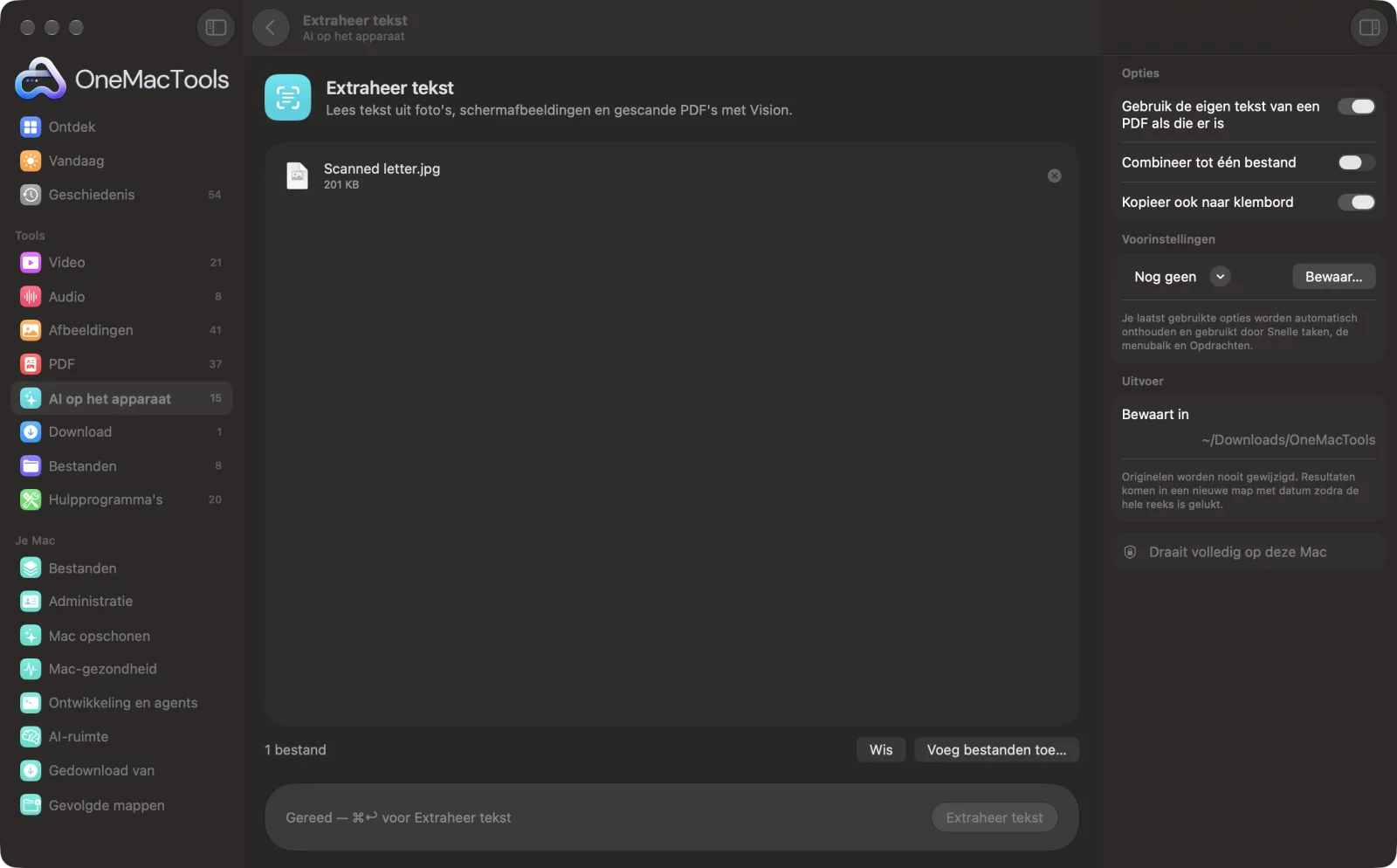
Extraheer tekst op een Mac
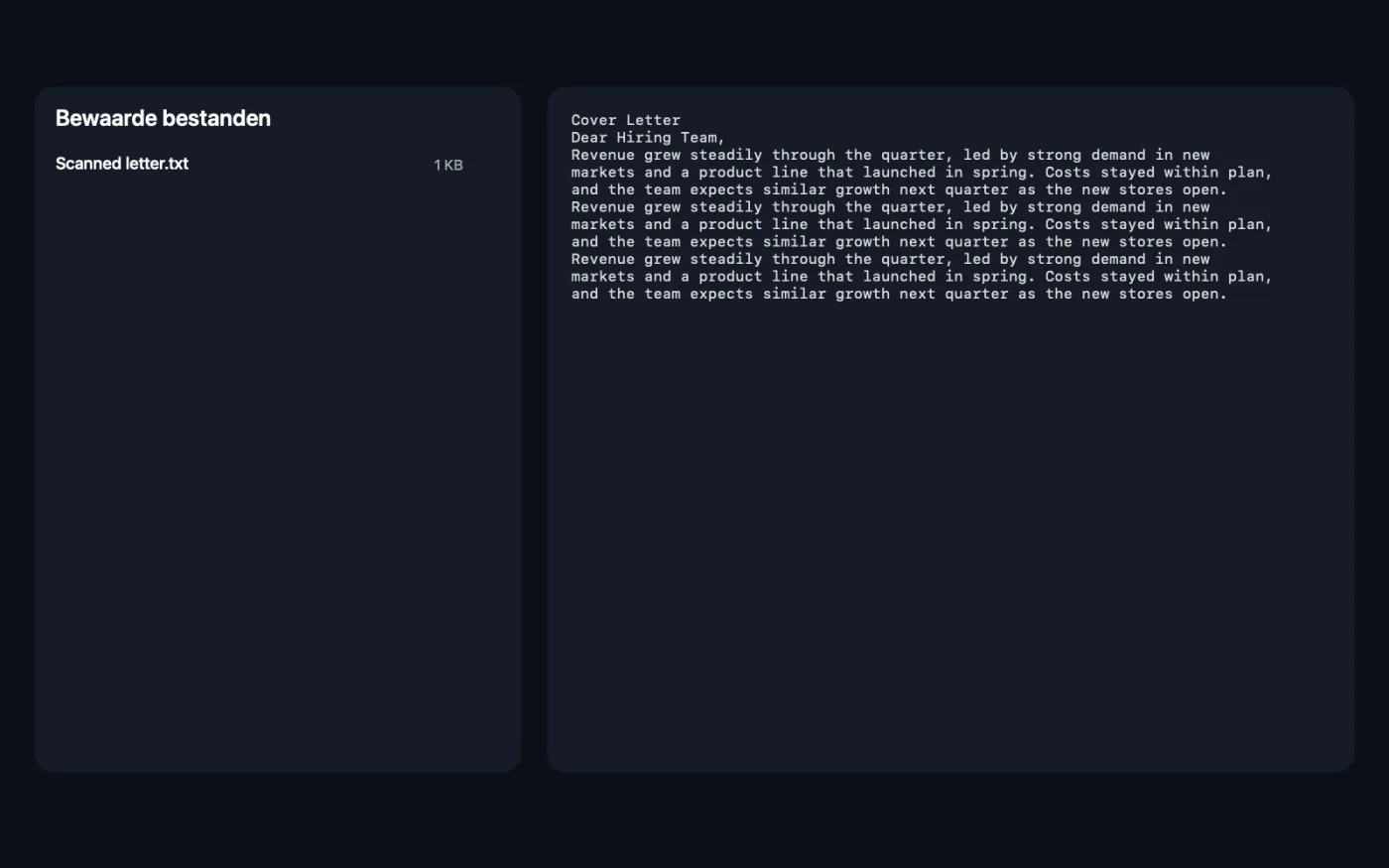
Schermafbeeldingen uit de app, met voorbeeldbestanden.
Zo gebruik je Extraheer tekst
- 1
Voeg je bestanden toe
Sleep foto's, schermafbeeldingen, gescande PDF's of gewone PDF's naar Extraheer tekst. Of selecteer ze in de Finder, klik met de rechtermuisknop en kies Snelle taken › OMT: Extraheer tekst, dat je laatste instellingen gebruikt.
- 2
Controleer de opties
Kies in het paneel rechts of je de eigen tekst van een PDF wilt gebruiken, of je alles in één bestand wilt combineren en of je het resultaat naar het klembord wilt kopiëren.
- 3
Klik op Extraheer
Elke afbeelding en elke PDF-pagina wordt gelezen met de tekstherkenning van macOS. De taal wordt automatisch herkend.
- 4
Gebruik de tekst
Met Kopieer ook naar klembord aan staat de tekst meteen klaar om te plakken. De .txt-bestanden worden bewaard in een nieuwe map met datum in Downloads › OneMacTools; open ze met de knop Voorvertoning (oog) of Toon in Finder.
Wat Extraheer tekst doet
Zet afbeeldingen of PDF's neer en krijg hun tekst als .txt-bestanden, samengevoegd of één per bestand, en gekopieerd naar het klembord. De herkenning draait op je Mac en herkent de taal automatisch. PDF's die al tekst bevatten, worden direct gelezen.
Het is ook een snelle taak in de Finder: klik met de rechtermuisknop op bestanden en kies OMT: Extraheer tekst.
Ideaal voor
- Gedrukte aantekeningen digitaliseren
- Tekst kopiëren van een foto van een whiteboard
- Doorzoek gescande brieven
Opties uitgelegd
- Gebruik de eigen tekst van een PDF als die er is
- Standaard aan. Bevat een PDF-pagina al echte tekst, dan wordt die tekst gebruikt zoals hij is, wat sneller en exact is. Pagina's met weinig of geen tekst worden als afbeelding gelezen. Zet het uit om elke pagina als afbeelding te lezen, bijvoorbeeld als de ingebouwde tekst van een PDF onleesbaar of in de verkeerde volgorde uitkomt.
- Combineer tot één bestand
- Standaard uit, dus elk bestand krijgt een eigen .txt met dezelfde naam. Zet het aan voor één bestand, “Extracted Text.txt”, met de tekst van elk bestand onder een regel met de naam ervan.
- Kopieer ook naar klembord
- Standaard aan. Kopieert de tekst van alles wat je hebt neergezet, zodat je die in een e-mail, notitie of document kunt plakken zonder de bestanden te openen.
Tips
- Fotografeer tekst recht van voren, bij goed licht en scherp. Scherpe, gelijkmatig belichte foto's worden veel beter gelezen dan scheve of schaduwrijke.
- Voor tekst die al op je scherm staat, is Pak tekst van scherm sneller: sleep over een gebied en de tekst wordt gekopieerd.
- Als je een PDF wilt waarin je kunt zoeken en selecteren, in plaats van een apart tekstbestand, gebruik dan Maak PDF doorzoekbaar. Dat voegt de herkende tekst aan de PDF zelf toe.
- Net handschrift is vaak leesbaar, maar controleer namen, getallen en datums met het origineel voordat je erop vertrouwt.
- Regeleinden volgen de regels in de afbeelding, dus alinea's kunnen gesplitst uitkomen. Plak de tekst in Schoon tekst op en voeg regels samen die door PDF's zijn afgebroken.
- Tabellen komen eruit als regels tekst. Gebruik PDF naar Excel als je de rijen en kolommen wilt behouden.
Werkt met
- In
- Afbeeldingen die macOS kan openen (JPEG, PNG, HEIC, TIFF, schermafbeeldingen en meer) en PDF's, gescand of niet.
- Uit
- Bestanden met platte tekst (.txt), één per bestand of alles in één, plus een kopie op het klembord.
- Elke pagina van een PDF wordt gelezen, hoe lang hij ook is.
- Lay-outs met meerdere kolommen en tabellen behouden mogelijk hun structuur niet.
- De eerste keer na het openen van de app kan iets langer duren, terwijl macOS de tekstherkenning laadt.
Vragen over Extraheer tekst
Hoe kopieer ik tekst uit een afbeelding op een Mac?
Sleep de afbeeldingen naar Extraheer tekst en klik op Extraheer. De tekst wordt bewaard als .txt en naar je klembord gekopieerd. Voor iets op het scherm kun je met Pak tekst van scherm over elk gebied slepen.
Welke talen kan het lezen?
Het gebruikt de tekstherkenning van macOS en herkent de taal automatisch, dus het is niet beperkt tot Engels. Het leest de talen die tekstherkenning in macOS ondersteunt.
Kan het een gescande PDF lezen?
Ja. Pagina's die afbeeldingen van tekst zijn, worden gelezen met tekstherkenning op het apparaat. Pagina's die al tekst bevatten worden direct gelezen, tenzij je “Gebruik de eigen tekst van een PDF als die er is” uitzet.
Kan het handschrift lezen?
Net handschrift werkt vaak, maar de resultaten wisselen veel meer dan bij gedrukte tekst. Controleer alles wat belangrijk is met het origineel.
Waarom ziet de tekst uit mijn PDF er rommelig uit?
Sommige PDF's bewaren hun tekst in een vreemde volgorde of met kapotte tekens. Zet “Gebruik de eigen tekst van een PDF als die er is” uit, zodat elke pagina in plaats daarvan als afbeelding wordt gelezen.
Kan ik tekst uit veel afbeeldingen tegelijk halen?
Ja. Zet er zoveel neer als je wilt. Elk bestand krijgt een eigen .txt-bestand, of zet Combineer tot één bestand aan om ze allemaal samen te krijgen, elk onder de eigen bestandsnaam.
Hoe krijg ik de tekst van een PDF liever in Word?
Gebruik PDF naar tekst en Word. Dat bewaart een bewerkbare .docx en leest ook gescande pagina's.
Uploadt Extraheer tekst mijn bestanden?
Nee. Extraheer tekst werkt volledig op je Mac, dus je bestanden verlaten hem nooit en het werkt offline.
Verandert Extraheer tekst mijn originele bestanden?
Nee. Resultaten worden als nieuwe bestanden bewaard in een map met datum in Downloads › OneMacTools, en je originelen blijven precies zoals ze waren, tenzij je een optie aanzet die iets anders zegt.
Wat heeft Extraheer tekst nodig?
Alleen een Mac met macOS 26 of nieuwer. Je hoeft verder niets te installeren.
Kan ik Extraheer tekst gebruiken vanuit de Finder?
Ja. Klik in Finder met de rechtermuisknop op bestanden en kies Snelle taken › “OMT: Extraheer tekst”. Het draait op de achtergrond en je krijgt een melding als het klaar is.
Doe dit daarna
Sleep over iets op het scherm — een video, een foto, een vergrendelde PDF — en kopieer de tekst erin.
Maak PDF doorzoekbaarVoeg een onzichtbare OCR-tekstlaag toe aan gescande PDF's, zodat je de tekst kunt zoeken, selecteren en kopiëren.
PDF naar tekst en WordHaal de tekst uit een PDF als Word-document, platte tekst of RTF. Gescande pagina's worden met OCR gelezen.
Verwante tools voor AI op het apparaat
Stel een vraag over PDF's, scans of documenten en krijg een antwoord op basis van wat erin staat.
Slim hernoemenGeef scans, schermafbeeldingen en foto's echte namen op basis van de inhoud.
Bonnetjes naar spreadsheetLees bonnetjes en facturen in een spreadsheet met datums, verkopers, btw en totalen.
Alt-tekst en bijschriftenSchrijf toegankelijke beschrijvingen bij afbeeldingen, voor websites, documenten en sociale posts.
TranscribeerZet spraak in audio of video om in tekst of ondertiteling met de spraakherkenning van Apple op het apparaat.
VergadernotitiesMaak van een vergaderopname een transcriptie plus notities met besluiten en actiepunten.

Extraheer tekst, plus nog 150.
Eén app. Eén prijs.
Alle 151 tools. Gratis download, één betaling voor een licentie, voor altijd van jou.