
Tekst kopiëren van overal op je Mac-scherm
Sleep over iets op het scherm — een video, een foto, een vergrendelde PDF — en kopieer de tekst erin.
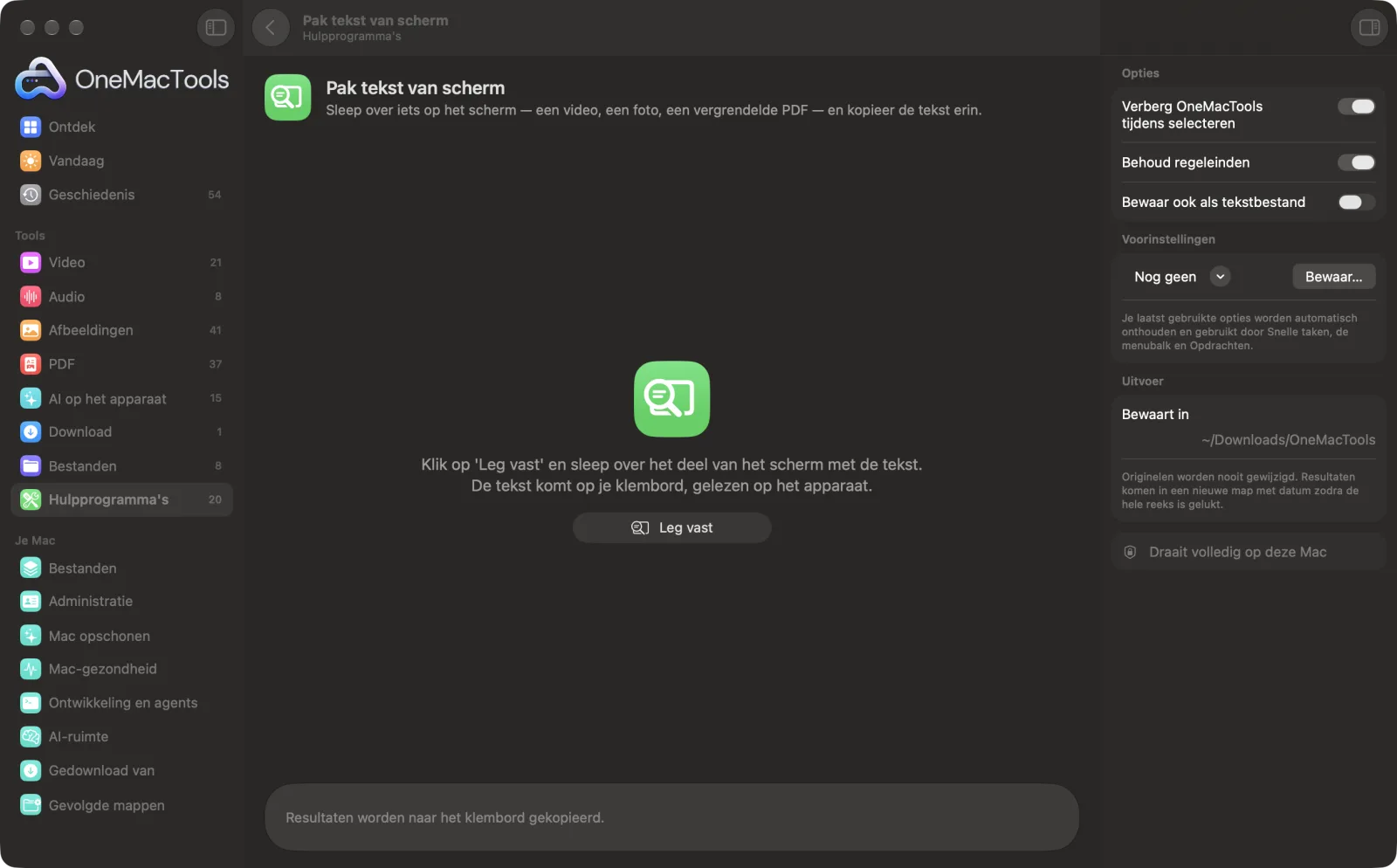
Pak tekst van scherm op een Mac
Schermafbeeldingen uit de app, met voorbeeldbestanden.
Zo gebruik je Pak tekst van scherm
- 1
Toon de tekst op het scherm
Open de video, foto, dia of app met de tekst die je wilt. Pauzeer een video op het juiste frame.
- 2
Klik op Leg vast
Klik in Pak tekst van scherm op Leg vast. Standaard verbergt OneMacTools zichzelf zodat het niet in de weg zit. Je kunt Pak tekst van scherm ook kiezen via het menubalksymbool van OneMacTools.
- 3
Sta Schermopname de eerste keer toe
macOS vraagt de eerste keer om toestemming. Zet OneMacTools aan in Systeeminstellingen › Privacy en beveiliging › Scherm- en systeemaudio-opname, en stop OneMacTools daarna en open het opnieuw.
- 4
Sleep over de tekst
Sleep met het kruisje een kader rond de tekst. Druk op Escape om te annuleren.
- 5
Plak het overal
De tekst wordt op je Mac gelezen, naar het klembord gekopieerd en in het venster getoond met een knop Kopieer. Het venster meldt hoeveel tekens er zijn gekopieerd.
Wat Pak tekst van scherm doet
Klik op Leg vast, sleep over het deel van het scherm met de tekst, en die staat op je klembord. Tekstherkenning draait op je Mac met het Vision-framework van Apple, dus het werkt op gepauzeerde video's, afbeeldingen, slides en apps waarin je geen tekst kunt selecteren.
Vraagt de eerste keer dat je het gebruikt om toestemming voor Schermopname.
Ideaal voor
- Een boekingscode uit een schermafbeelding kopiëren
- Pak een citaat uit een gepauzeerde video
- Tekst kopiëren van een slide in een videogesprek
Opties uitgelegd
- Verberg OneMacTools tijdens selecteren
- Standaard aan. Verbergt het OneMacTools-venster terwijl je sleept, zodat het de tekst niet bedekt. Zet het uit als de tekst in een venster achter OneMacTools staat dat je liever niet verschuift.
- Behoud regeleinden
- Standaard aan, dus regels komen eruit zoals ze op het scherm staan. Zet het uit om alles tot één regel samen te voegen, handig voor een zin die over meerdere regels loopt.
- Bewaar ook als tekstbestand
- Standaard uit. Zet het aan om de tekst ook als Screen Text.txt te bewaren in een nieuwe map met datum in Downloads › OneMacTools.
Tips
- Sleep strak rond alleen de tekst die je nodig hebt. Minder achtergrond betekent minder losse tekens.
- Zoom in of maak het venster groter voordat je kleine tekst vastlegt. Grotere tekst wordt nauwkeuriger gelezen.
- Zet Behoud regeleinden uit als je een alinea van een dia of ondertitel kopieert, zodat die als één doorlopende zin wordt geplakt.
- Voor tekst in een foto of PDF-bestand dat je al hebt, leest Extraheer tekst (OCR) het hele bestand zonder te slepen.
- Controleer getallen, codes en e-mailadressen na het plakken. Tekstherkenning is erg goed, maar kan tekens als 0 en O verwarren.
Werkt met
- In
- Alles wat zichtbaar is op je scherm: gepauzeerde video's, foto's, slides, schermafbeeldingen, vergrendelde PDF's en apps waarin je geen tekst kunt selecteren.
- Uit
- Platte tekst op het klembord en in het venster, en eventueel een .txt-bestand.
- Vereist toestemming voor schermopname, in te stellen in Systeeminstellingen › Privacy en beveiliging › Scherm- en systeemaudio-opname.
- De taal wordt automatisch herkend.
- Handschrift en heel gestileerde lettertypen worden mogelijk niet betrouwbaar gelezen.
- Ook beschikbaar als Opdrachten-taak met de naam Pak tekst van scherm, die de tekst doorgeeft aan de volgende stap.
Vragen over Pak tekst van scherm
Hoe kopieer ik tekst uit een afbeelding of video op het scherm van mijn Mac?
Klik op Leg vast in Pak tekst van scherm en sleep over de tekst. Die wordt op je Mac gelezen en naar het klembord gekopieerd, klaar om te plakken.
Hoe kopieer ik tekst uit een PDF waarin ik niets kan selecteren?
Open de PDF, klik op Leg vast en sleep over de tekst. Omdat het leest wat er op het scherm staat, werkt het zelfs als kopiëren is geblokkeerd of de PDF een scan is.
Waarom heeft Pak tekst toestemming voor schermopname nodig?
Het moet het deel van het scherm dat je selecteert vastleggen om de tekst te lezen. Sta het toe in Systeeminstellingen › Privacy en beveiliging › Scherm- en systeemaudio-opname, en stop en open OneMacTools daarna opnieuw.
Kan ik tekst pakken zonder de app te openen?
Ja. Klik op het OneMacTools-symbool in de menubalk en kies Pak tekst van scherm, of voeg de actie Pak tekst van scherm toe aan een opdracht in de Opdrachten-app.
Waarom zegt het dat er geen tekst is gevonden?
In het gebied dat je hebt geselecteerd stond geen leesbare tekst. Probeer een grotere of scherpere weergave van de tekst, of trek een kader om de hele regel.
Kan ik de tekst als één regel krijgen in plaats van losse regels?
Ja. Zet Behoud regeleinden uit en elke regel wordt met spaties samengevoegd.
Werkt het met andere talen?
Ja. De taal wordt automatisch herkend, met de talen die de tekstherkenning van macOS ondersteunt.
Uploadt Pak tekst van scherm mijn bestanden?
Nee. Pak tekst van scherm werkt volledig op je Mac, dus je bestanden verlaten hem nooit en het werkt offline.
Verandert Pak tekst van scherm mijn originele bestanden?
Nee. Resultaten worden als nieuwe bestanden bewaard in een map met datum in Downloads › OneMacTools, en je originelen blijven precies zoals ze waren, tenzij je een optie aanzet die iets anders zegt.
Wat heeft Pak tekst van scherm nodig?
Alleen een Mac met macOS 26 of nieuwer. Je hoeft verder niets te installeren.
Doe dit daarna
Lees tekst uit foto's, schermafbeeldingen en gescande PDF's met het Vision-framework van Apple.
Schoon tekst opWijzig hoofdletters, herstel spaties en regeleinden, sorteer regels of verwijder dubbele, en tel woorden.
VertaalVertaal documenten en ondertiteling offline met de downloadbare talen van Apple.
Verwante tools voor Hulpprogramma's
Neem een venster, een app of het hele scherm op, met geluid, als MP4 of GIF.
KleurkiezerKies een pixel op het scherm en kopieer de kleur als HEX, RGB, HSL of code.
Maak QR-codeMaak van een link, wat tekst of wifigegevens een scherpe QR-code.
Maak streepjescodeMaak Code 128-, EAN-13-, UPC-A-, PDF417- en Aztec-streepjescodes voor labels, producten en tickets.
Scan QR- en streepjescodesLees QR-codes en streepjescodes uit foto's, schermafbeeldingen en PDF's.
WachtwoordgeneratorSterke wachtwoorden, makkelijk te onthouden wachtwoordzinnen en pincodes, gemaakt op deze Mac en voor je gekopieerd.

Pak tekst van scherm, plus nog 150.
Eén app. Eén prijs.
Alle 151 tools. Gratis download, één betaling voor een licentie, voor altijd van jou.