
Macの画面上のどこからでもテキストをコピー
ビデオ、写真、ロックされたPDFなど、画面上のあらゆるものをドラッグで囲んで、そのテキストをコピーします。
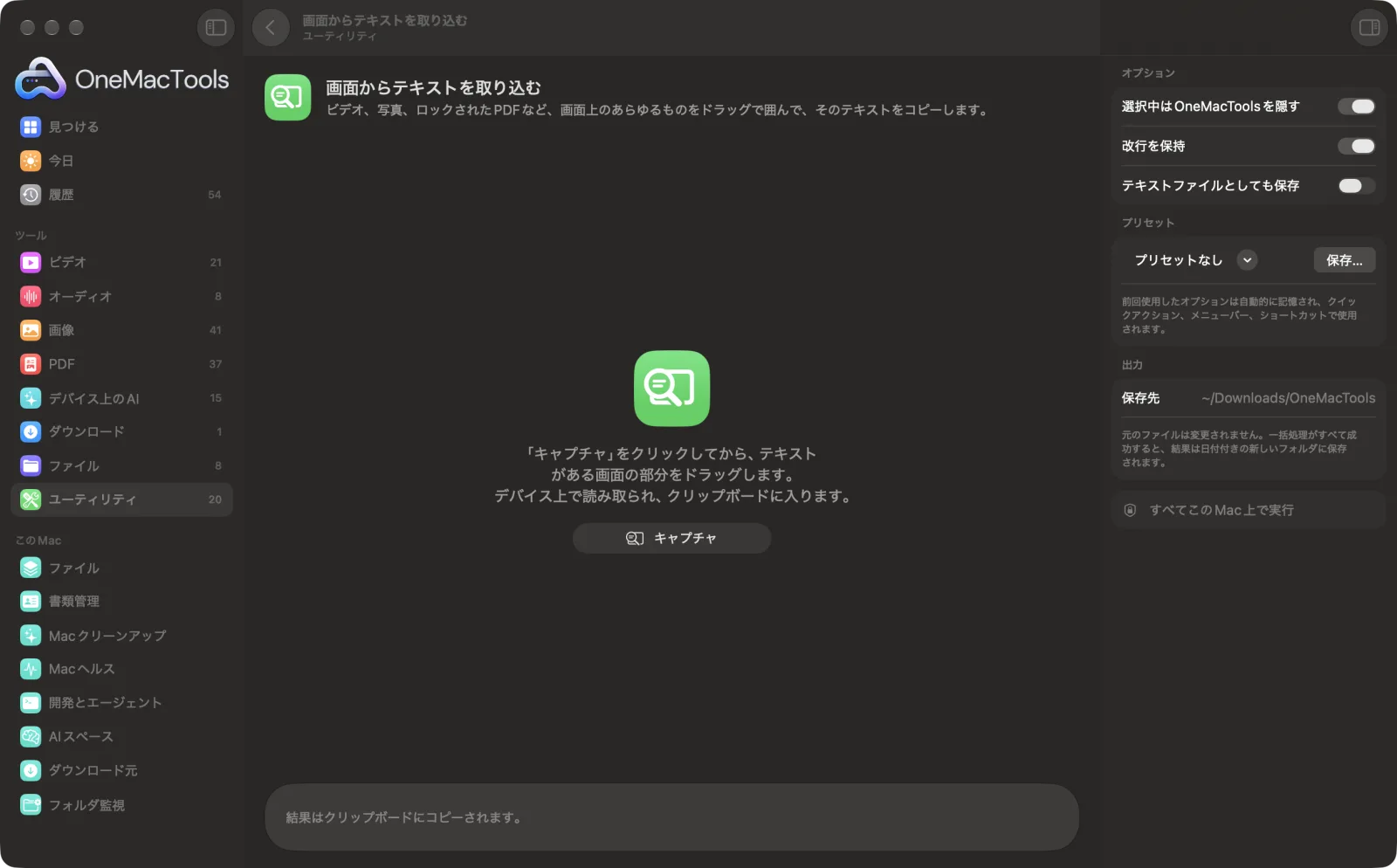
Macで画面からテキストを取り込む
サンプルファイルを使ったアプリのスクリーンショット。
画面からテキストを取り込むの使い方
- 1
画面にテキストを表示
必要なテキストが表示されているビデオ、写真、スライド、アプリを開きます。ビデオは目的のフレームで一時停止してください。
- 2
「キャプチャ」をクリック
「画面からテキストを取り込む」で「キャプチャ」をクリックします。デフォルトではOneMacToolsが自動で隠れるので邪魔になりません。OneMacToolsのメニューバーアイコンから「画面からテキストを取り込む」を選ぶこともできます。
- 3
初回は画面収録を許可
初回はmacOSが許可を求めます。「システム設定 › プライバシーとセキュリティ › 画面とシステムオーディオの収録」でOneMacToolsをオンにし、OneMacToolsを終了してから開き直してください。
- 4
テキストをドラッグで囲む
十字カーソルでテキストを囲むようにドラッグします。キャンセルするにはEscapeキーを押します。
- 5
どこにでも貼り付け
テキストはこのMacで読み取られ、クリップボードにコピーされるとともに、「コピー」ボタン付きでウインドウに表示されます。コピーされた文字数もウインドウに表示されます。
画面からテキストを取り込むでできること
「キャプチャ」をクリックして、画面上のテキストがある部分をドラッグすれば、クリップボードにコピーされます。テキスト認識はAppleのVisionフレームワークを使ってこのMac上で行われるので、一時停止したビデオ、画像、スライド、テキストを選択できないアプリにも使えます。
初めて使うときに「画面収録」の許可を求めます。
こんなときに
- スクリーンショットから予約番号をコピー
- 一時停止したビデオから引用を取り出す
- ビデオ通話のスライドからテキストをコピー
オプションの説明
- 選択中はOneMacToolsを隠す
- デフォルトはオン。ドラッグ中はOneMacToolsのウインドウを隠して、テキストが隠れないようにします。テキストがOneMacToolsの背後にあるウインドウにあり、ウインドウを並べ替えたくない場合はオフにしてください。
- 改行を保持
- デフォルトはオンで、行は画面に表示されているとおりに出力されます。オフにするとすべてが1行につながるので、複数行にまたがって折り返された文に便利です。
- テキストファイルとしても保存
- デフォルトはオフ。オンにすると、テキストを「Screen Text.txt」として「ダウンロード › OneMacTools」内の日付付きの新しいフォルダにも保存します。
おすすめの使い方
- 必要なテキストだけをぴったり囲むようにドラッグします。背景が少ないほど、余計な文字が混じりにくくなります。
- 小さな文字をキャプチャする前に、ズームするかウインドウを大きくしてください。文字が大きいほど正確に読み取れます。
- スライドや字幕から段落をコピーするときは、「改行を保持」をオフにすると、ひと続きの文章としてペーストされます。
- 手元にある写真やPDFファイル内のテキストなら、「テキストを抽出」(OCR)でドラッグせずにファイル全体を読み取れます。
- ペーストしたあとは、数字、コード、メールアドレスを確認しましょう。テキスト認識の精度は非常に高いものの、0とOのような文字を取り違えることがあります。
対応形式
- 入力
- 画面に表示されているものなら何でも。一時停止したビデオ、写真、スライド、スクリーンショット、ロックされたPDF、テキストを選択できないアプリにも使えます。
- 出力
- クリップボードとウインドウにプレーンテキスト、任意で.txtファイル。
- 画面収録の許可が必要です。システム設定 › プライバシーとセキュリティ › 画面収録とシステムオーディオ録音 で設定します。
- 言語は自動的に検出されます。
- 手書きや装飾の強いフォントは、正確に読み取れないことがあります。
- 「画面からテキストを取り込む」というショートカットのアクションとしても使え、テキストを次のステップに渡せます。
画面からテキストを取り込むについての質問
Macの画面に映っている画像やビデオからテキストをコピーするには?
画面からテキストを取り込むで「キャプチャ」をクリックし、テキストの上をドラッグします。このMac上で読み取られてクリップボードにコピーされるので、すぐにペーストできます。
選択できないPDFからテキストをコピーするには?
PDFを開き、「キャプチャ」をクリックしてテキストの上をドラッグします。画面に表示されているものを読み取るので、コピーがロックされていても、PDFがスキャンでも使えます。
「画面からテキストを取り込む」に画面収録の許可が必要なのはなぜですか?
テキストを読み取るには、選択した画面の範囲をキャプチャする必要があります。システム設定 › プライバシーとセキュリティ › 画面収録とシステムオーディオ録音 で許可してから、OneMacToolsを終了して開き直してください。
アプリを開かずにテキストを取り込めますか?
はい。OneMacToolsのメニューバーアイコンをクリックして「画面からテキストを取り込む」を選ぶか、ショートカットアプリでショートカットに「画面からテキストを取り込む」アクションを追加してください。
テキストが見つからないと表示されるのはなぜですか?
選択した範囲に、読み取れるテキストがありませんでした。テキストをもっと大きく、または鮮明に表示するか、行全体を囲むように範囲をドラッグしてください。
テキストを行ごとに分けずに1行で取得できますか?
はい。「改行を保持」をオフにすると、すべての行がスペースでつながります。
ほかの言語でも使えますか?
はい。macOSの文字認識が対応している言語の中から、言語が自動で検出されます。
画面からテキストを取り込むはファイルをアップロードしますか?
いいえ。画面からテキストを取り込むはすべてMac上で動作するので、ファイルが外に出ることはなく、オフラインでも使えます。
画面からテキストを取り込むは元のファイルを変更しますか?
いいえ。結果は「ダウンロード › OneMacTools」内の日付つきフォルダに新しいファイルとして保存され、元のファイルは、そうする旨のオプションをオンにしない限り、そのまま残ります。
画面からテキストを取り込むに必要なものは?
macOS 26以降を搭載したMacだけ。ほかにインストールするものはありません。
次にすること
AppleのVisionフレームワークで、写真、スクリーンショット、スキャンしたPDFからテキストを読み取ります。
テキストを整える大文字/小文字の変換、スペースや改行の修正、行の並べ替えや重複削除、単語数のカウントができます。
翻訳Appleのダウンロード可能な言語を使って、書類や字幕をオフラインで翻訳します。
関連するユーティリティツール
ウインドウ、アプリ、画面全体を、サウンド付きでMP4またはGIFとして録画します。
カラーピッカー画面上の任意のピクセルを選び、その色をHEX、RGB、HSL、またはコードとしてコピーします。
QRコードを作成リンク、テキスト、Wi-Fi情報を鮮明なQRコードにします。
バーコードを作成ラベル、商品、チケット用のCode 128、EAN-13、UPC-A、PDF417、Aztecバーコードを作成します。
QRコードとバーコードをスキャン写真、スクリーンショット、PDFからQRコードやバーコードを読み取ります。
パスワード生成強力なパスワード、覚えやすいパスフレーズ、PINをこのMacで作成し、コピーします。
