
Mac用QRコード作成ツール
リンク、テキスト、Wi-Fi情報を鮮明なQRコードにします。


MacでQRコードを作成
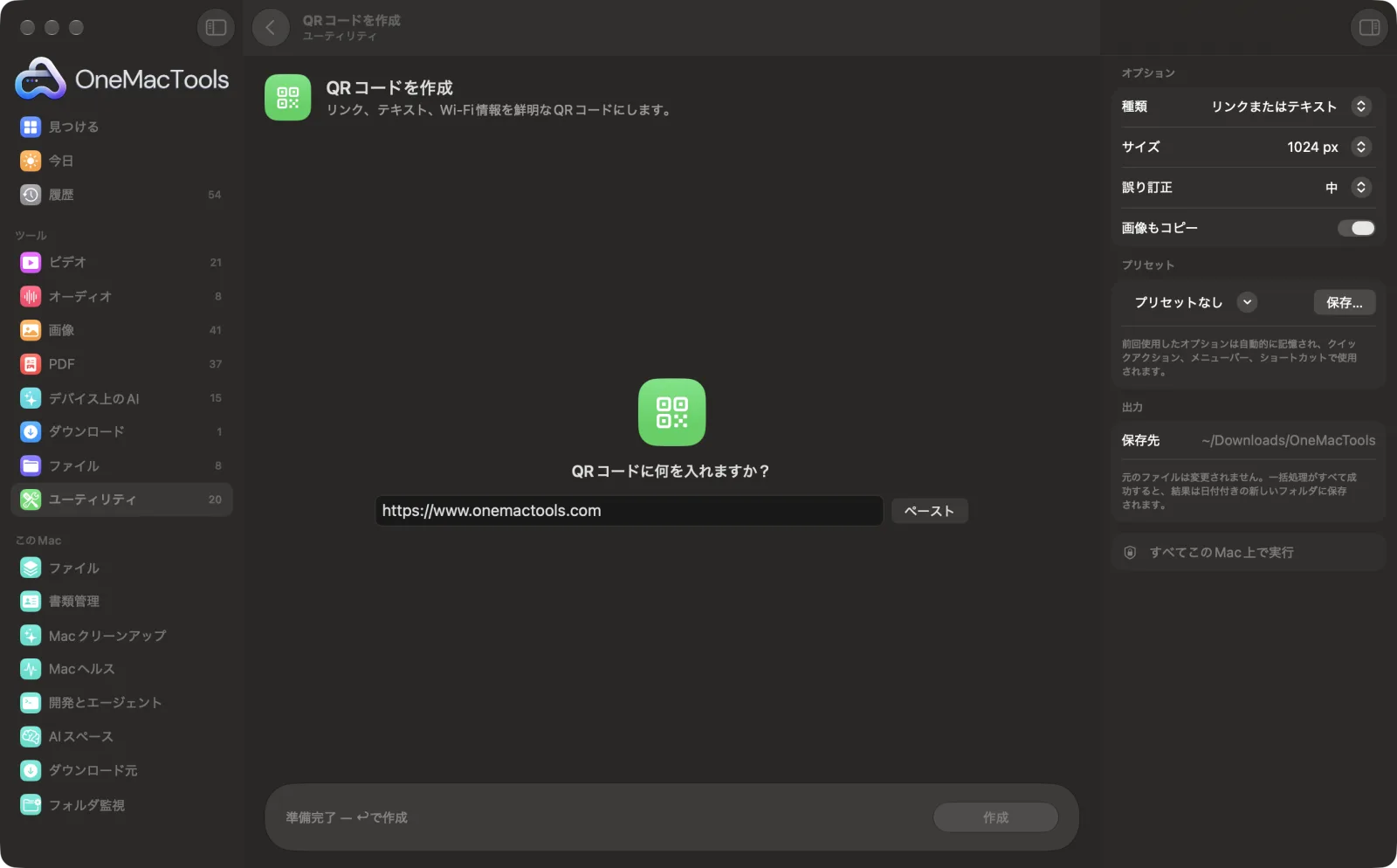
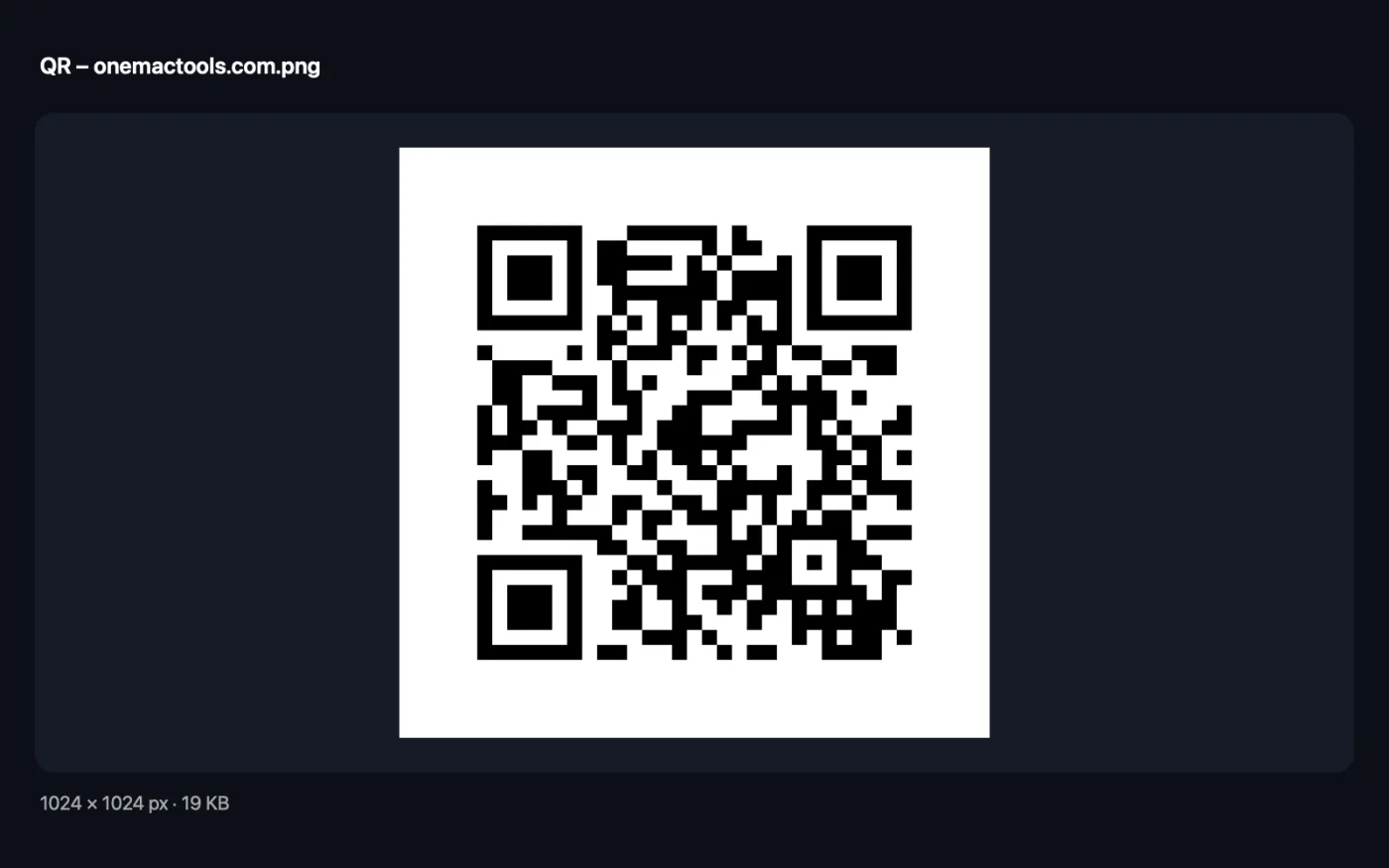
サンプルファイルを使ったアプリのスクリーンショット。
QRコードを作成の使い方
- 1
種類を選択
Webサイト、メッセージ、任意のテキストには「リンクまたはテキスト」を、スキャンでネットワークに接続してもらうには「Wi-Fiネットワーク」を選びます。
- 2
内容を入力
ボックスにリンクを貼り付けるか、テキストを入力します。Wi-Fiのコードを作る場合は、ボックスにネットワーク名を入力してから、パスワードとセキュリティの種類を入力します。
- 3
サイズと誤り訂正を選ぶ
512、1024、2048 pxから選びます。ロゴを入れる場合や、印刷して擦れるおそれのある場所に使う場合は、誤り訂正を「高」にしてください。
- 4
「作成」をクリック
くっきりした白黒のPNGが「ダウンロード › OneMacTools」内の日付付きの新しいフォルダに保存され、クリップボードにもコピーされます。そのまま書類やスライドにペーストできます。
QRコードを作成でできること
リンクやテキストを入力またはペーストするか、Wi-Fiネットワーク名とパスワードを入力すれば、ゲストはスキャンするだけで接続できます。コードは最大2048 pxのピクセル単位で鮮明なPNGで、クリップボードに直接コピーすることもできます。
こんなときに
- ゲストとWi-Fiを共有
- 印刷したチラシにリンクを載せる
- スライドにQRコードを追加
オプションの説明
- 種類
- 「リンクまたはテキスト」は入力した内容をそのままコードにします。「Wi-Fiネットワーク」はスマートフォンがWi-Fiネットワークとして認識するコードを作るので、読み取ると接続を提案してくれます。
- Wi-Fiパスワード
- 「種類」が「Wi-Fiネットワーク」のときのみ表示されます。ネットワークのパスワードです。オープンなネットワークの場合は空のままにしてください。
- セキュリティ
- 「種類」が「Wi-Fiネットワーク」のときのみ表示されます。WPA/WPA2/WPA3(家庭やオフィスのネットワークで一般的)、非常に古いルーター用のWEP、オープンなネットワーク用の「なし」から選べます。
- サイズ
- 512、1024、2048 pxの正方形から選べます(デフォルトは1024 px)。ポスターや大きなプリントには2048 px、画面やスライドなら512 pxで十分です。
- 誤り訂正
- ほとんどのコードには「中」が適しています。「高」(ロゴや汚れに強い)は、コードの一部が隠れたり擦れたりしても読み取れますが、入るテキストが少なくなり、パターンも細かくなります。
- 画像もコピー
- デフォルトはオン。PNGを保存するだけでなく、完成したQRコードをクリップボードにもコピーします。
おすすめの使い方
- リンクは短くしましょう。内容が短いほどパターンがシンプルになり、より速く、より遠くから読み取れます。
- 印刷する前に、特にWi-Fiのコードは、スマホでスキャンしてネットワーク名とパスワードを確認しましょう。
- コードの中央にロゴを配置する予定なら、誤り訂正を「高」にしてください。
- QRコードは2 cm以上の大きさで印刷し、離れた場所からスキャンされる場合はさらに大きくしてください。
- コードの周りの白い余白は残してください。スキャナがコードを見つけるには、その余白が必要です。
対応形式
- 入力
- リンク、任意のテキスト、またはWi-Fiネットワーク名とそのパスワードおよびセキュリティの種類。
- 出力
- 白い余白付きの、512、1024、2048 pxの正方形の白黒PNG。
- QRコードに入るプレーンテキストは、誤り訂正が「中」で約2,300文字、「高」で約1,200文字です。
- コードは静的なもので、テキストを直接含み、有効期限はありません。
QRコードを作成についての質問
Macでリンク用のQRコードを作成するには?
「種類」を「リンクまたはテキスト」のままにし、リンクを貼り付けて「作成」をクリックします。QRコードはPNGとして保存され、クリップボードにもコピーされます。
Wi-Fi用のQRコードを作成するには?
「種類」を「Wi-Fiネットワーク」にし、ボックスにネットワーク名を入力してから、パスワードを入力してセキュリティの種類を選びます。ゲストはスマホのカメラで読み取り、タップするだけで接続できます。
これらのQRコードに有効期限はありますか?
いいえ。リンクやテキストはコード自体に格納され、トラッキングやリダイレクトのサービスを経由しないため、リンクが有効な限りずっと使えます。
QRコードの中央にロゴを入れられますか?
先に「誤り訂正」を「高(ロゴや汚れに強い)」にしましょう。そうすれば、小さなロゴが一部を覆っていても読み取れます。印刷前にスマホでテストしてください。
印刷するQRコードはどのサイズにすればいいですか?
ポスターや大きなプリントには2048 px、チラシや書類には1024 pxを選びます。印刷したコードの幅が2 cm以上になるようにしてください。
QRコードにはテキストが多すぎると表示されるのはなぜですか?
QRコードにはサイズの上限があります。テキストやリンクを短くするか、「誤り訂正」を「中」に切り替えると、より多く入れられます。
QRコードを作成はファイルをアップロードしますか?
いいえ。QRコードを作成はすべてMac上で動作するので、ファイルが外に出ることはなく、オフラインでも使えます。
QRコードを作成は元のファイルを変更しますか?
いいえ。結果は「ダウンロード › OneMacTools」内の日付つきフォルダに新しいファイルとして保存され、元のファイルは、そうする旨のオプションをオンにしない限り、そのまま残ります。
QRコードを作成に必要なものは?
macOS 26以降を搭載したMacだけ。ほかにインストールするものはありません。
次にすること
ラベル、商品、チケット用のCode 128、EAN-13、UPC-A、PDF417、Aztecバーコードを作成します。
QRコードとバーコードをスキャン写真、スクリーンショット、PDFからQRコードやバーコードを読み取ります。
画像にテキスト&ミーム作成好きなフォント、色、輪郭、影でキャプション、引用、ラベルを入れたり、定番のミームを作ったりできます。
関連するユーティリティツール
ウインドウ、アプリ、画面全体を、サウンド付きでMP4またはGIFとして録画します。
画面からテキストを取り込むビデオ、写真、ロックされたPDFなど、画面上のあらゆるものをドラッグで囲んで、そのテキストをコピーします。
カラーピッカー画面上の任意のピクセルを選び、その色をHEX、RGB、HSL、またはコードとしてコピーします。
テキストを整える大文字/小文字の変換、スペースや改行の修正、行の並べ替えや重複削除、単語数のカウントができます。
パスワード生成強力なパスワード、覚えやすいパスフレーズ、PINをこのMacで作成し、コピーします。
JSONフォーマッタJSONを整形、圧縮、検証し、誤りがある場合は正確な行と列を示します。
