
Генератор QR-кодів для Mac
Перетворюйте посилання, текст чи дані Wi-Fi на чіткий QR-код.


Створити QR-код на Mac
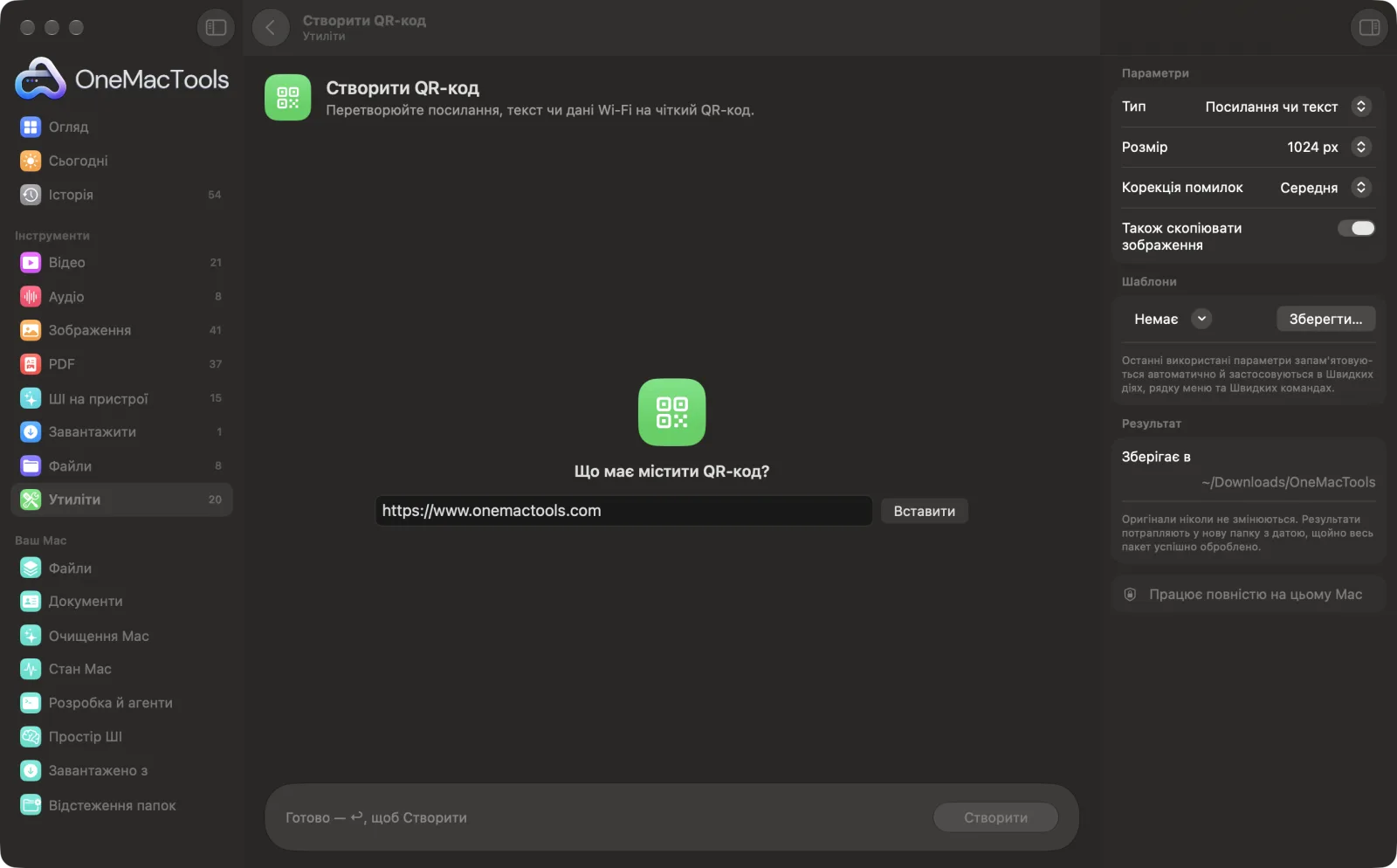
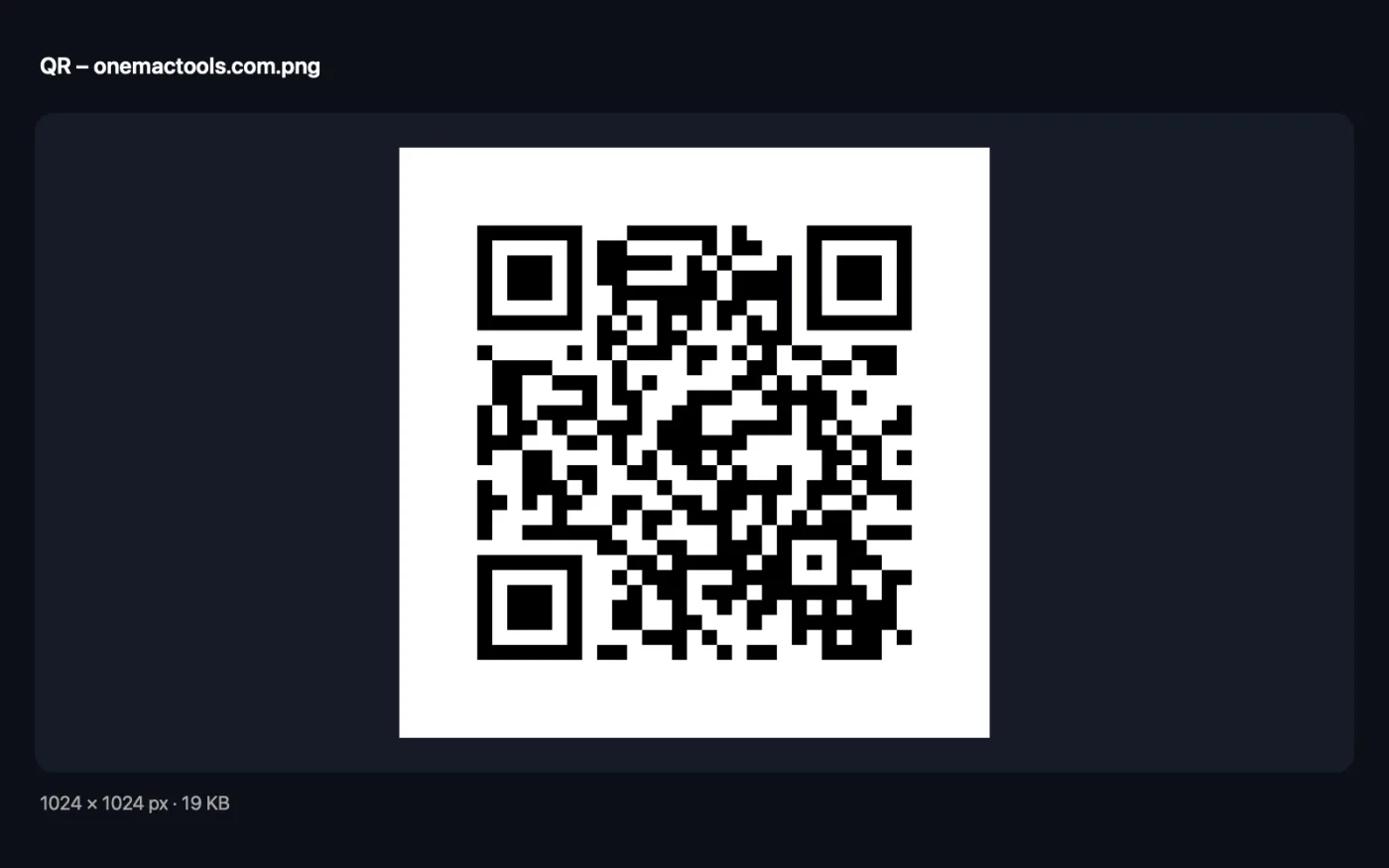
Знімки екрана програми зі зразками файлів.
Як користуватися «Створити QR-код»
- 1
Виберіть тип
Виберіть «Посилання чи текст» для вебсайту, повідомлення чи будь-якого тексту або «Мережа Wi-Fi», щоб люди могли під'єднатися до вашої мережі, просто відсканувавши код.
- 2
Введіть, що він має містити
Вставте посилання чи введіть текст у поле. Для коду Wi-Fi введіть у поле назву мережі, а потім пароль і тип захисту.
- 3
Виберіть розмір і корекцію помилок
Виберіть 512, 1024 або 2048 px і високу корекцію помилок, якщо розмістите на ньому логотип або надрукуєте там, де він може затертися.
- 4
Клацніть «Створити»
Чіткий чорно-білий PNG зберігається в новій папці з датою в Завантаження › OneMacTools і копіюється в буфер обміну — готовий до вставлення в документ чи слайд.
Що робить Створити QR-код
Введіть або вставте посилання чи текст або вкажіть свою мережу Wi-Fi і пароль, щоб гості могли під'єднатися, відсканувавши код. Коди — це піксельно чіткі PNG розміром до 2048 px, які можна одразу скопіювати в буфер обміну.
Чудово підходить для
- Поділіться Wi-Fi з гостями
- Розмістіть посилання на друкованій листівці
- Додайте QR-код на слайд
Пояснення параметрів
- Тип
- «Посилання чи текст» вміщує в код саме те, що ви ввели. «Мережа Wi-Fi» створює код, який телефони розпізнають як мережу Wi-Fi, тож після сканування пропонується під'єднатися.
- Пароль Wi-Fi
- Показується, лише коли «Тип» — «Мережа Wi-Fi». Пароль мережі. Залиште порожнім для відкритої мережі.
- Безпека
- Показується, лише коли «Тип» — «Мережа Wi-Fi». WPA/WPA2/WPA3 (звичний вибір для домашніх і офісних мереж), WEP для дуже старих роутерів або «Немає» для відкритих мереж.
- Розмір
- Квадрат 512, 1024 або 2048 px, типово 1024 px. Для плакатів і великих відбитків беріть 2048 px; для екранів і слайдів цілком досить 512 px.
- Корекція помилок
- «Середня» підходить для більшості кодів. «Висока (витримує логотипи й пошкодження)» дає змогу відсканувати код, навіть коли частину закрито чи подряпано, але вміщує менше тексту й має щільніший візерунок.
- Також скопіювати зображення
- За замовчуванням увімкнено. Копіює готовий QR-код у буфер обміну, а також зберігає PNG.
Найкращі практики
- Робіть посилання короткими. Коротший вміст дає простіший візерунок, який сканується швидше й з більшої відстані.
- Перш ніж друкувати код, відскануйте його телефоном, особливо код Wi-Fi, щоб перевірити назву й пароль.
- Виберіть високу корекцію помилок, якщо плануєте розмістити логотип посередині коду.
- Друкуйте QR-коди щонайменше 2 см завширшки, а більшими — якщо їх скануватимуть здалеку.
- Залиште білу рамку навколо коду. Сканерам потрібен цей вільний простір, щоб його знайти.
Працює з
- У
- Посилання, будь-який текст або назва мережі Wi-Fi з паролем і типом захисту.
- Вихід
- Квадратний чорно-білий PNG 512, 1024 або 2048 px з білою рамкою.
- QR-код вміщує близько 2300 символів звичайного тексту із середньою корекцією помилок і близько 1200 — з високою.
- Код статичний: він містить ваш текст безпосередньо й ніколи не застаріває.
Запитання про Створити QR-код
Як створити QR-код для посилання на Mac?
Залиште для «Тип» значення «Посилання чи текст», вставте посилання й натисніть «Створити». QR-код зберігається як PNG і копіюється в буфер обміну.
Як створити QR-код для свого Wi-Fi?
Установіть «Тип» на «Мережа Wi-Fi», введіть у поле назву мережі, введіть пароль і виберіть тип захисту. Гості скануватимуть код камерою телефона й торкнуться, щоб під'єднатися.
Чи мають ці QR-коди термін дії?
Ні. Посилання чи текст зберігаються в самому коді, без жодних сервісів стеження чи переадресації, тож код працює стільки, скільки працює посилання.
Чи можна розмістити логотип посередині QR-коду?
Спершу встановіть «Корекція помилок» на «Висока (витримує логотипи й пошкодження)». Тоді код скануватиметься, навіть якщо невеликий логотип закриває його частину. Перевірте телефоном перед друком.
Якого розміру QR-код використовувати для друку?
Виберіть 2048 px для плакатів і великих відбитків і 1024 px для флаєрів і документів. Переконайтеся, що надрукований код має щонайменше 2 см завширшки.
Чому він каже, що для QR-коду забагато тексту?
QR-коди мають обмеження розміру. Скоротіть текст чи посилання або перемкніть «Корекція помилок» на «Середня», що звільняє місце.
Чи вивантажує «Створити QR-код» мої файли?
Ні. Створити QR-код працює повністю на вашому Mac, тож ваші файли ніколи його не залишають, і все працює офлайн.
Чи змінить Створити QR-код мої оригінальні файли?
Ні. Результати зберігаються як нові файли в папці з датою в «Завантаження» › OneMacTools, а оригінали лишаються точно такими, як були, якщо ви не ввімкнете параметр, який каже інше.
Що потрібно для Створити QR-код?
Лише Mac з macOS 26 або новішою. Більше нічого встановлювати не треба.
Далі зробіть це
Створюйте штрихкоди Code 128, EAN-13, UPC-A, PDF417 та Aztec для етикеток, товарів і квитків.
Сканування QR і штрихкодівЗчитуйте QR-коди й штрихкоди з фото, знімків екрана та PDF.
Текст на зображенні й мемиДодавайте підписи, цитати чи позначки зі своїм шрифтом, кольором, обведенням і тінню — або створіть класичний мем.
Схожі інструменти: Утиліти
Записуйте вікно, програму чи весь екран зі звуком як MP4 чи GIF.
Текст з екранаВиділіть будь-що на екрані — відео, фото, захищений PDF — і скопіюйте текст із нього.
ПіпеткаВибирайте будь-який піксель на екрані й копіюйте його колір як HEX, RGB, HSL чи код.
Очищення текстуЗмінюйте регістр, виправляйте пробіли й розриви рядків, сортуйте рядки чи прибирайте повтори, рахуйте слова.
Генератор паролівНадійні паролі, легкі парольні фрази й PIN-коди, створені на цьому Mac і скопійовані для вас.
Форматування JSONФорматуйте, мініфікуйте й перевіряйте JSON із точним рядком і стовпцем будь-якої помилки.

Створити QR-код і ще 150 інструментів.
Одна програма. Одна ціна.
Усі 151 інструмент. Безкоштовне завантаження, одна оплата за ліцензію — і вона ваша назавжди.