
Запис екрана для Mac зі звуком
Записуйте вікно, програму чи весь екран зі звуком як MP4 чи GIF.
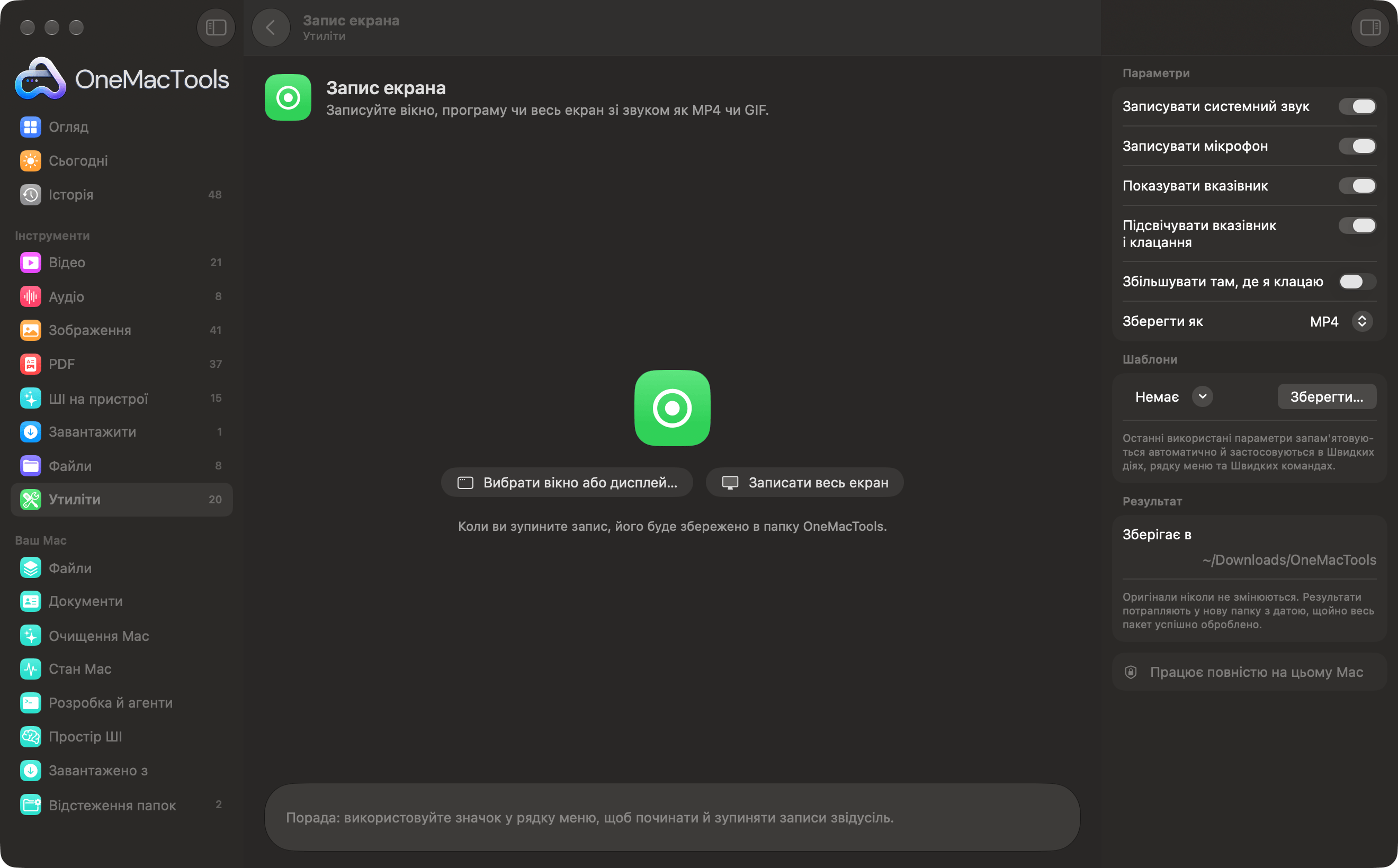
Запис екрана на Mac
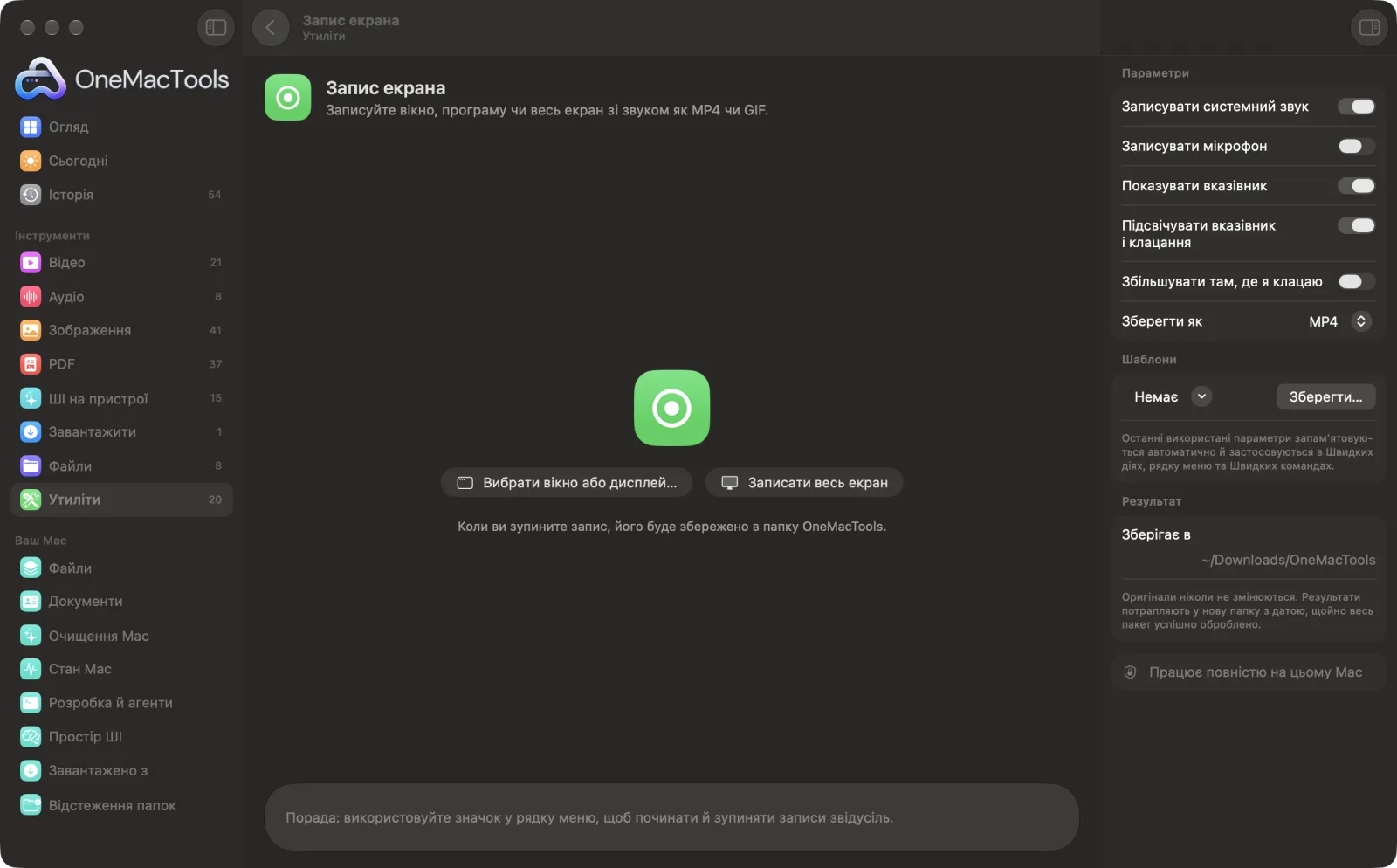
Знімки екрана програми зі зразками файлів.
Як користуватися «Запис екрана»
- 1
Задайте звук і вказівник
Перед початком виберіть, чи записувати системний звук, мікрофон і вказівник, і виберіть MP4 або GIF.
- 2
Виберіть, що записувати
Клацніть «Вибрати вікно або дисплей…», щоб вибрати окреме вікно, програму чи дисплей у засобі вибору macOS, або клацніть «Записати весь екран», щоб одразу записати головний дисплей. Також можна почати з піктограми OneMacTools у рядку меню через «Записати екран…».
- 3
Першого разу дозвольте запис екрана
macOS запитує дозвіл першого разу. Увімкніть OneMacTools у Системні параметри › Приватність і безпека › Запис екрана й системного аудіо, а потім закрийте й знову відкрийте OneMacTools.
- 4
Записати
Під час запису у вікні йде таймер, а піктограма в рядку меню стає червоною.
- 5
Зупиніть запис
Клацніть «Зупинити запис» у вікні (або натисніть Command-Escape, коли воно на передньому плані), виберіть «Зупинити запис» у піктограмі OneMacTools у рядку меню або скористайтеся індикатором запису macOS у рядку меню.
- 6
Знайдіть файл
Запис зберігається як Screen Recording із датою й часом у новій папці з датою в Завантаження › OneMacTools. Перегляньте його кнопкою «Перегляд» (око) або відкрийте папку через «Показати у Finder».
Що робить Запис екрана
Виберіть вікно, програму чи дисплей через засіб вибору macOS або запишіть увесь екран одним клацанням. Додайте системний звук, мікрофон і вказівник, підсвічуйте вказівник і клацання або плавно наближайте зображення там, де клацаєте, а тоді збережіть MP4 чи GIF, готовий для документації й звітів про помилки. Починайте й зупиняйте запис із рядка меню.
Під час першого використання запитує дозвіл на запис екрана.
Чудово підходить для
- Покажіть помилку розробнику
- Запишіть короткий огляд продукту
- Створіть зациклений GIF для документації
Пояснення параметрів
- Записувати системний звук
- За замовчуванням увімкнено. Записує звук, який відтворює Mac, — відео, програму чи дзвінок. Вимкніть для беззвучних оглядів або якщо звуки сповіщень заважатимуть.
- Записувати мікрофон
- За замовчуванням вимкнено. Увімкніть, щоб коментувати голосом під час запису. Першого разу macOS може попросити дозволити доступ до мікрофона.
- Показувати вказівник
- За замовчуванням увімкнено. Вимкніть, коли вказівник відволікатиме, наприклад у чистому ролику про продукт.
- Підсвічувати вказівник і клацання
- За замовчуванням увімкнено. М'яке жовте сяйво стежить за вказівником, а пульсація позначає кожне клацання; додається під час збереження запису.
- Збільшувати там, де я клацаю
- За замовчуванням вимкнено. Відео плавно наближається до кожного клацання й віддаляється назад, як у професійному демо. Сам запис не змінюється, доки його не збережено, а якщо вимкнути цей параметр, лишається повний вигляд.
- Зберегти як
- MP4 або GIF. MP4 зберігає повну якість і звук і краще підходить для всього, що довше кількох секунд. GIF створює беззвучну зациклену анімацію для документації, чатів і звітів про помилки.
- Ширина GIF
- Показується, лише коли «Зберегти як» — GIF. Ширина 480, 640, 800 або 1024 px, за замовчуванням 800. Записи, вужчі за це значення, не збільшуються. Менша ширина дає значно менші файли.
Найкращі практики
- Коли можете, записуйте одне вікно, а не весь екран. Файл менший, а сповіщення й інші програми не потрапляють у кадр.
- Перед записом увімкніть «Не турбувати», щоб повідомлення й сповіщення не з'являлися посеред запису.
- Робіть GIF короткими, бажано до 15 секунд. GIF не мають звуку й швидко ростуть, тож для довшого використовуйте MP4.
- Запускайте й зупиняйте запис піктограмою в рядку меню, щоб вікно OneMacTools не мусило бути на екрані під час запису.
- Якщо закрити вікно, яке записується, запис зупиняється, а вже зняте зберігається.
Працює з
- У
- Вікно, програма чи дисплей на вашому Mac, а також системний звук і ваш мікрофон, якщо захочете.
- Вихід
- Відео MP4 (H.264, у повній роздільності вашого екрана) або зациклений GIF із частотою 12 кадрів на секунду.
- Потрібен дозвіл на запис екрана в Системних параметрах › «Приватність і безпека» › «Запис екрана й системного звуку».
- Для збереження в GIF потрібен FFmpeg, який OneMacTools може встановити за вас одним клацанням. Для MP4 нічого додатково не потрібно.
- GIF не мають звуку, навіть якщо аудіо ввімкнено.
- «Записати весь екран» записує головний дисплей. Щоб записати інший дисплей, скористайтеся «Вибрати вікно або дисплей…».
Запитання про Запис екрана
Як записати екран зі звуком на Mac?
Залиште ввімкненим «Записувати системний звук», а потім натисніть «Вибрати вікно або дисплей…» чи «Записати весь екран». Звук, який відтворює Mac, записується в MP4 разом із зображенням.
Як записати свій голос під час запису екрана?
Увімкніть «Записувати мікрофон» перед початком. Можна записувати системний звук і мікрофон разом — це зручно для оглядів із коментарями.
Чому OneMacTools каже, що йому потрібен дозвіл на запис екрана?
macOS дозволяє програмам знімати екран лише з вашого дозволу. Відкрийте Системні параметри › Приватність і безпека › Запис екрана й системного аудіо, увімкніть OneMacTools (натисніть +, щоб додати, якщо її немає в списку), а потім закрийте й знову відкрийте програму.
Як зупинити запис екрана на Mac?
Клацніть «Зупинити запис» у вікні OneMacTools, виберіть «Зупинити запис» у піктограмі OneMacTools у рядку меню або скористайтеся індикатором запису macOS у рядку меню. Файл зберігається, щойно ви зупините запис.
Чи можна записати лише одне вікно замість усього екрана?
Так. Натисніть «Вибрати вікно або дисплей…» й виберіть окреме вікно чи всю програму в засобі вибору macOS. Записується лише це вікно чи програма.
Як перетворити запис екрана на GIF?
Перш ніж записувати, установіть «Зберегти як» на GIF і виберіть ширину. Коли ви зупините запис, він конвертується в GIF, що повторюється, з частотою 12 кадрів за секунду.
Де зберігаються мої записи екрана?
У новій папці з датою в «Завантаження › OneMacTools» з назвою Screen Recording, датою й часом.
Чи можна приховати вказівник миші в записі екрана?
Так. Вимкніть «Показувати вказівник» перед початком запису.
Чи вивантажує «Запис екрана» мої файли?
Ні. Запис екрана працює повністю на вашому Mac, тож ваші файли ніколи його не залишають, і все працює офлайн.
Чи змінить Запис екрана мої оригінальні файли?
Ні. Результати зберігаються як нові файли в папці з датою в «Завантаження» › OneMacTools, а оригінали лишаються точно такими, як були, якщо ви не ввімкнете параметр, який каже інше.
Що потрібно для Запис екрана?
Лише Mac з macOS 26 або новішою. Більше нічого встановлювати не треба.
Далі зробіть це
Залиште лише потрібну частину.
Стиснення відеоЗначно зменшуйте відео, зберігаючи чіткість.
Відео в GIFСтворюйте чіткий зациклений GIF з оптимізованою палітрою.
Схожі інструменти: Утиліти
Виділіть будь-що на екрані — відео, фото, захищений PDF — і скопіюйте текст із нього.
ПіпеткаВибирайте будь-який піксель на екрані й копіюйте його колір як HEX, RGB, HSL чи код.
Створити QR-кодПеретворюйте посилання, текст чи дані Wi-Fi на чіткий QR-код.
Створити штрихкодСтворюйте штрихкоди Code 128, EAN-13, UPC-A, PDF417 та Aztec для етикеток, товарів і квитків.
Сканування QR і штрихкодівЗчитуйте QR-коди й штрихкоди з фото, знімків екрана та PDF.
Очищення текстуЗмінюйте регістр, виправляйте пробіли й розриви рядків, сортуйте рядки чи прибирайте повтори, рахуйте слова.

Запис екрана і ще 150 інструментів.
Одна програма. Одна ціна.
Усі 151 інструмент. Безкоштовне завантаження, одна оплата за ліцензію — і вона ваша назавжди.