
Копіюйте текст із будь-якого місця на екрані Mac
Виділіть будь-що на екрані — відео, фото, захищений PDF — і скопіюйте текст із нього.
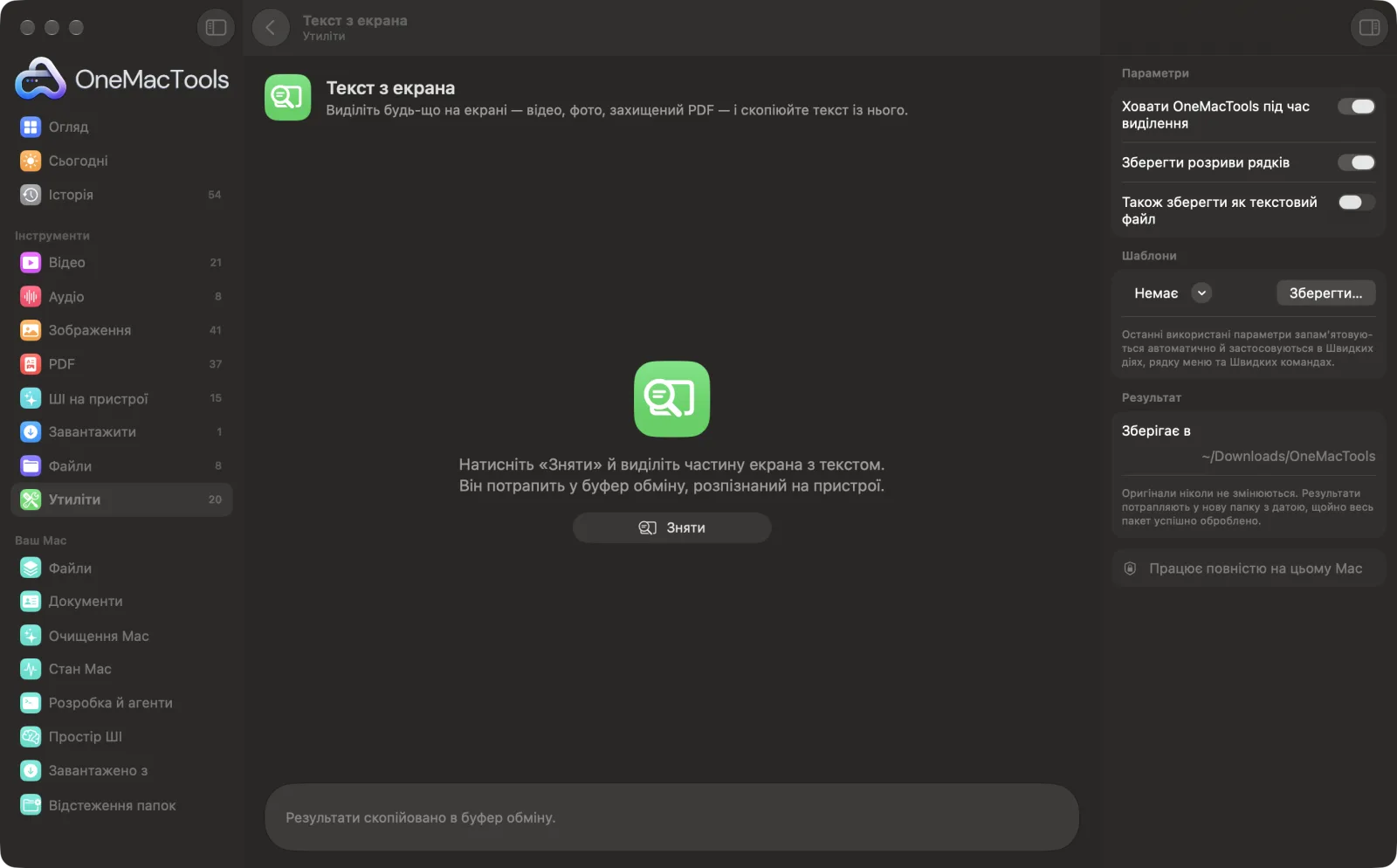
Текст з екрана на Mac
Знімки екрана програми зі зразками файлів.
Як користуватися «Текст з екрана»
- 1
Показуйте текст на екрані
Відкрийте відео, фото, слайд чи програму з потрібним текстом. Поставте відео на паузу на потрібному кадрі.
- 2
Клацніть «Зняти»
У «Текст з екрана» натисніть «Зняти». За замовчуванням OneMacTools ховається, щоб не заважати. Також можна вибрати «Текст з екрана» в меню значка OneMacTools у рядку меню.
- 3
Першого разу дозвольте запис екрана
macOS запитує дозвіл першого разу. Увімкніть OneMacTools у Системні параметри › Приватність і безпека › Запис екрана й системного аудіо, а потім закрийте й знову відкрийте OneMacTools.
- 4
Виділіть текст
Обведіть текст рамкою за допомогою перехрестя. Натисніть Escape, щоб скасувати.
- 5
Вставте будь-де
Текст читається на вашому Mac, копіюється в буфер обміну й показується у вікні з кнопкою «Скопіювати». Вікно повідомляє, скільки символів скопійовано.
Що робить Текст з екрана
Клацніть «Зняти», виділіть частину екрана з текстом — і він у буфері обміну. Розпізнавання тексту працює на вашому Mac за допомогою фреймворку Vision від Apple, тож воно працює з відео на паузі, зображеннями, слайдами й програмами, які не дають виділити текст.
Під час першого використання запитує дозвіл на запис екрана.
Чудово підходить для
- Скопіюйте код бронювання зі знімка екрана
- Візьміть цитату з відео на паузі
- Скопіюйте текст зі слайда у відеодзвінку
Пояснення параметрів
- Ховати OneMacTools під час виділення
- За замовчуванням увімкнено. Ховає вікно OneMacTools, поки ви перетягуєте, щоб воно не закривало текст. Вимкніть, якщо текст у вікні за OneMacTools і ви не хочете переставляти вікна.
- Зберегти розриви рядків
- За замовчуванням увімкнено, тож рядки виходять такими, як на екрані. Вимкніть, щоб з'єднати все в один рядок — це зручно для речення, перенесеного на кілька рядків.
- Також зберегти як текстовий файл
- За замовчуванням вимкнено. Увімкніть, щоб також зберегти текст як «Screen Text.txt» у новій папці з датою в «Завантаження» › OneMacTools.
Найкращі практики
- Виділяйте щільно лише потрібний текст. Менше тла — менше зайвих символів.
- Перед зйомкою дрібного тексту збільште масштаб або розгорніть вікно. Більший текст розпізнається точніше.
- Вимкніть «Зберегти розриви рядків», коли копіюєте абзац зі слайда чи субтитрів, щоб він вставлявся одним суцільним реченням.
- Для тексту у фото чи PDF-файлі, який у вас уже є, «Видобування тексту» (OCR) читає весь файл без виділення.
- Після вставлення перевірте числа, коди й ел. адреси. Розпізнавання тексту дуже добре, але може плутати символи на кшталт 0 і O.
Працює з
- У
- Усе, що видно на екрані: відео на паузі, фото, слайди, знімки екрана, заблоковані PDF і програми, які не дають виділити текст.
- Вихід
- Простий текст у буфері обміну й у вікні, а за бажанням — файл .txt.
- Потрібен дозвіл на запис екрана в Системних параметрах › «Приватність і безпека» › «Запис екрана й системного звуку».
- Мова визначається автоматично.
- Рукописний текст і дуже стилізовані шрифти можуть розпізнаватися ненадійно.
- Також доступно як дія Швидких команд «Текст з екрана», що передає текст на наступний крок.
Запитання про Текст з екрана
Як скопіювати текст із зображення чи відео на екрані Mac?
Клацніть «Зняти» в «Текст з екрана» і виділіть текст. Він розпізнається на вашому Mac і копіюється в буфер обміну, готовий до вставлення.
Як скопіювати текст із PDF, який не дає його виділити?
Відкрийте PDF, натисніть «Зняти» й обведіть текст. Оскільки інструмент читає те, що на екрані, він працює, навіть коли копіювання заблоковано або PDF — це скан.
Чому «Текст з екрана» потребує дозволу на запис екрана?
Програмі потрібно знімати вибрану частину екрана, щоб прочитати текст. Дозвольте це в Системних параметрах › «Приватність і безпека» › «Запис екрана й системного звуку», а потім закрийте й знову відкрийте OneMacTools.
Чи можна захопити текст, не відкриваючи програму?
Так. Клацніть піктограму OneMacTools у рядку меню й виберіть «Текст з екрана» або додайте дію «Текст з екрана» до швидкої команди в програмі «Швидкі команди».
Чому він каже, що текст не знайдено?
У вибраній ділянці немає тексту, який вдалося б прочитати. Спробуйте більший або чіткіший вигляд тексту чи обведіть рамкою весь рядок.
Чи можна отримати текст одним рядком замість окремих рядків?
Так. Вимкніть «Зберегти розриви рядків», і всі рядки буде з'єднано пробілами.
Чи працює він з іншими мовами?
Так. Мова визначається автоматично серед мов, які підтримує розпізнавання тексту macOS.
Чи вивантажує «Текст з екрана» мої файли?
Ні. Текст з екрана працює повністю на вашому Mac, тож ваші файли ніколи його не залишають, і все працює офлайн.
Чи змінить Текст з екрана мої оригінальні файли?
Ні. Результати зберігаються як нові файли в папці з датою в «Завантаження» › OneMacTools, а оригінали лишаються точно такими, як були, якщо ви не ввімкнете параметр, який каже інше.
Що потрібно для Текст з екрана?
Лише Mac з macOS 26 або новішою. Більше нічого встановлювати не треба.
Далі зробіть це
Читайте текст із фото, знімків екрана й сканованих PDF за допомогою фреймворку Vision від Apple.
Очищення текстуЗмінюйте регістр, виправляйте пробіли й розриви рядків, сортуйте рядки чи прибирайте повтори, рахуйте слова.
ПерекластиПерекладайте документи й субтитри офлайн за допомогою завантажуваних мов Apple.
Схожі інструменти: Утиліти
Записуйте вікно, програму чи весь екран зі звуком як MP4 чи GIF.
ПіпеткаВибирайте будь-який піксель на екрані й копіюйте його колір як HEX, RGB, HSL чи код.
Створити QR-кодПеретворюйте посилання, текст чи дані Wi-Fi на чіткий QR-код.
Створити штрихкодСтворюйте штрихкоди Code 128, EAN-13, UPC-A, PDF417 та Aztec для етикеток, товарів і квитків.
Сканування QR і штрихкодівЗчитуйте QR-коди й штрихкоди з фото, знімків екрана та PDF.
Генератор паролівНадійні паролі, легкі парольні фрази й PIN-коди, створені на цьому Mac і скопійовані для вас.

Текст з екрана і ще 150 інструментів.
Одна програма. Одна ціна.
Усі 151 інструмент. Безкоштовне завантаження, одна оплата за ліцензію — і вона ваша назавжди.