
从 Mac 屏幕上的任何地方拷贝文字
在屏幕上框选任何内容(视频、照片、锁定的 PDF),即可拷贝其中的文字。
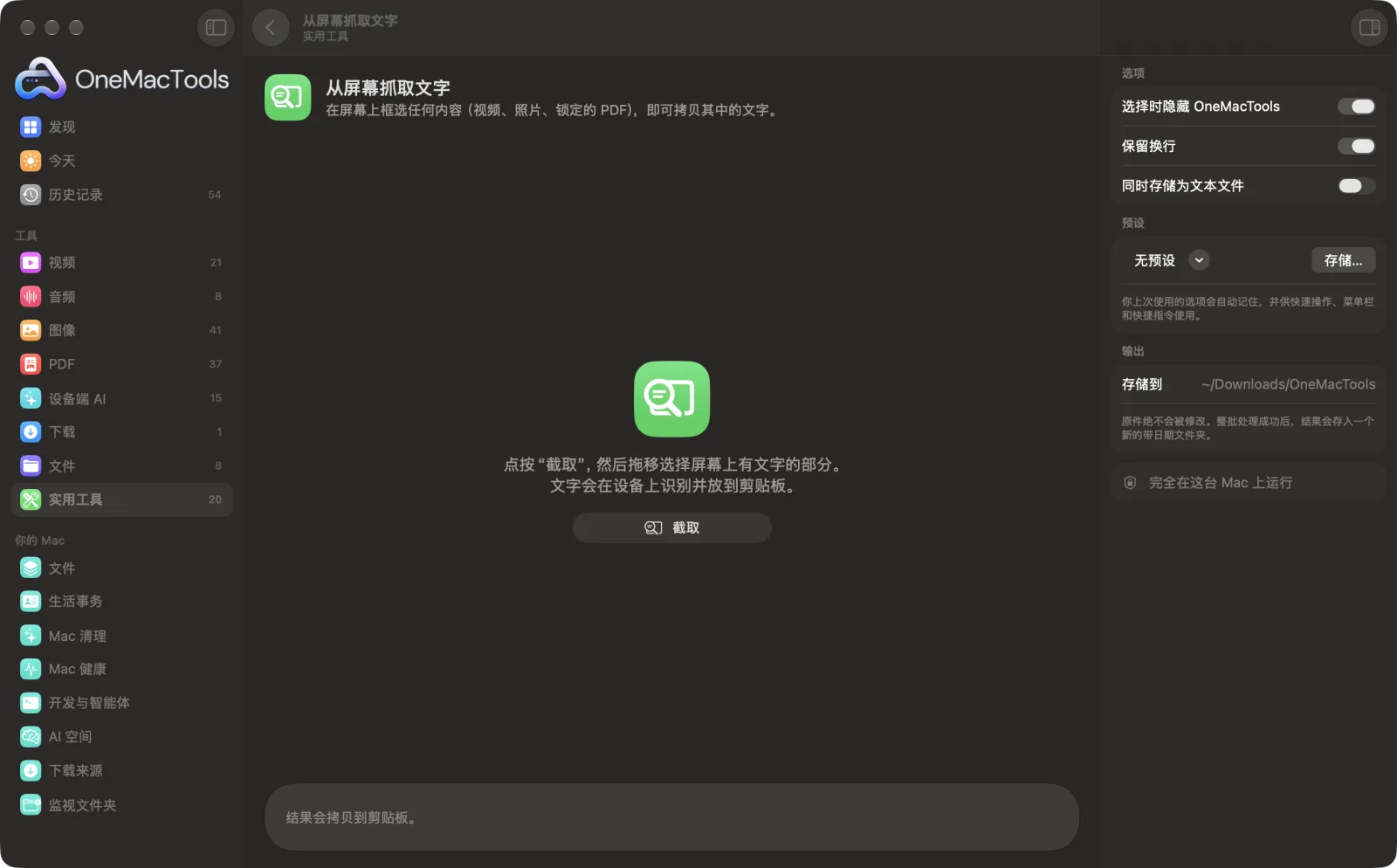
Mac 上的从屏幕抓取文字
App 截图,使用的是示例文件。
如何使用从屏幕抓取文字
- 1
在屏幕上显示文字
打开包含所需文字的视频、照片、幻灯片或 App。视频请暂停在合适的画面上。
- 2
点按“截取”
在“从屏幕抓取文字”中点按“捕捉”。默认情况下 OneMacTools 会隐藏自己,以免挡住视线。你也可以从 OneMacTools 菜单栏图标中选择“从屏幕抓取文字”。
- 3
首次使用时允许屏幕录制
macOS 会在首次使用时请求权限。在“系统设置 › 隐私与安全性 › 录屏与系统录音”中开启 OneMacTools,然后退出并重新打开 OneMacTools。
- 4
在文字上拖移
用十字线在文字周围拖出一个框。按 Esc 键取消。
- 5
随处粘贴
文字在你的 Mac 上识别,拷贝到剪贴板,并显示在带“拷贝”按钮的窗口中。窗口会告诉你拷贝了多少个字符。
从屏幕抓取文字的功能
点按“截取”,框选屏幕上有文字的部分,文字就会进入你的剪贴板。文字识别通过 Apple 的 Vision 框架在你的 Mac 上运行,因此适用于暂停的视频、图像、幻灯片以及不允许选择文字的 App。
首次使用时会请求“屏幕录制”权限。
适合
- 从截图中拷贝预订码
- 从暂停的视频中摘取一句话
- 从视频通话的幻灯片中拷贝文字
选项说明
- 选择时隐藏 OneMacTools
- 默认打开。拖移选择时隐藏 OneMacTools 窗口,以免挡住文字。如果文字位于 OneMacTools 后面的某个窗口中,而你不想重新排列窗口,请关闭此项。
- 保留换行
- 默认打开,文字按屏幕上的显示方式分行。关闭后会将所有内容合并为一行,适合跨多行换行的一句话。
- 同时存储为文本文件
- 默认关闭。打开后还会将文字存储为 Screen Text.txt,放在“下载 › OneMacTools”中以日期命名的新文件夹里。
最佳实践
- 只在需要的文字周围紧贴着拖移。背景越少,误识别的字符就越少。
- 截取小字之前,请先放大或把窗口调大。文字越大,识别越准确。
- 从幻灯片或字幕中拷贝段落时,关闭“保留换行”,粘贴后就是一整句连贯的文字。
- 对于已有的照片或 PDF 文件中的文字,“提取文本 (OCR)”无需拖移即可读取整个文件。
- 粘贴后请核对数字、代码和电子邮件地址。文字识别非常准确,但可能会混淆 0 和 O 这样的字符。
兼容
- 输入
- 屏幕上可见的任何内容:暂停的视频、照片、幻灯片、截图、锁定的 PDF,以及不允许选择文字的 App。
- 输出
- 剪贴板和窗口中的纯文本,并可选择存储为 .txt 文件。
- 需要“录屏”权限,在“系统设置” › “隐私与安全性” › “录屏与系统录音”中设置。
- 语言会自动检测。
- 手写和风格夸张的字体可能无法准确识别。
- 也可以作为名为“从屏幕抓取文字”的快捷指令操作使用,它会将文字传给下一步。
关于从屏幕抓取文字的问题
如何拷贝 Mac 屏幕上图像或视频中的文字?
在“从屏幕抓取文字”中点按“截取”,然后框选文字。文字会在你的 Mac 上识别并拷贝到剪贴板,可直接粘贴。
PDF 不让选择文字,如何拷贝?
打开 PDF,点按“截取”并拖移框选文字。由于它读取的是屏幕上显示的内容,即使 PDF 禁止拷贝或是扫描件也能使用。
为什么“从屏幕抓取文字”需要屏幕录制权限?
它需要捕捉你选择的屏幕区域来识别文字。请在“系统设置” › “隐私与安全性” › “录屏与系统录音”中允许,然后退出并重新打开 OneMacTools。
不打开 App 也能抓取文字吗?
可以。点按菜单栏中的 OneMacTools 图标并选择“从屏幕抓取文字”,或在“快捷指令” App 中将“从屏幕抓取文字”操作添加到快捷指令。
为什么它提示未找到文字?
所选区域中没有可识别的文字。请尝试放大文字或换一个更清晰的画面,或者拖出一个覆盖整行的框。
可以把文字合成一行,而不是分成多行吗?
可以。关闭“保留换行”,每一行都会用空格连接起来。
它支持其他语言吗?
可以。语言会自动检测,支持 macOS 文字识别支持的语言。
从屏幕抓取文字会上传我的文件吗?
不会。从屏幕抓取文字完全在你的 Mac 上运行,文件绝不会离开你的 Mac,离线也能用。
从屏幕抓取文字会改动我的原文件吗?
不会。结果会存储为新文件,放在“下载 › OneMacTools”中带日期的文件夹里;除非你打开了另有说明的选项,否则原文件会原封不动。
从屏幕抓取文字需要什么?
只需一台运行 macOS 26 或更高版本的 Mac,无需安装其他任何东西。
下一步
用 Apple 的 Vision 框架识别照片、截图和扫描 PDF 中的文字。
清理文本更改大小写、修正空格和换行、排序或去除重复行,并统计字数。
翻译借助 Apple 可下载的语言离线翻译文档和字幕。
