
Mac 条形码生成器
制作 Code 128、EAN-13、UPC-A、PDF417 和 Aztec 条形码,用于标签、商品和票券。


Mac 上的制作条形码
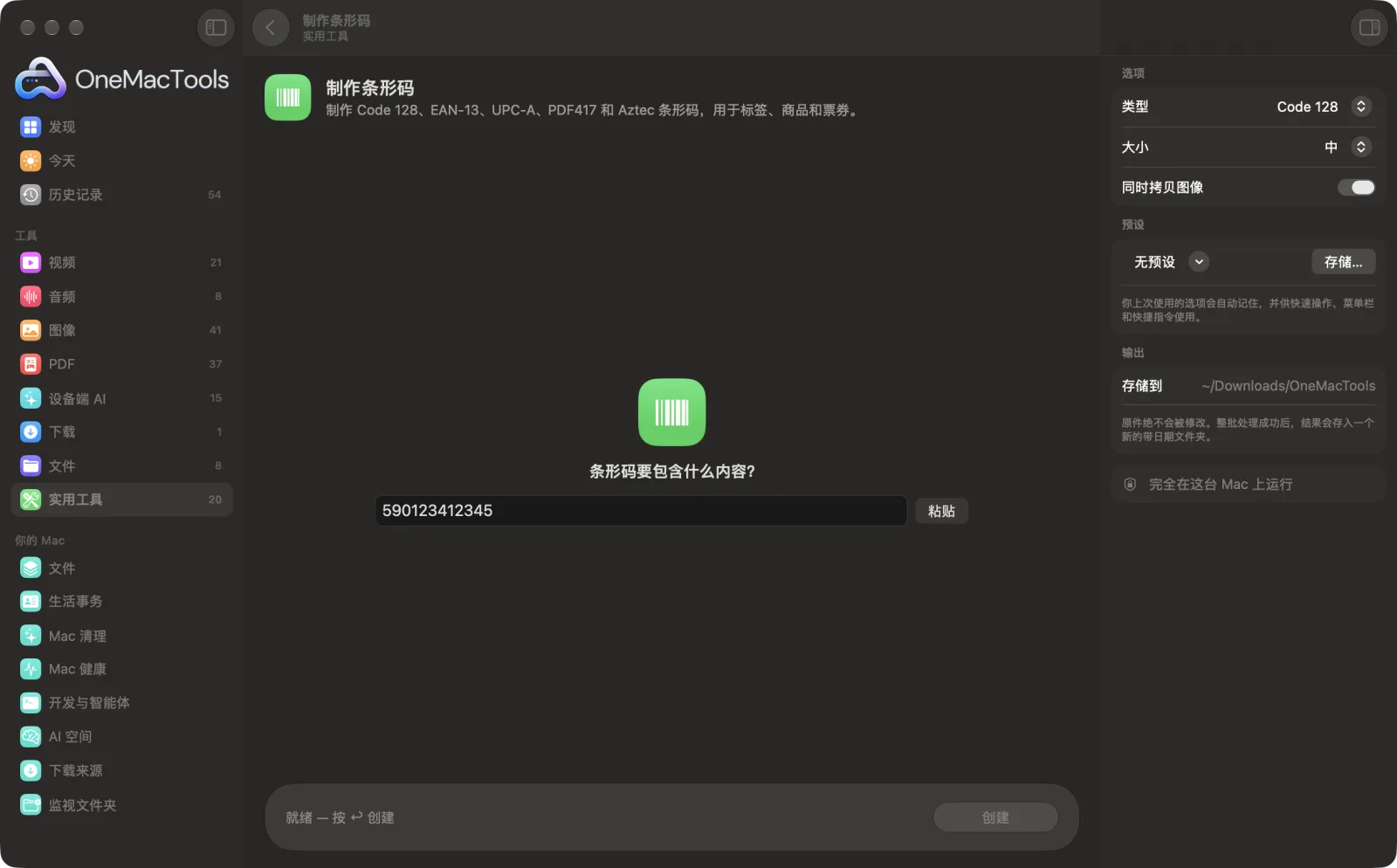
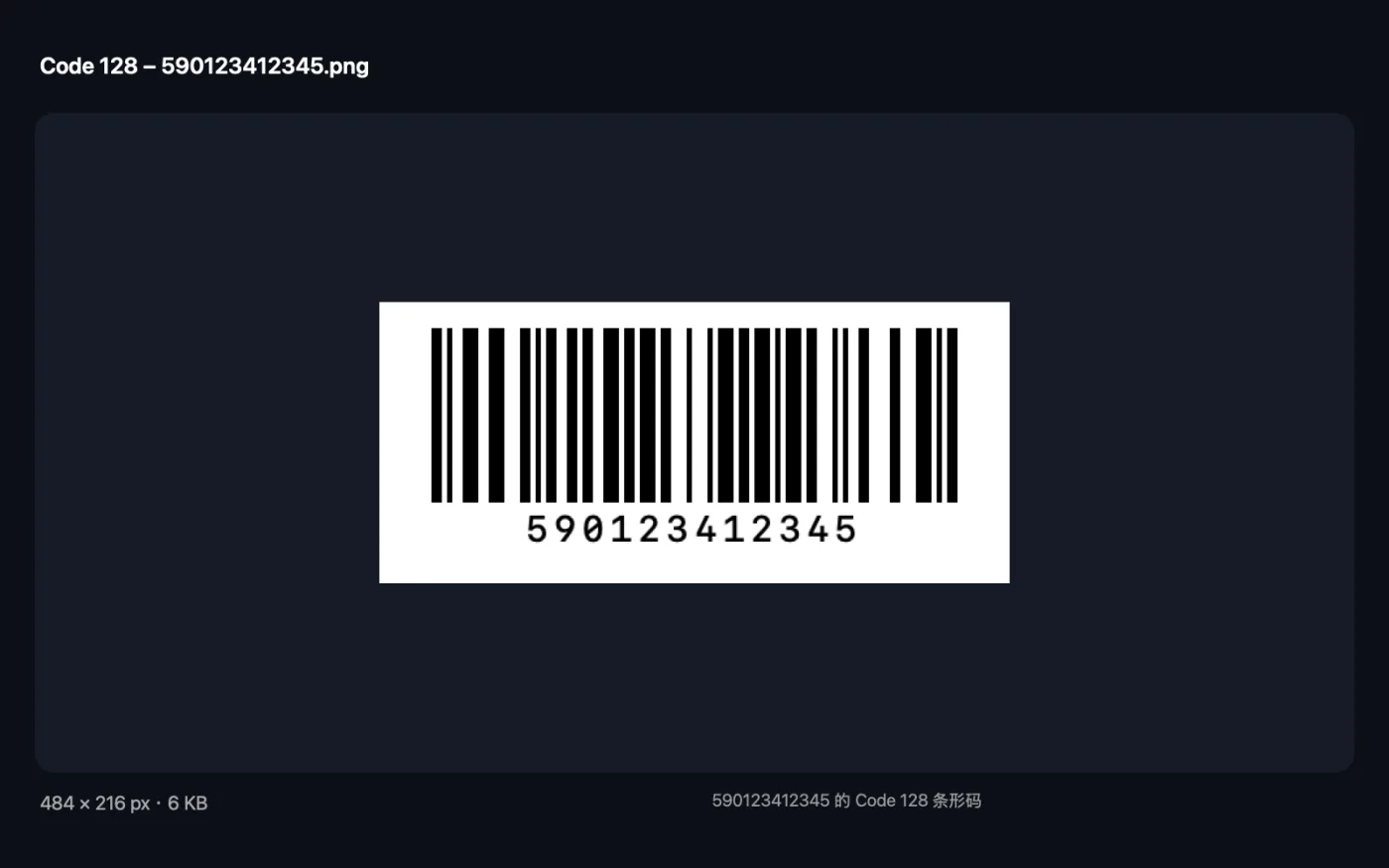
App 截图,使用的是示例文件。
如何使用制作条形码
- 1
选择条形码类型
标签和库存选择 Code 128,零售商品选择 EAN-13 或 UPC-A,票券和较长的文本选择 PDF417 或 Aztec。
- 2
输入值
输入或粘贴号码或文本。对于 EAN-13 和 UPC-A,可以不输入校验位,系统会帮你算出来。
- 3
选择大小
小、中或大。条形码越大,打印后越容易扫描。
- 4
点按“创建”
可直接打印的 PNG 会存储在“下载 › OneMacTools”中新建的带日期文件夹里,并拷贝到剪贴板。Code 128、EAN-13 和 UPC-A 会在下方印上数值。
制作条形码的功能
输入一个值,即可得到清晰、可直接打印的条形码 PNG。EAN-13 和 UPC-A 的校验位会自动添加;如果你已输入,则会帮你检查。Code 128 适合库存标签和物流,PDF417 和 Aztec 可容纳更长的文本,适用于票据和证件,线性条形码下方会印上号码。
适合
- 为小店打印库存标签
- 为包装样机制作商品条形码
- 为活动制作票码
选项说明
- 类型
- Code 128(字母、数字和符号,用于库存和发货标签)、EAN-13(12 或 13 位数字,用于北美以外销售的商品)、UPC-A(11 或 12 位数字,用于美国和加拿大的商品)、PDF417(较长的文本,用于登机牌和身份证件)或 Aztec(用于票证的紧凑方形码)。
- 大小
- 小、中或大,默认为中。设置每个条或块的像素宽度。需要打印并从远处扫描的标签请选择“大”。
- 同时拷贝图像
- 默认打开。除了存储 PNG,还会将生成的条形码拷贝到剪贴板。
最佳实践
- 对于 EAN-13 和 UPC-A,输入数字时去掉最后一位,让 App 自动添加校验位,确保始终正确。
- 真正的零售条形码需要使用在 GS1 注册的编号。自编的编号适用于样稿和内部标签,但不能用于商店销售的商品。
- 为你自己的库存编码(如 ITEM-0042)使用 Code 128。它支持字母、数字和符号。
- 条形码请以白底黑色打印,不要在其他 App 中拉伸。请等比例缩放,否则扫描器可能无法识别。
- 批量打印标签之前,先用“扫描二维码和条形码”或手机扫一下测试打印件。
兼容
- 输入
- 数字或文本。EAN-13 需要 12 或 13 位数字,UPC-A 需要 11 或 12 位;空格和连字符会被忽略。
- 输出
- 一张带白边的黑白 PNG,一维条形码下方会印上数值。
- Code 128 只接受普通字母、数字和符号(不支持带重音的字母或表情符号)。
- 如果你输入了 EAN-13 或 UPC-A 的校验位,会对其进行核对,若有误会告诉你正确的校验位。
- PDF417 和 Aztec 可以容纳带重音的字母和更长的文字。
关于制作条形码的问题
如何在 Mac 上制作条形码?
选择条形码类型,输入数值,然后点按“创建”。你会得到一张清晰的 PNG,可粘贴到标签模板或文档中。
EAN-13 和 UPC-A 有什么区别?
两者都是零售商品条形码。UPC-A 为 12 位,主要在美国和加拿大使用;EAN-13 为 13 位,几乎在其他所有地区使用。
如何计算 EAN-13 条形码的校验位?
输入前 12 位数字,“制作条形码”会帮你算出并添加第 13 位。如果你输入了全部 13 位而最后一位有误,它会告诉你正确的数字。
库存标签应该使用哪种条形码?
Code 128。它能以紧凑的条形码容纳字母、数字和符号,几乎所有扫描器都能识别。
这些条形码可以用在我在商店出售的商品上吗?
这些条形码正确且可扫描,但商店要求使用通过 GS1 为你的公司注册的 EAN 或 UPC 编号。“制作条形码”只负责绘制条码,不负责发放编号。
为什么我的文字无法用作 Code 128?
Code 128 只能容纳普通 ASCII 字母、数字和符号。请移除带重音的字母和表情符号,或改用 PDF417 或 Aztec。
制作条形码会上传我的文件吗?
不会。制作条形码完全在你的 Mac 上运行,文件绝不会离开你的 Mac,离线也能用。
制作条形码会改动我的原文件吗?
不会。结果会存储为新文件,放在“下载 › OneMacTools”中带日期的文件夹里;除非你打开了另有说明的选项,否则原文件会原封不动。
制作条形码需要什么?
只需一台运行 macOS 26 或更高版本的 Mac,无需安装其他任何东西。
