
Generador de códigos de barras para Mac
Crea códigos de barras Code 128, EAN-13, UPC-A, PDF417 y Aztec para etiquetas, productos y entradas.


Crear código de barras en un Mac
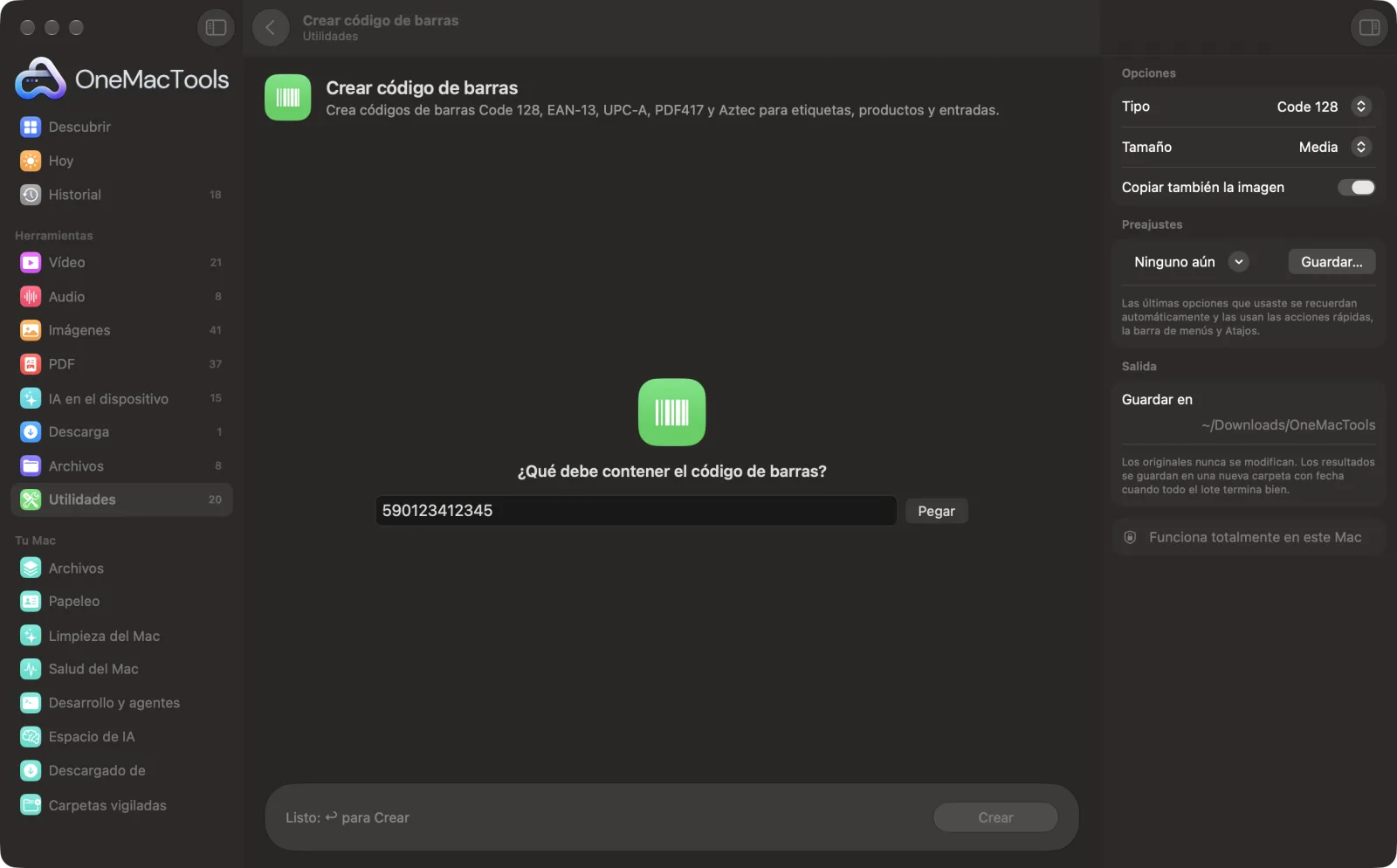
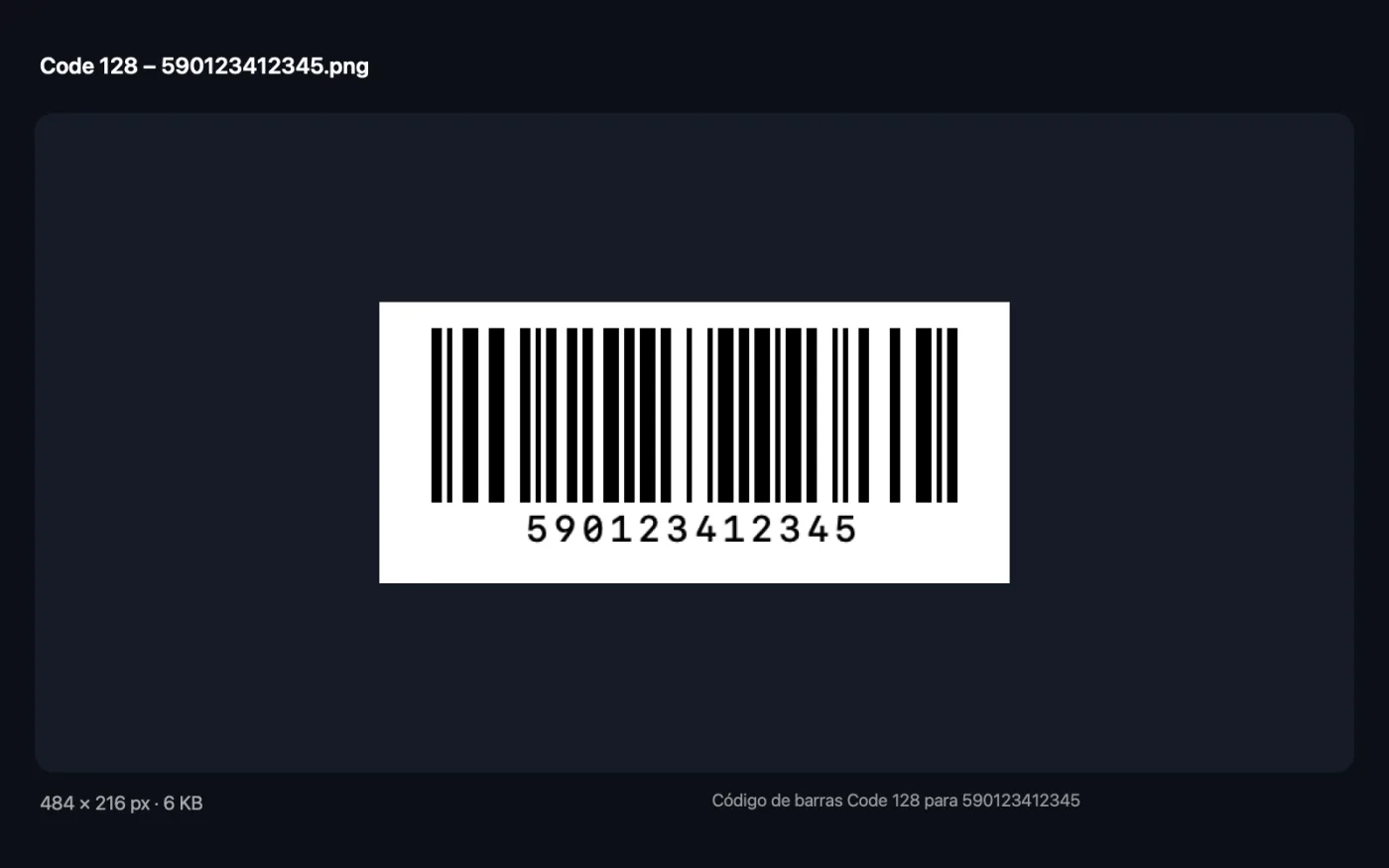
Capturas de pantalla de la app, con archivos de ejemplo.
Cómo usar Crear código de barras
- 1
Elige el tipo de código de barras
Elige Code 128 para etiquetas y existencias, EAN-13 o UPC-A para productos de venta, o PDF417 o Aztec para entradas y textos más largos.
- 2
Escribe el valor
Escribe o pega el número o el texto. En EAN-13 y UPC-A puedes omitir el dígito de control y se calcula por ti.
- 3
Elige el tamaño
Pequeño, Media o Grande. Los códigos de barras más grandes se escanean mejor impresos.
- 4
Haz clic en Crear
Se guarda un PNG listo para imprimir en una nueva carpeta con fecha en Descargas › OneMacTools y se copia al portapapeles. Code 128, EAN-13 y UPC-A llevan el valor impreso debajo.
Qué hace Crear código de barras
Escribe un valor y obtén un PNG de código de barras nítido y listo para imprimir. Los dígitos de control de EAN-13 y UPC-A se añaden por ti, o se comprueban si los incluyes. Code 128 va bien para etiquetas de inventario y envíos, PDF417 y Aztec admiten textos más largos para entradas y documentos de identidad, y el número se imprime bajo los códigos de barras lineales.
Ideal para
- Imprime etiquetas de inventario para una tienda pequeña
- Crea códigos de barras de producto para maquetas de envases
- Crear códigos para las entradas de un evento
Opciones explicadas
- Tipo
- Code 128 (letras, números y símbolos, para inventario y etiquetas de envío), EAN-13 (12 o 13 dígitos, para productos que se venden fuera de Norteamérica), UPC-A (11 o 12 dígitos, para productos en Estados Unidos y Canadá), PDF417 (textos más largos, usado en tarjetas de embarque y documentos de identidad) o Aztec (código cuadrado compacto que se usa en entradas y billetes).
- Tamaño
- Pequeño, Media o Grande; Media por omisión. Define el ancho en píxeles de cada barra o bloque. Usa Grande para etiquetas que vayas a imprimir y escanear a distancia.
- Copiar también la imagen
- Activado por omisión. Copia el código de barras terminado al portapapeles, además de guardar el PNG.
Buenas prácticas
- Para EAN-13 y UPC-A, escribe el número sin el último dígito y deja que la app añada el dígito de control, para que siempre sea correcto.
- Los códigos de barras reales para comercio necesitan números registrados en GS1. Los números inventados sirven para maquetas y etiquetas internas, no para productos en tiendas.
- Usa Code 128 para tus propios códigos de inventario, como ITEM-0042. Admite letras, números y símbolos.
- Imprime los códigos de barras en negro sobre blanco y no los estires en otra app. Escálalos de forma proporcional o los escáneres pueden fallar.
- Escanea una impresión de prueba con Escanear QR y códigos de barras o con tu móvil antes de imprimir un lote entero de etiquetas.
Funciona con
- En
- Un número o un texto. EAN-13 necesita 12 o 13 dígitos y UPC-A, 11 o 12; los espacios y guiones se ignoran.
- Salida
- Un PNG en blanco y negro con margen blanco, y el valor impreso debajo en los códigos de barras lineales.
- Code 128 solo acepta letras, números y símbolos simples (sin letras acentuadas ni emoji).
- Si incluyes el dígito de control de un EAN-13 o UPC-A, se comprueba, y si es incorrecto se te indica el correcto.
- PDF417 y Aztec admiten letras con acento y textos más largos.
Preguntas sobre Crear código de barras
¿Cómo creo un código de barras en el Mac?
Elige el tipo de código de barras, escribe el valor y haz clic en Crear. Obtienes un PNG nítido que puedes pegar en una plantilla de etiquetas o en un documento.
¿Qué diferencia hay entre EAN-13 y UPC-A?
Los dos son códigos de barras de productos de venta. UPC-A tiene 12 dígitos y se usa sobre todo en Estados Unidos y Canadá; EAN-13 tiene 13 dígitos y se usa casi en todo el resto del mundo.
¿Cómo calculo el dígito de control de un código de barras EAN-13?
Escribe los 12 primeros dígitos y Crear código de barras calcula y añade el 13.º por ti. Si escribes los 13 y el último es incorrecto, te dice cuál debería ser.
¿Qué código de barras debo usar para etiquetas de inventario?
Code 128. Admite letras, números y símbolos en un código de barras compacto que lee casi cualquier escáner.
¿Puedo usar estos códigos de barras en productos que vendo en tiendas?
Los códigos de barras son correctos y se pueden escanear, pero las tiendas esperan números EAN o UPC registrados a nombre de tu empresa a través de GS1. Crear código de barras dibuja el código; no asigna números.
¿Por qué mi texto no funciona como Code 128?
Code 128 solo admite letras, números y símbolos ASCII simples. Quita las letras acentuadas y los emoji, o usa PDF417 o Aztec.
¿Crear código de barras sube mis archivos?
No. Crear código de barras funciona por completo en tu Mac, así que tus archivos nunca salen de él y funciona sin conexión.
¿Crear código de barras modificará mis archivos originales?
No. Los resultados se guardan como archivos nuevos en una carpeta con fecha en Descargas › OneMacTools, y tus originales se quedan exactamente como estaban, salvo que actives una opción que diga lo contrario.
¿Qué necesita Crear código de barras?
Solo un Mac con macOS 26 o posterior. No hay que instalar nada más.
Haz esto a continuación
Convierte un enlace, un texto o los datos de una red wifi en un código QR nítido.
Escanear QR y códigos de barrasLee códigos QR y de barras en fotos, capturas de pantalla y PDF.
Imágenes a PDFConvierte fotos o escaneos en un solo PDF, en el orden que elijas.
Herramientas de Utilidades relacionadas
Graba una ventana, una app o toda la pantalla, con sonido, en MP4 o GIF.
Copiar texto de la pantallaArrastra sobre cualquier cosa de la pantalla (un vídeo, una foto, un PDF bloqueado) y copia el texto que contiene.
Selector de colorElige cualquier píxel de la pantalla y copia su color como HEX, RGB, HSL o código.
Limpiar textoCambia mayúsculas y minúsculas, corrige espacios y saltos de línea, ordena o quita líneas duplicadas y cuenta palabras.
Generador de contraseñasContraseñas seguras, frases de contraseña fáciles de recordar y PIN, creados en este Mac y copiados para ti.
Formatear JSONFormatea, minimiza y valida JSON, con la línea y la columna exactas de cualquier error.

Crear código de barras y 150 más.
Una app. Un precio.
Las 151 herramientas. Descarga gratuita, un único pago por la licencia, y es tuya para siempre.