
Generador de códigos QR para Mac
Convierte un enlace, un texto o los datos de una red wifi en un código QR nítido.


Crear código QR en un Mac
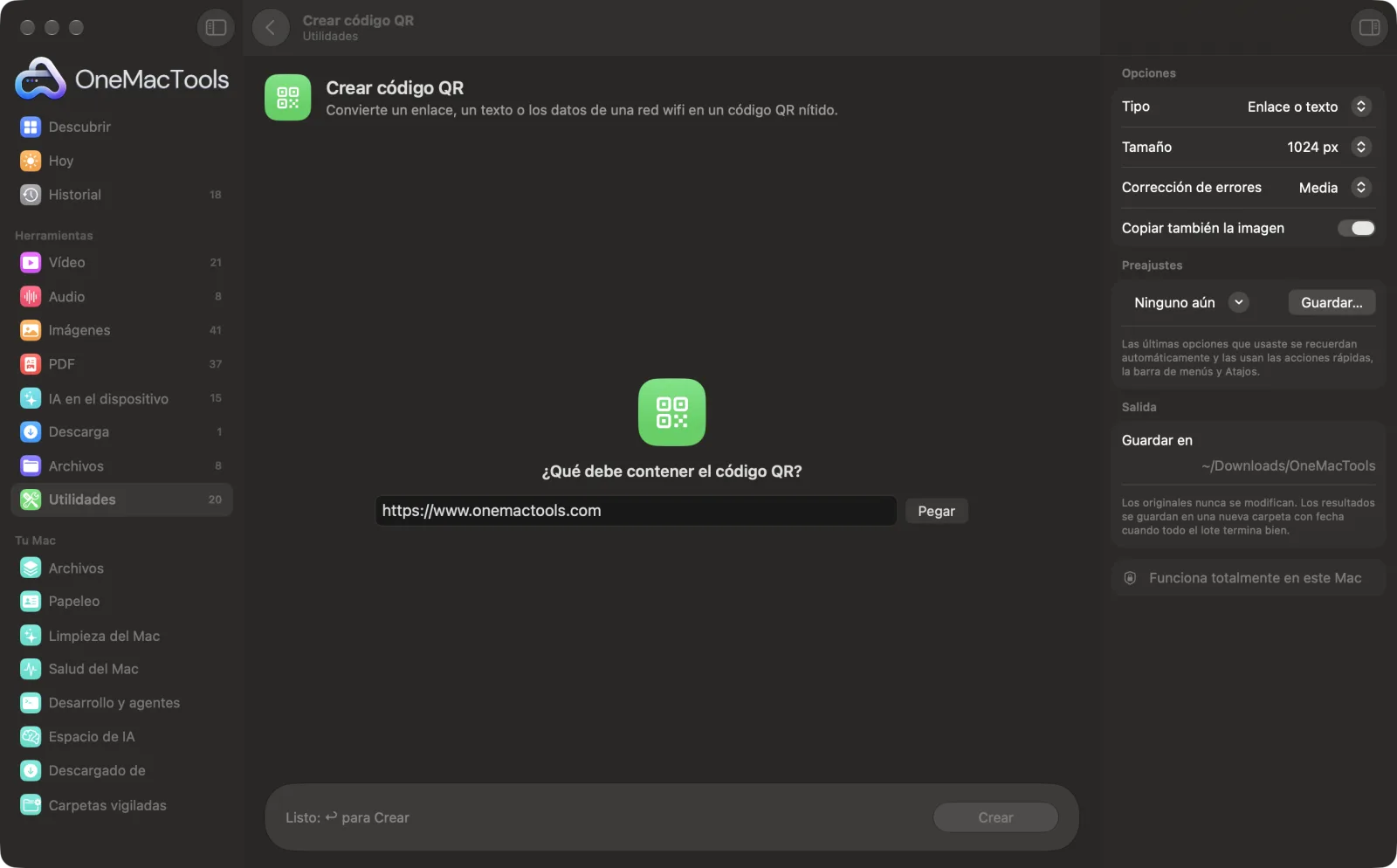
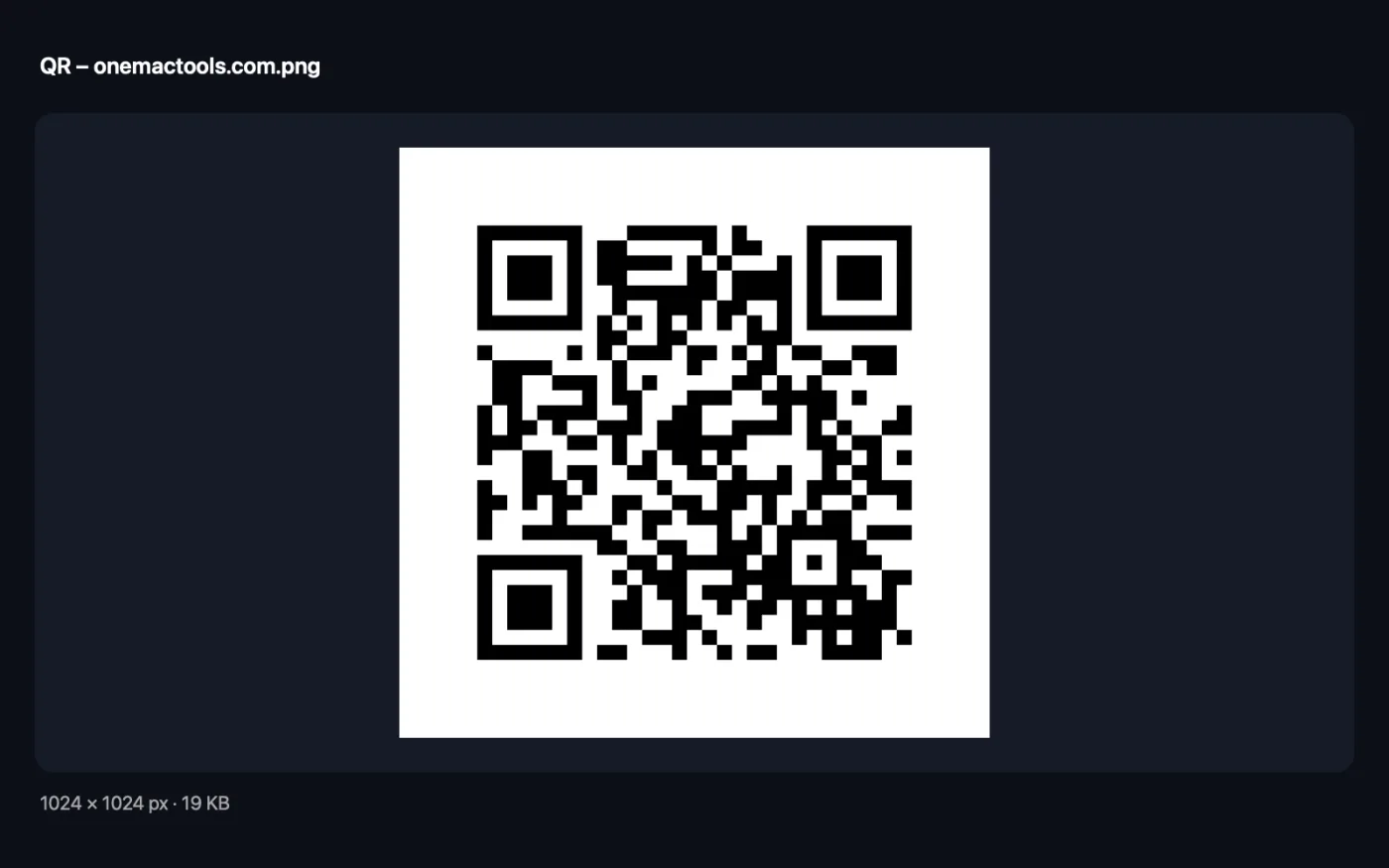
Capturas de pantalla de la app, con archivos de ejemplo.
Cómo usar Crear código QR
- 1
Elige el tipo
Elige Enlace o texto para un sitio web, un mensaje o cualquier texto, o Red wifi para que la gente se una a tu red escaneando el código.
- 2
Escribe lo que debe contener
Pega un enlace o escribe texto en el cuadro. Para un código wifi, escribe el nombre de la red en el cuadro y luego introduce la contraseña y el tipo de seguridad.
- 3
Elige el tamaño y la corrección de errores
Elige 512, 1024 o 2048 px, y corrección de errores Alta si vas a ponerle un logotipo o a imprimirlo en un sitio donde pueda desgastarse.
- 4
Haz clic en Crear
Se guarda un PNG nítido en blanco y negro en una nueva carpeta con fecha en Descargas › OneMacTools y se copia al portapapeles, listo para pegarlo en un documento o una diapositiva.
Qué hace Crear código QR
Escribe o pega un enlace o un texto, o introduce tu red wifi y su contraseña para que los invitados se conecten escaneando. Los códigos son PNG nítidos de hasta 2048 px y se pueden copiar directamente al portapapeles.
Ideal para
- Comparte tu wifi con los invitados
- Pon un enlace en un folleto impreso
- Añadir un código QR a una diapositiva
Opciones explicadas
- Tipo
- Enlace o texto pone en el código exactamente lo que has escrito. Red wifi crea un código que los móviles reconocen como red wifi, así que al escanearlo ofrecen conectarse.
- Contraseña de la red wifi
- Solo aparece cuando Tipo es Red wifi. La contraseña de la red. Déjala vacía para una red abierta.
- Seguridad
- Solo aparece cuando Tipo es Red wifi. WPA/WPA2/WPA3 (la opción habitual para redes domésticas y de oficina), WEP para routers muy antiguos o Ninguno para redes abiertas.
- Tamaño
- 512, 1024 o 2048 px de lado, 1024 px por defecto. Usa 2048 px para pósteres e impresiones grandes; 512 px basta para pantallas y presentaciones.
- Corrección de errores
- Media sirve para la mayoría de los códigos. Alta (resiste logotipos y daños) permite escanear el código aunque parte esté tapada o rayada, pero admite menos texto y tiene un patrón más denso.
- Copiar también la imagen
- Activado por omisión. Copia el código QR terminado al portapapeles, además de guardar el PNG.
Buenas prácticas
- Usa enlaces cortos. Un contenido más corto crea un patrón más sencillo que se escanea más rápido y desde más lejos.
- Escanea el código con tu móvil antes de imprimirlo, sobre todo un código wifi, para comprobar el nombre y la contraseña.
- Elige corrección de errores Alta si piensas poner un logotipo en el centro del código.
- Imprime los códigos QR de al menos 2 cm de ancho, y más grandes si se van a escanear desde lejos.
- Mantén el borde blanco alrededor del código. Los escáneres necesitan ese espacio libre para encontrarlo.
Funciona con
- En
- Un enlace, cualquier texto, o el nombre de una red Wi-Fi con su contraseña y tipo de seguridad.
- Salida
- Un PNG cuadrado en blanco y negro de 512, 1024 o 2048 px, con un borde blanco.
- Un código QR admite unos 2300 caracteres de texto sin formato con corrección de errores Media y unos 1200 con Alta.
- El código es estático: contiene tu texto directamente y nunca caduca.
Preguntas sobre Crear código QR
¿Cómo creo un código QR para un enlace en el Mac?
Deja Tipo en Enlace o texto, pega el enlace y haz clic en Crear. El código QR se guarda como PNG y se copia al portapapeles.
¿Cómo creo un código QR para mi wifi?
Pon Tipo en Red wifi, escribe el nombre de la red en el cuadro, introduce la contraseña y elige el tipo de seguridad. Tus invitados lo escanean con la cámara del móvil y tocan para conectarse.
¿Caducan estos códigos QR?
No. El enlace o el texto se guarda en el propio código, sin ningún servicio de rastreo ni redirección de por medio, así que funciona mientras funcione el enlace.
¿Puedo poner un logotipo en el centro de un código QR?
Pon antes Corrección de errores en Alta (resiste logotipos y daños). Así el código se puede escanear aunque un logotipo pequeño tape parte de él. Pruébalo con tu móvil antes de imprimir.
¿De qué tamaño debe ser un código QR para imprimir?
Elige 2048 px para pósteres e impresiones grandes, y 1024 px para folletos y documentos. Asegúrate de que el código impreso mida al menos 2 cm de ancho.
¿Por qué dice que hay demasiado texto para un código QR?
Los códigos QR tienen un límite de tamaño. Acorta el texto o el enlace, o cambia Corrección de errores a Media, que deja sitio para más contenido.
¿Crear código QR sube mis archivos?
No. Crear código QR funciona por completo en tu Mac, así que tus archivos nunca salen de él y funciona sin conexión.
¿Crear código QR modificará mis archivos originales?
No. Los resultados se guardan como archivos nuevos en una carpeta con fecha en Descargas › OneMacTools, y tus originales se quedan exactamente como estaban, salvo que actives una opción que diga lo contrario.
¿Qué necesita Crear código QR?
Solo un Mac con macOS 26 o posterior. No hay que instalar nada más.
Haz esto a continuación
Crea códigos de barras Code 128, EAN-13, UPC-A, PDF417 y Aztec para etiquetas, productos y entradas.
Escanear QR y códigos de barrasLee códigos QR y de barras en fotos, capturas de pantalla y PDF.
Texto en imagen y memesAñade pies de foto, citas o etiquetas con tu fuente, color, contorno y sombra, o crea un meme clásico.
Herramientas de Utilidades relacionadas
Graba una ventana, una app o toda la pantalla, con sonido, en MP4 o GIF.
Copiar texto de la pantallaArrastra sobre cualquier cosa de la pantalla (un vídeo, una foto, un PDF bloqueado) y copia el texto que contiene.
Selector de colorElige cualquier píxel de la pantalla y copia su color como HEX, RGB, HSL o código.
Limpiar textoCambia mayúsculas y minúsculas, corrige espacios y saltos de línea, ordena o quita líneas duplicadas y cuenta palabras.
Generador de contraseñasContraseñas seguras, frases de contraseña fáciles de recordar y PIN, creados en este Mac y copiados para ti.
Formatear JSONFormatea, minimiza y valida JSON, con la línea y la columna exactas de cualquier error.

Crear código QR y 150 más.
Una app. Un precio.
Las 151 herramientas. Descarga gratuita, un único pago por la licencia, y es tuya para siempre.