
Mac QR Code 產生器
將連結、文字或 Wi-Fi 資訊轉成清晰的 QR Code。


在 Mac 上使用「製作 QR Code」
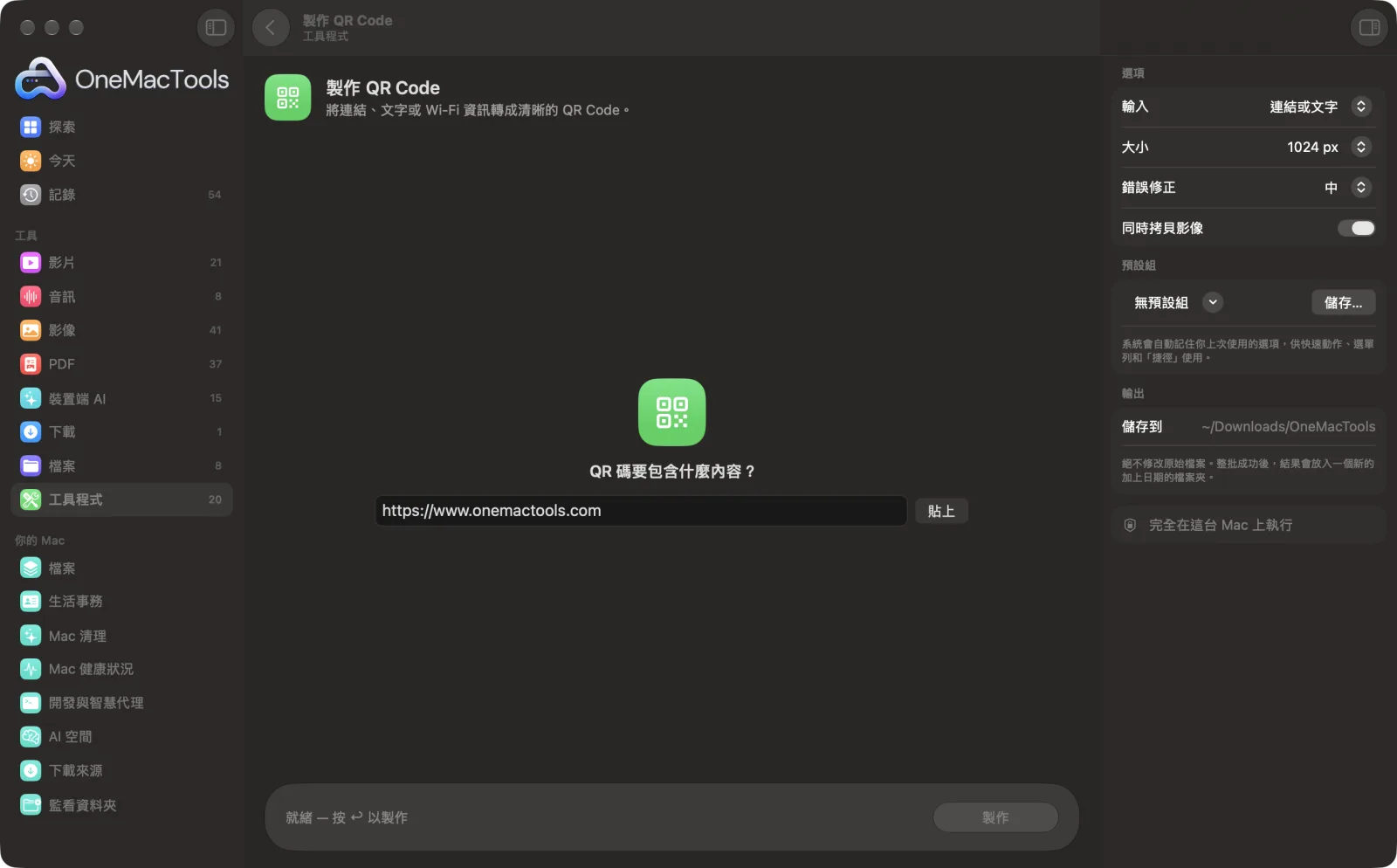
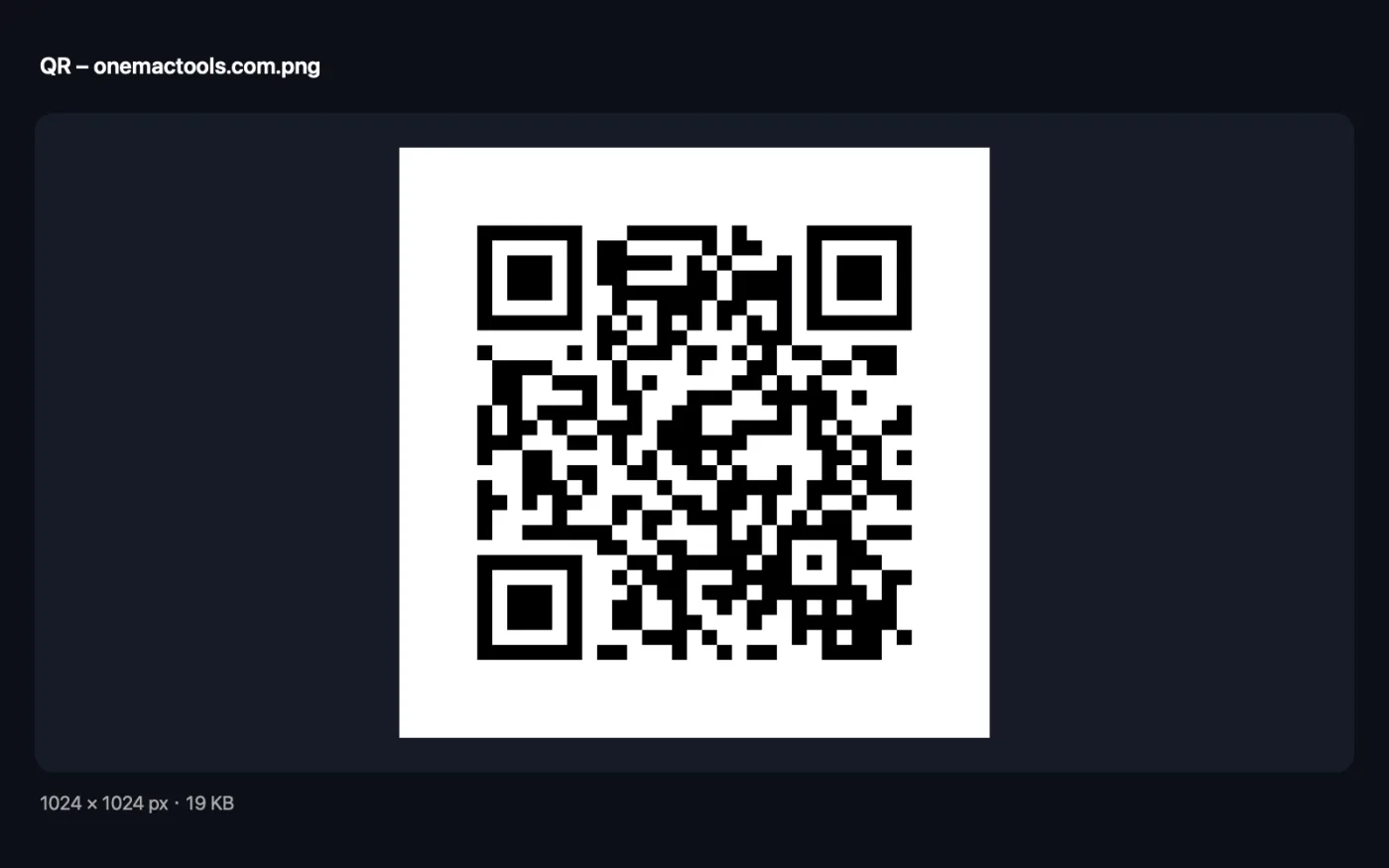
App 的截圖,使用範例檔案。
如何使用「製作 QR Code」
- 1
選擇類型
網站、訊息或任何文字請選「連結或文字」;選「Wi-Fi 網路」則可讓別人掃描後加入你的網路。
- 2
輸入要包含的內容
在框中貼上連結或輸入文字。若要製作 Wi-Fi 條碼,請在框中輸入網路名稱,再輸入密碼和安全性類型。
- 3
選擇大小和錯誤修正等級
選擇 512、1024 或 2048 px;如果要放上標誌,或要印在可能磨損的地方,請選擇「高」錯誤修正。
- 4
按一下「製作」
清晰的黑白 PNG 會儲存在「下載項目 › OneMacTools」中新的日期資料夾內,並拷貝到剪貼板,可直接貼到文件或投影片中。
「製作 QR Code」的功能
輸入或貼上連結或文字,或輸入你的 Wi-Fi 網路和密碼,讓訪客掃描即可加入。條碼為像素清晰的 PNG,最大 2048 px,可直接拷貝到剪貼板。
適合用於
- 與訪客分享你的 Wi-Fi
- 在印刷傳單上放連結
- 在投影片中加入 QR Code
選項說明
- 輸入
- 「連結或文字」會將你輸入的內容原封不動放進圖碼。「Wi-Fi 網路」會產生手機能辨識為 Wi-Fi 網路的圖碼,掃描後就會提示加入。
- Wi-Fi 密碼
- 僅在「類型」為「Wi-Fi 網路」時顯示。網路的密碼。開放網路請留空。
- 安全性
- 僅在「類型」為「Wi-Fi 網路」時顯示。WPA/WPA2/WPA3(家用和辦公室網路的常見選擇)、WEP(用於非常舊的路由器),或「無」(用於開放網路)。
- 大小
- 512、1024 或 2048 px 正方形,預設為 1024 px。海報和大尺寸印刷用 2048 px;螢幕和投影片用 512 px 就很足夠。
- 錯誤修正
- 「中」適合大多數圖碼。「高」(可承受標誌遮蓋和損傷)即使部分被遮住或磨損也能掃描,但可容納的文字較少,圖案也較密集。
- 同時拷貝影像
- 預設開啟。除了儲存 PNG,也會將完成的 QR Code 拷貝到剪貼板。
最佳做法
- 連結盡量簡短。內容越短,圖案越簡單,掃描起來越快,也能從更遠的距離掃描。
- 列印前先用手機掃描一次,特別是 Wi-Fi 條碼,確認網路名稱和密碼正確。
- 如果打算在條碼中間放標誌,請選擇「高」錯誤修正。
- 列印的 QR Code 至少要 2 公分寬;如果需要從遠處掃描,請再印大一點。
- 請保留圖碼周圍的白邊。掃描器需要這塊空白區域才能找到它。
搭配使用
- 輸入
- 連結、任何文字,或 Wi-Fi 網路名稱及其密碼和安全性類型。
- 輸出
- 512、1024 或 2048 px 的正方形黑白 PNG,帶白色邊框。
- 在「中」錯誤修正等級下,QR Code 約可容納 2,300 個純文字字元;在「高」等級下約 1,200 個。
- 這個條碼是靜態的:它直接包含你的文字,永遠不會過期。
關於「製作 QR Code」的問題
如何在 Mac 上為連結製作 QR Code?
將「類型」保持為「連結或文字」,貼上連結後按一下「製作」。QR Code 會儲存為 PNG 並拷貝到剪貼板。
如何為我的 Wi-Fi 製作 QR Code?
將「類型」設為「Wi-Fi 網路」,在欄位中輸入網路名稱,輸入密碼並選擇安全性類型。訪客用手機相機掃描後點一下即可加入。
這些 QR Code 會過期嗎?
不會。連結或文字直接儲存在碼本身,中間沒有任何追蹤或轉址服務,所以只要連結有效,它就能一直使用。
可以在 QR Code 中間放標誌嗎?
先將「錯誤修正」設為「高(可承受標誌遮擋和損壞)」。這樣即使有小標誌遮住一部分,條碼仍可掃描。列印前請先用手機測試。
列印用的 QR Code 該多大?
海報和大尺寸印刷選 2048 px,傳單和文件選 1024 px。請確保印出來的條碼寬度至少 2 公分。
為什麼說文字太多,無法放進 QR Code?
QR Code 有容量限制。請縮短文字或連結,或將「錯誤修正」改為「中」,以騰出更多空間。
「製作 QR Code」會上傳我的檔案嗎?
不會。「製作 QR Code」完全在你的 Mac 上執行,檔案絕不會離開你的 Mac,也能離線使用。
「製作 QR Code」會更改我的原始檔案嗎?
不會。結果會另存為新檔案,放在「下載項目 › OneMacTools」中以日期命名的資料夾;除非你開啟了另有說明的選項,否則原始檔案會完全保持原樣。
「製作 QR Code」需要什麼?
只需要一台搭載 macOS 26 或以上版本的 Mac。不需另外安裝任何東西。
接下來這樣做
製作 Code 128、EAN-13、UPC-A、PDF417 和 Aztec 條碼,用於標籤、商品和票券。
掃描 QR Code 與條碼讀取照片、截圖和 PDF 中的 QR Code 和條碼。
圖片加字與迷因製作用你選的字體、顏色、外框和陰影加上說明、引言或標籤,或製作經典迷因圖。
