
Mac 二维码生成器
将链接、文本或 Wi-Fi 信息转为清晰的二维码。


Mac 上的制作二维码
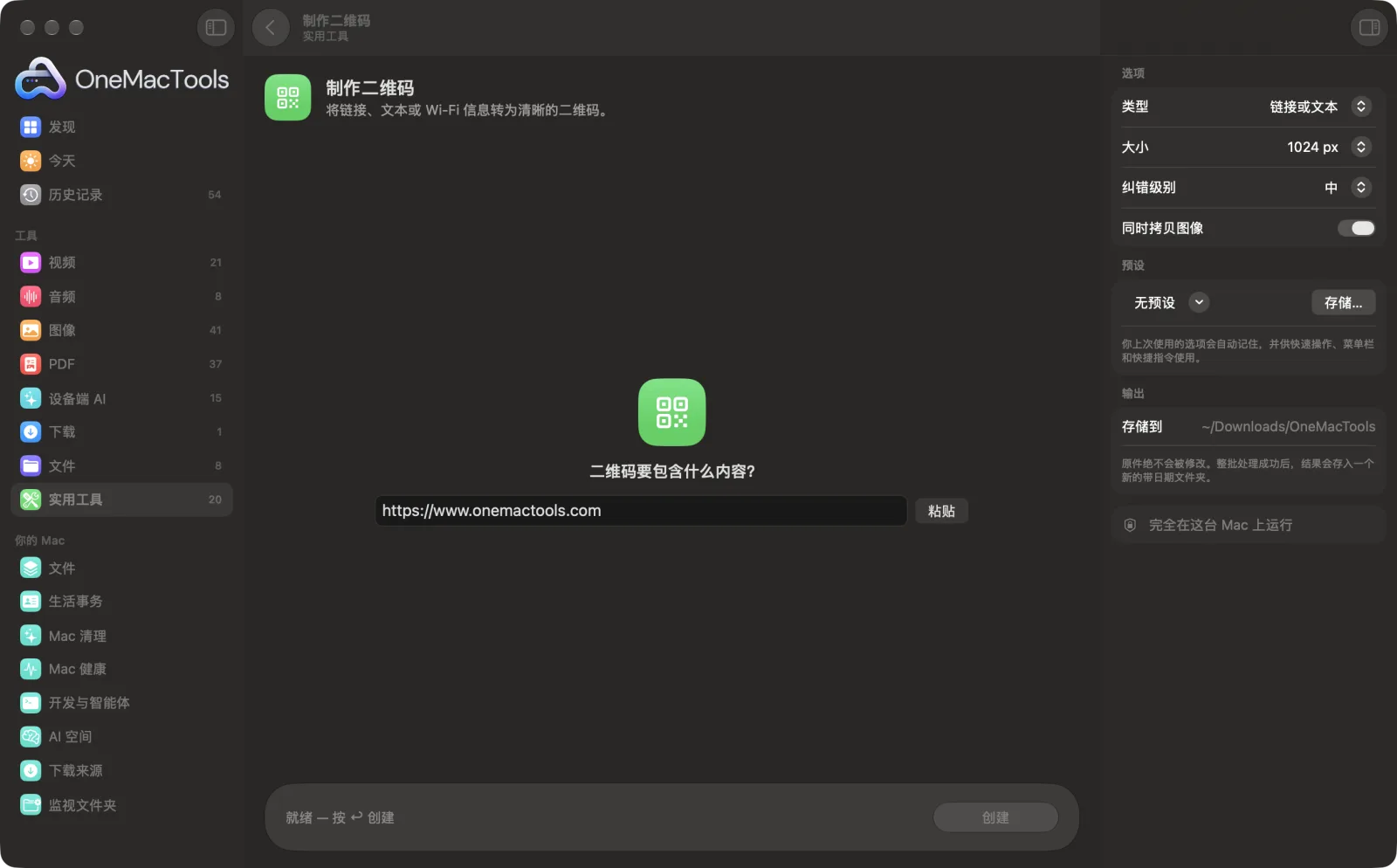
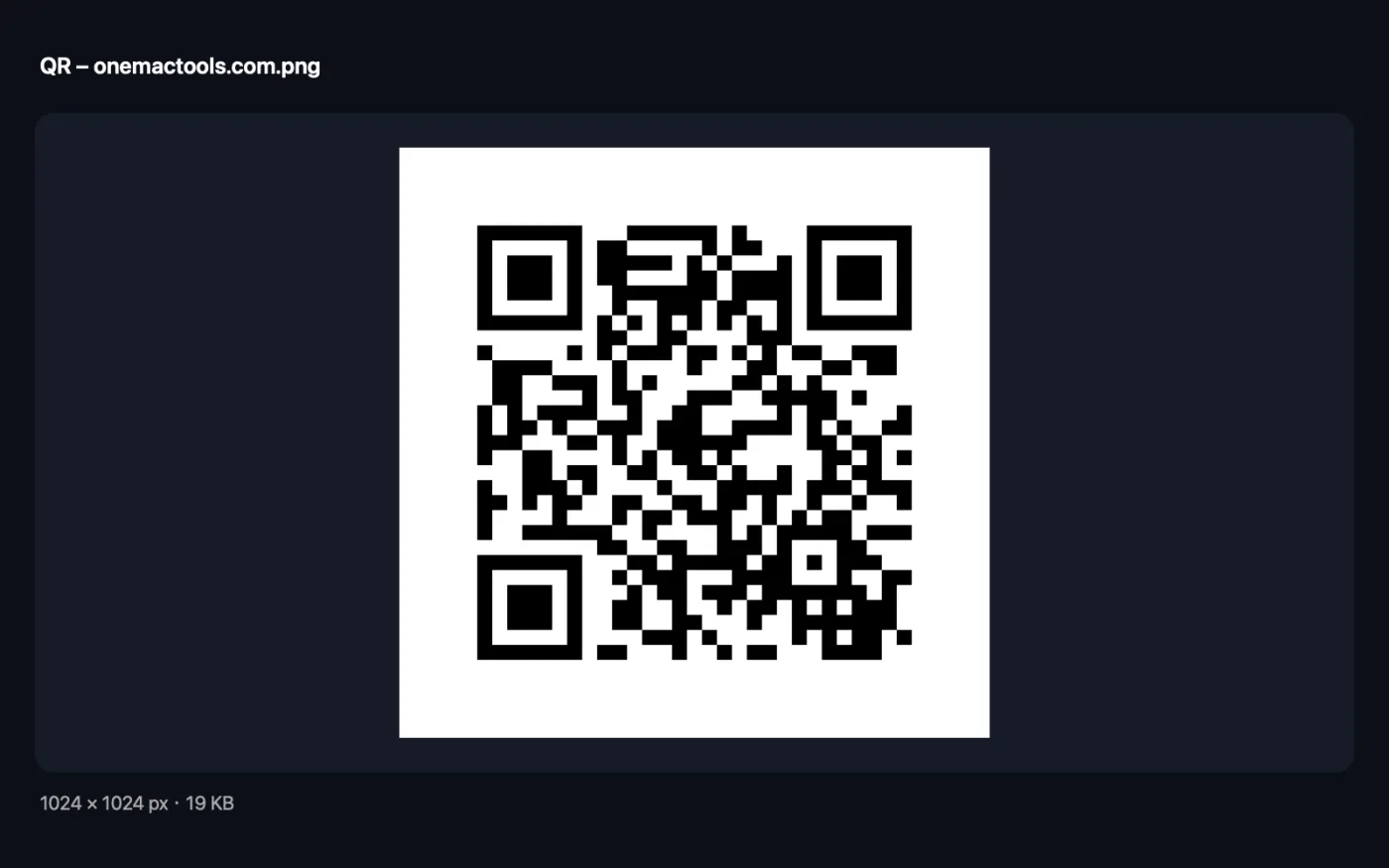
App 截图,使用的是示例文件。
如何使用制作二维码
- 1
选择类型
网站、消息或任意文字请选择“链接或文字”,选择“Wi-Fi 网络”则可让别人扫码加入你的网络。
- 2
输入它应包含的内容
在输入框中粘贴链接或输入文字。要生成 Wi-Fi 二维码,请在输入框中输入网络名称,然后填写密码和安全类型。
- 3
选择大小和纠错级别
选择 512、1024 或 2048 px;如果要在上面放标志,或打印在容易磨损的地方,请选择高纠错级别。
- 4
点按“创建”
清晰的黑白 PNG 会存储在“下载 › OneMacTools”中新建的带日期文件夹里,并拷贝到剪贴板,可直接粘贴到文档或幻灯片中。
制作二维码的功能
输入或粘贴链接或文本,或输入你的 Wi-Fi 网络和密码,让访客扫码即可加入。生成的二维码是最高 2048 px、像素清晰的 PNG,可直接拷贝到剪贴板。
适合
- 与访客共享你的 Wi-Fi
- 在印刷的传单上放一个链接
- 在幻灯片中添加二维码
选项说明
- 类型
- “链接或文本”会将你输入的内容原样放入二维码。“Wi-Fi 网络”会生成手机能识别为 Wi-Fi 网络的二维码,扫描后即可提示加入。
- Wi-Fi 密码
- 仅当“类型”为“Wi-Fi 网络”时显示。网络的密码。开放网络请留空。
- 安全性
- 仅当“类型”为“Wi-Fi 网络”时显示。WPA/WPA2/WPA3(家庭和办公网络的常用选择)、WEP(用于很旧的路由器),或开放网络选“无”。
- 大小
- 512、1024 或 2048 px 方形,默认为 1024 px。海报和大幅打印用 2048 px;屏幕和幻灯片用 512 px 就足够了。
- 纠错级别
- “中”适合大多数二维码。“高”(可承受标志遮挡和损坏)能让二维码在部分被遮挡或磨损时仍可扫描,但能容纳的文字更少,图案也更密集。
- 同时拷贝图像
- 默认打开。除了存储 PNG,还会将生成的二维码拷贝到剪贴板。
最佳实践
- 链接尽量短。内容越短,图案越简单,扫描越快,距离更远也能扫到。
- 打印前先用手机扫一下二维码,尤其是 Wi-Fi 二维码,确认网络名称和密码是否正确。
- 如果打算在二维码中间放置标志,请选择高纠错级别。
- 打印二维码时宽度至少 2 cm;如果需要远距离扫描,请打印得更大些。
- 保留二维码周围的白边。扫描器需要这块留白来定位它。
兼容
- 输入
- 链接、任意文本,或 Wi-Fi 网络名称及其密码和安全类型。
- 输出
- 一张 512、1024 或 2048 px 的黑白方形 PNG,带白色边框。
- 在中等纠错级别下,一个二维码可容纳约 2,300 个字符的纯文本,在高纠错级别下约为 1,200 个。
- 这是静态码:直接包含你的文字,永不过期。
关于制作二维码的问题
如何在 Mac 上为链接制作二维码?
“类型”保持为“链接或文本”,粘贴链接,然后点按“创建”。二维码会存储为 PNG 并拷贝到剪贴板。
如何为我的 Wi-Fi 制作二维码?
将“类型”设为“Wi-Fi 网络”,在框中输入网络名称,填写密码并选择安全类型。访客用手机相机扫一扫,轻点即可加入。
这些二维码会过期吗?
不会。链接或文字直接存储在码中,中间没有任何跟踪或跳转服务,所以只要链接有效,它就一直可用。
可以在二维码中间放标志吗?
先将“纠错级别”设为“高(可承受标志遮挡和损坏)”。这样即使有一个小标志遮住部分图案,二维码依然可以扫描。打印前请用手机测试一下。
打印用的二维码应该多大?
海报和大幅打印请选择 2048 px,传单和文档请选择 1024 px。请确保打印出的二维码宽度至少为 2 cm。
为什么它提示文字太多,无法生成二维码?
二维码有容量限制。请缩短文字或链接,或将“纠错级别”改为“中”,以留出更多空间。
制作二维码会上传我的文件吗?
不会。制作二维码完全在你的 Mac 上运行,文件绝不会离开你的 Mac,离线也能用。
制作二维码会改动我的原文件吗?
不会。结果会存储为新文件,放在“下载 › OneMacTools”中带日期的文件夹里;除非你打开了另有说明的选项,否则原文件会原封不动。
制作二维码需要什么?
只需一台运行 macOS 26 或更高版本的 Mac,无需安装其他任何东西。
下一步
制作 Code 128、EAN-13、UPC-A、PDF417 和 Aztec 条形码,用于标签、商品和票券。
扫描二维码和条形码从照片、截图和 PDF 中读取二维码和条形码。
图片加字与表情包制作用你选择的字体、颜色、描边和阴影添加说明、引语或标签,或者制作经典表情包。
