
QR-codegenerator voor de Mac
Maak van een link, wat tekst of wifigegevens een scherpe QR-code.


Maak QR-code op een Mac
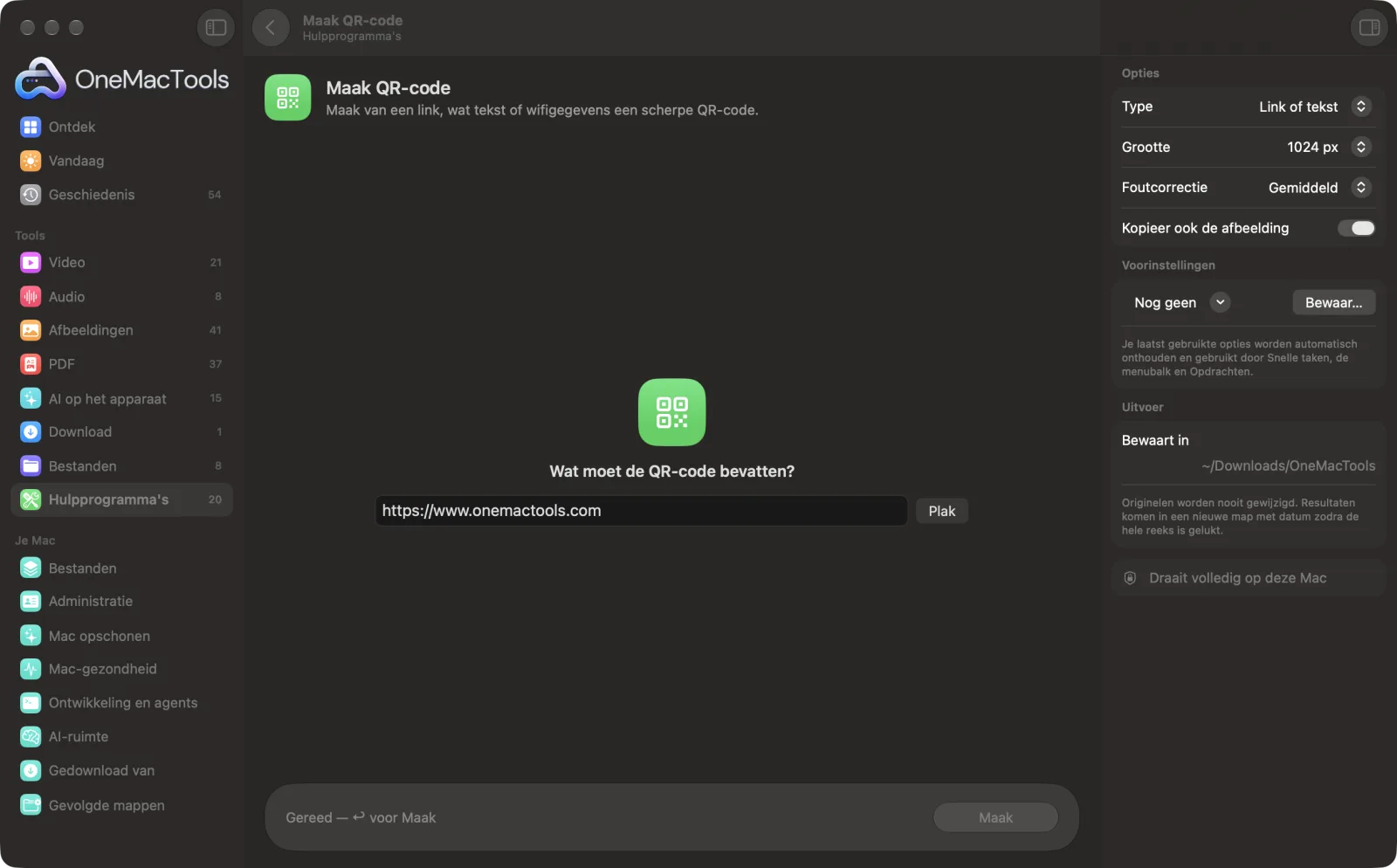
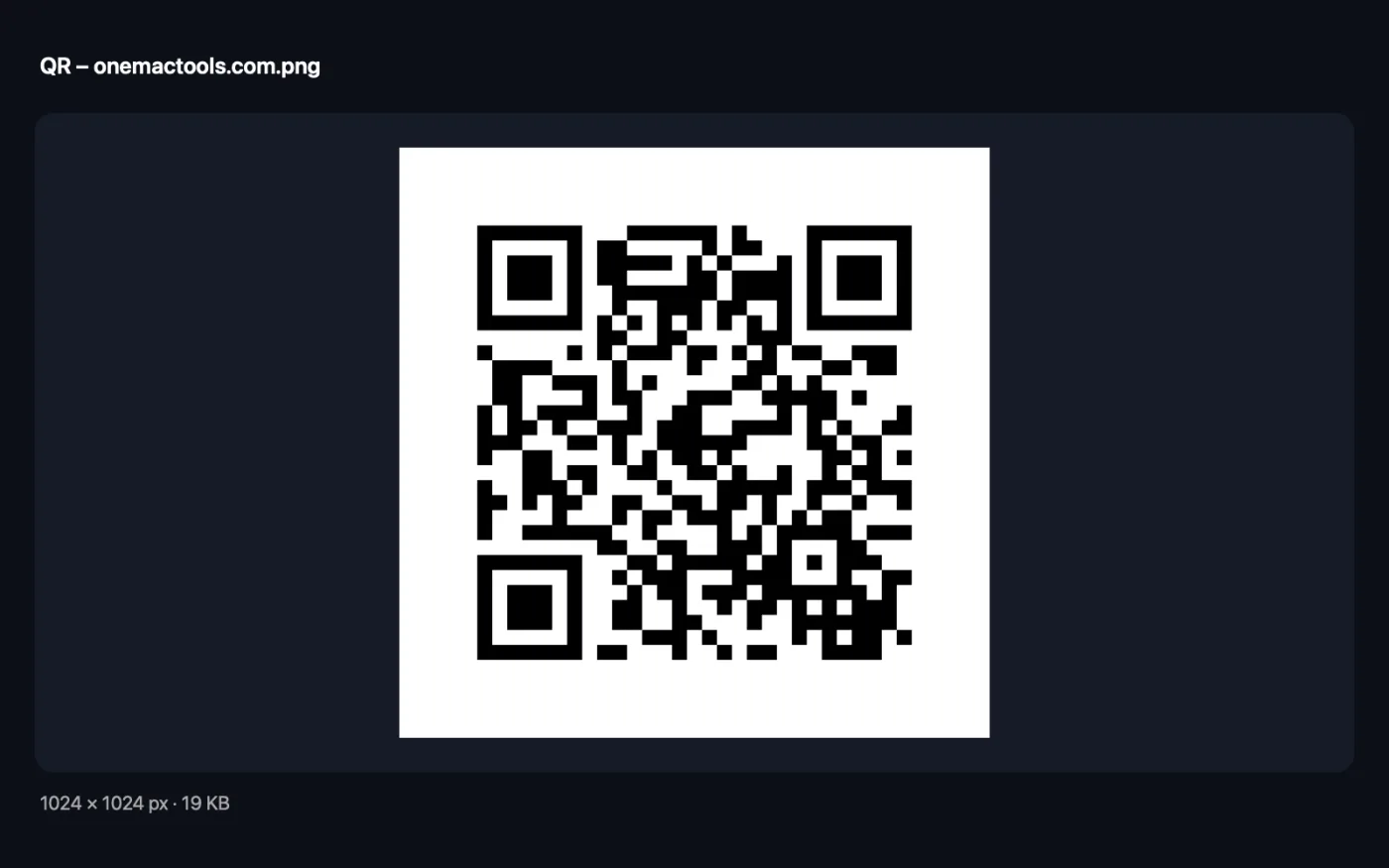
Schermafbeeldingen uit de app, met voorbeeldbestanden.
Zo gebruik je Maak QR-code
- 1
Kies het type
Kies Link of tekst voor een website, bericht of andere tekst, of Wifinetwerk om mensen met scannen op je netwerk te laten komen.
- 2
Typ wat erin moet staan
Plak een link of typ tekst in het vak. Typ voor een wificode de netwerknaam in het vak en voer dan het wachtwoord en het beveiligingstype in.
- 3
Kies het formaat en de foutcorrectie
Kies 512, 1024 of 2048 px, en foutcorrectie Hoog als je er een logo op zet of hem ergens print waar hij kan slijten.
- 4
Klik op Maak
Een scherpe zwart-witte PNG wordt bewaard in een nieuwe map met datum in Downloads › OneMacTools en naar het klembord gekopieerd, klaar om in een document of slide te plakken.
Wat Maak QR-code doet
Typ of plak een link of tekst, of voer je wifinetwerk en wachtwoord in, zodat gasten verbinding kunnen maken door te scannen. Codes zijn pixelscherpe PNG's tot 2048 px en kunnen direct naar het klembord worden gekopieerd.
Ideaal voor
- Deel je wifi met gasten
- Zet een link op een gedrukte flyer
- Een QR-code aan een slide toevoegen
Opties uitgelegd
- Type
- Link of tekst zet precies wat je hebt getypt in de code. Wifinetwerk maakt een code die telefoons herkennen als wifinetwerk, zodat scannen aanbiedt om verbinding te maken.
- Wifiwachtwoord
- Alleen zichtbaar als Type op Wifinetwerk staat. Het wachtwoord van het netwerk. Laat het leeg voor een open netwerk.
- Beveiliging
- Alleen zichtbaar als Type op Wifinetwerk staat. WPA/WPA2/WPA3 (de gebruikelijke keuze voor netwerken thuis en op kantoor), WEP voor heel oude routers, of Geen voor open netwerken.
- Grootte
- Vierkant van 512, 1024 of 2048 px, standaard 1024 px. Gebruik 2048 px voor posters en grote afdrukken; 512 px is ruim genoeg voor schermen en slides.
- Foutcorrectie
- Gemiddeld past bij de meeste codes. Hoog (bestand tegen logo's en schade) zorgt dat de code nog scant als een deel bedekt of beschadigd is, maar bevat minder tekst en heeft een dichter patroon.
- Kopieer ook de afbeelding
- Standaard aan. Kopieert de QR-code naar het klembord en bewaart ook de PNG.
Tips
- Houd links kort. Kortere inhoud geeft een eenvoudiger patroon dat sneller en van verder weg scant.
- Scan de code met je telefoon voordat je hem afdrukt, vooral een wificode, om de naam en het wachtwoord te controleren.
- Kies foutcorrectie Hoog als je een logo in het midden van de code wilt plaatsen.
- Druk QR-codes minstens 2 cm breed af, en groter als mensen ze van een afstand scannen.
- Laat de witte rand rond de code staan. Scanners hebben die rustige ruimte nodig om hem te vinden.
Werkt met
- In
- Een link, willekeurige tekst, of een wifinetwerknaam met wachtwoord en beveiligingstype.
- Uit
- Een vierkante zwart-witte PNG van 512, 1024 of 2048 px, met een witte rand.
- Een QR-code bevat ongeveer 2300 tekens platte tekst bij foutcorrectie Gemiddeld en ongeveer 1200 bij Hoog.
- De code is statisch: hij bevat je tekst rechtstreeks en verloopt nooit.
Vragen over Maak QR-code
Hoe maak ik een QR-code voor een link op een Mac?
Laat Type op Link of tekst staan, plak de link en klik op Maak. De QR-code wordt als PNG bewaard en naar je klembord gekopieerd.
Hoe maak ik een QR-code voor mijn wifi?
Zet Type op Wifinetwerk, typ de netwerknaam in het vak, voer het wachtwoord in en kies het beveiligingstype. Gasten scannen de code met de camera van hun telefoon en tikken om verbinding te maken.
Verlopen deze QR-codes?
Nee. De link of tekst zit in de code zelf, zonder trackingdienst of doorverwijzing ertussen, dus hij werkt zolang de link werkt.
Kan ik een logo in het midden van een QR-code zetten?
Zet Foutcorrectie eerst op Hoog (bestand tegen logo's en schade). De code scant dan nog als een klein logo er een deel van bedekt. Test hem met je telefoon voordat je afdrukt.
Hoe groot moet een QR-code zijn om af te drukken?
Kies 2048 px voor posters en grote afdrukken, en 1024 px voor flyers en documenten. Zorg dat de geprinte code minstens 2 cm breed is.
Waarom zegt het dat er te veel tekst is voor een QR-code?
QR-codes hebben een maximale grootte. Kort de tekst of link in, of zet Foutcorrectie op Gemiddeld, wat ruimte laat voor meer.
Uploadt Maak QR-code mijn bestanden?
Nee. Maak QR-code werkt volledig op je Mac, dus je bestanden verlaten hem nooit en het werkt offline.
Verandert Maak QR-code mijn originele bestanden?
Nee. Resultaten worden als nieuwe bestanden bewaard in een map met datum in Downloads › OneMacTools, en je originelen blijven precies zoals ze waren, tenzij je een optie aanzet die iets anders zegt.
Wat heeft Maak QR-code nodig?
Alleen een Mac met macOS 26 of nieuwer. Je hoeft verder niets te installeren.
Doe dit daarna
Maak Code 128-, EAN-13-, UPC-A-, PDF417- en Aztec-streepjescodes voor labels, producten en tickets.
Scan QR- en streepjescodesLees QR-codes en streepjescodes uit foto's, schermafbeeldingen en PDF's.
Tekst op afbeelding en memesVoeg bijschriften, citaten of labels toe met je eigen lettertype, kleur, omlijning en schaduw — of maak een klassieke meme.
Verwante tools voor Hulpprogramma's
Neem een venster, een app of het hele scherm op, met geluid, als MP4 of GIF.
Pak tekst van schermSleep over iets op het scherm — een video, een foto, een vergrendelde PDF — en kopieer de tekst erin.
KleurkiezerKies een pixel op het scherm en kopieer de kleur als HEX, RGB, HSL of code.
Schoon tekst opWijzig hoofdletters, herstel spaties en regeleinden, sorteer regels of verwijder dubbele, en tel woorden.
WachtwoordgeneratorSterke wachtwoorden, makkelijk te onthouden wachtwoordzinnen en pincodes, gemaakt op deze Mac en voor je gekopieerd.
JSON-formatterFormatteer, minificeer en valideer JSON, met de exacte regel en kolom van elke fout.

Maak QR-code, plus nog 150.
Eén app. Eén prijs.
Alle 151 tools. Gratis download, één betaling voor een licentie, voor altijd van jou.