
Kleurkiezer voor de Mac
Kies een pixel op het scherm en kopieer de kleur als HEX, RGB, HSL of code.
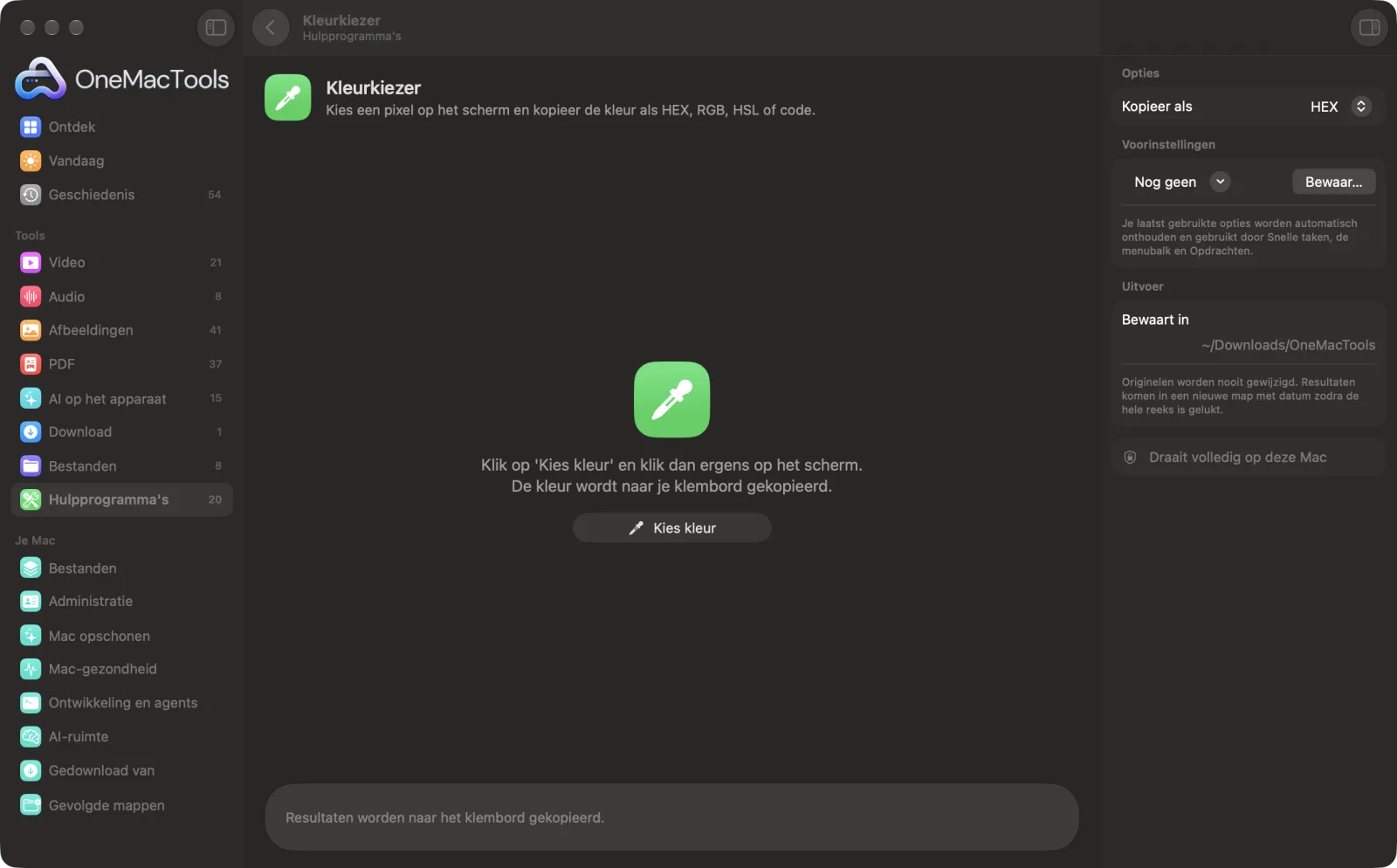
Kleurkiezer op een Mac
Schermafbeeldingen uit de app, met voorbeeldbestanden.
Zo gebruik je Kleurkiezer
- 1
Kies het formaat
Kies hoe de kleur wordt gekopieerd: HEX, RGB, HSL, CSS rgb() of SwiftUI.
- 2
Klik op Kies kleur
Er verschijnt een vergrootglas zodat je afzonderlijke pixels kunt zien. Je kunt het ook starten via het OneMacTools-symbool in de menubalk.
- 3
Klik op de kleur
Klik op een willekeurige pixel op een willekeurig scherm. Druk op Escape om te annuleren.
- 4
Plak het
De kleur wordt in het gekozen formaat naar het klembord gekopieerd, en het venster toont een staal met wat er is gekopieerd.
Wat Kleurkiezer doet
Klik op Kies kleur en klik dan ergens op het scherm. De kleur wordt gekopieerd in het formaat dat je kiest, klaar om in CSS, ontwerptools of SwiftUI te plakken.
Ideaal voor
- Neem een merkkleur over van een website
- De exacte kleur in een ontwerpmockup controleren
- Een kleur naar je CSS kopiëren
Opties uitgelegd
- Kopieer als
- HEX (#1A73E8), RGB (26, 115, 232), HSL (hsl(214, 82%, 51%)), CSS rgb() (rgb(26 115 232)) of SwiftUI (Color(red: 0.102, green: 0.451, blue: 0.910)). Kies wat past bij de plek waar je het plakt.
Tips
- Gebruik HEX voor de meeste ontwerptools en CSS. Het is het kortste en meest geaccepteerde formaat.
- Kies HSL als je lichtere of donkerdere tinten wilt maken, want dan kun je alleen de lichtheidswaarde veranderen.
- Kies uit een effen kleurvlak, weg van randen en tekst, zodat je niet op een gemengde pixel terechtkomt.
- Kies kleuren uit een schermafbeelding of de originele afbeelding in plaats van uit een gecomprimeerde video, waarin kleuren iets verschuiven.
- Alle hoofdkleuren van een afbeelding tegelijk nodig? Kleurenpalet haalt ze er in één keer uit.
Werkt met
- In
- Elke pixel op elk van je schermen.
- Uit
- De kleur als tekst op het klembord, plus een staal in het venster.
- Kleuren worden weergegeven in de sRGB-kleurruimte, de standaard voor het web en de meeste apps.
- Ook beschikbaar via het menubalksymbool en als Opdrachten-taak met de naam Kies kleur van scherm.
Vragen over Kleurkiezer
Hoe vind ik de HEX-code van een kleur op het scherm van mijn Mac?
Zet Kopieer als op HEX, klik op Kies kleur en klik op de kleur. De HEX-code, zoals #1A73E8, wordt naar je klembord gekopieerd.
Hoe kies ik een kleur van een website op een Mac?
Open de pagina, klik op Kies kleur en klik op de kleur op de pagina. Het werkt in elke app of elk venster, niet alleen in browsers.
Kan ik een kleur als RGB of HSL kopiëren?
Ja. Kies RGB, HSL of CSS rgb() bij Kopieer als voordat je een kleur kiest. RGB geeft drie getallen van 0 tot 255; HSL geeft tint, verzadiging en helderheid.
Hoe haal ik een SwiftUI-kleur van het scherm?
Kies SwiftUI bij Kopieer als. Je krijgt een kant-en-klare regel Color(red:green:blue:) met waarden van 0 tot 1.
Kan ik een kleur kiezen zonder de app te openen?
Ja. Klik op het OneMacTools-symbool in de menubalk en kies Kleurkiezer. Het gebruikt het formaat dat je de vorige keer koos.
Waarom wijkt de gekozen kleur iets af van het ontwerpbestand?
Kleuren worden omgezet naar sRGB, en afbeeldingen en video's op het scherm kunnen al gecomprimeerd of kleurbeheerd zijn. Wil je een exacte waarde, kies dan uit het originele bestand of controleer het in de ontwerptool.
Uploadt Kleurkiezer mijn bestanden?
Nee. Kleurkiezer werkt volledig op je Mac, dus je bestanden verlaten hem nooit en het werkt offline.
Verandert Kleurkiezer mijn originele bestanden?
Nee. Resultaten worden als nieuwe bestanden bewaard in een map met datum in Downloads › OneMacTools, en je originelen blijven precies zoals ze waren, tenzij je een optie aanzet die iets anders zegt.
Wat heeft Kleurkiezer nodig?
Alleen een Mac met macOS 26 of nieuwer. Je hoeft verder niets te installeren.
Doe dit daarna
Haal de hoofdkleuren uit een afbeelding als kleurkaart, CSS-variabelen en een Adobe-palet.
Afbeeldingsinfo en EXIFBekijk grootte, afmetingen, formaat en DPI, plus de camera, datum en locatie die in een foto verborgen zitten.
Mooiere schermafbeeldingenZet schermafbeeldingen op een verloop met opvulling, afgeronde hoeken en een zachte schaduw.
Verwante tools voor Hulpprogramma's
Neem een venster, een app of het hele scherm op, met geluid, als MP4 of GIF.
Pak tekst van schermSleep over iets op het scherm — een video, een foto, een vergrendelde PDF — en kopieer de tekst erin.
Maak QR-codeMaak van een link, wat tekst of wifigegevens een scherpe QR-code.
Maak streepjescodeMaak Code 128-, EAN-13-, UPC-A-, PDF417- en Aztec-streepjescodes voor labels, producten en tickets.
Scan QR- en streepjescodesLees QR-codes en streepjescodes uit foto's, schermafbeeldingen en PDF's.
Schoon tekst opWijzig hoofdletters, herstel spaties en regeleinden, sorteer regels of verwijder dubbele, en tel woorden.

Kleurkiezer, plus nog 150.
Eén app. Eén prijs.
Alle 151 tools. Gratis download, één betaling voor een licentie, voor altijd van jou.